CPP7174210_YSi_ProgV3_C.pdf - 第268页
第 5 章 检查机的设置 目录 1. 用户管理 5- 1 1.1 登录操作员 5- 1 1.2 更改操作员的登录内容 5- 4 1.3 编辑用户组 5- 5 1.4 编辑操作级别 5- 7 2. 系统设定 5- 8 2.1 工厂设定 5- 9 2.2 基板传送设定 5-1 3 2.3 2 次判定设定 5-1 4 2.4 服务器设定 5-1 5 2.5 信息库设定 5-1 6 2.6 信号灯编辑 5-1 7 2.7 YGX…
4-49
4
检查项目的设置
2
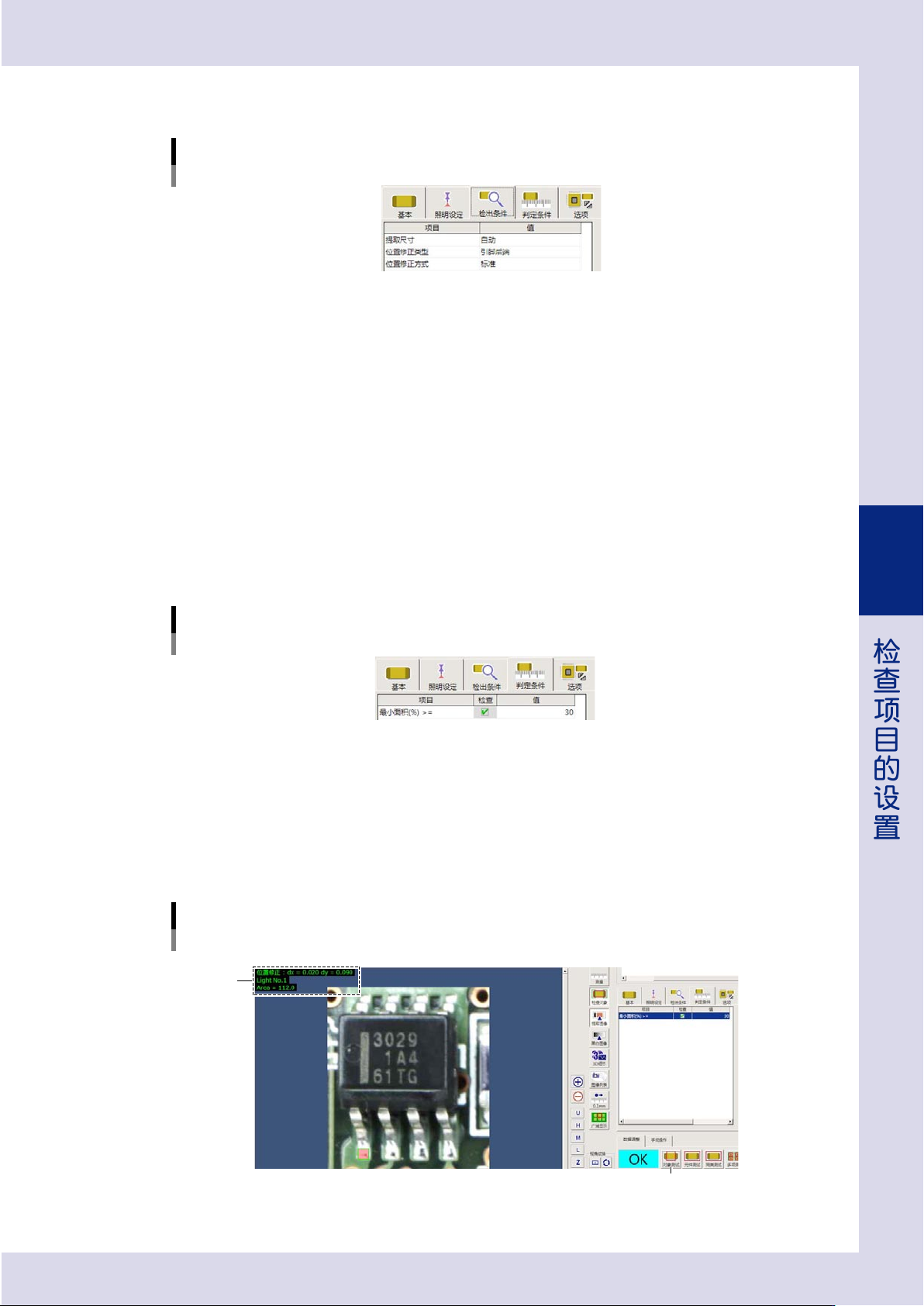
设置检出条件参数。
检出条件参数
检出方法:4D斜视检查
26475-P7-00
提取尺寸
选择“自动”或“手动”设置识别锡膏的最小检出尺寸。
选择“手动”时,需输入“提取尺寸 X、Y(mm)”。一般,选择“自动”。
位置修正类型
选择进行位置修正时的位置基准。
位置修正方式
该参数只有“位置修正类型”的设置为“无效”以外的选项时才有效。
‧
标准 :对检查对象的检查位置进行修正。
‧
检查对象伸缩 :修正检查对象的检查位置,但对元件外侧方向上不进行修正。
‧
仅补偿屏蔽框 :只对选项参数中设置的屏蔽框位置进行修正。
3
设置判定条件参数。
判定条件参数
检出方法:4D斜视检查
26476-P7-00
最小面积 (%) >=
检出的面积相对于检查对象面积的比率,若大于或等于此处的设定值时,判定为 OK。
4
对检查对象进行测试。
按“数据调整”选项卡中的 [ 对象测试 ] 按钮,对设置的检查对象进行测试。
如果测试结果为 NG,即未被正确判定时,需参考画面中显示的检出值修改各项参数的设定值。
检出值
<检查项目:少锡>
对象测试
检出方法:4D斜视检查
[对象测试]按钮
26477-P7-10

5-1
5
检查机的设置
1.用户管理
本检查机的各项操作,可以通过密码限制操作员的操作范围。
本章节,介绍登录与编辑操作员、设置密码、设置与编辑操作级别的方法。
n
要点
此处介绍的设置,只能由操作级别为 10 的管理员进行。建议使用本机之前,先登录操作员与设置操作级别。
1.1 登录操作员
下面,介绍登录操作员、划分用户组、设置操作级别与密码的方法。
1
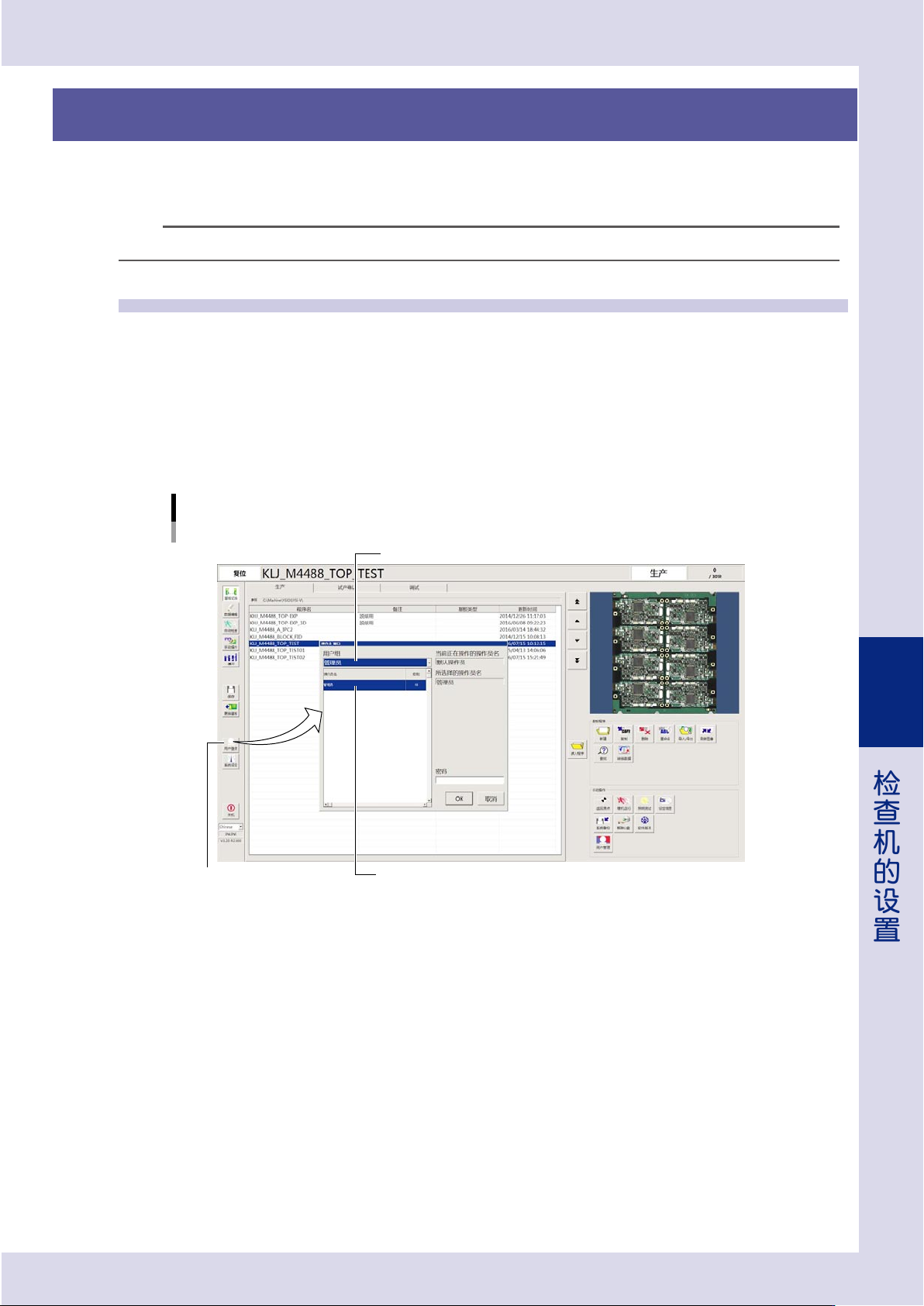
按 [ 用户登录 ] 按钮,打开“操作员窗口”画面。
2
指定用户组与操作员名,并输入密码。
1. 从用户组下拉框中选择“管理员”,从操作员名列表中选择“管理员”( 级别为 10)。
2. 输入密码,按 [OK] 按钮 ( 未设置密码时,直接按 [OK] 按钮 )。
选择“管理员”
选择“管理员”
操作员窗口
[用户登录]按钮
26500-P7-20