CPP7174210_YSi_ProgV3_C.pdf - 第91页
2-20 2 检 查 程 序 的 创 建 3.2 基准标记参数 使用基准标记对基板进行校正时,需设置基准标记参数。下面,详细介绍使用基准标记时需设置的各项参数。 3.2.1 基准标记的设置项目 设置基准标记参数之前需设置基准标记。下面,介绍设置基准标记时需设置的项目。 基准标记的设置 选择需要设置的选项卡 设置为“有效” 基板图像 视野图像 26217-P7-10 “基板”选项卡 ( 基板基准标记 ) 以基板为单位,修正基板的位置。 “…
2-19
2
检查程序的创建
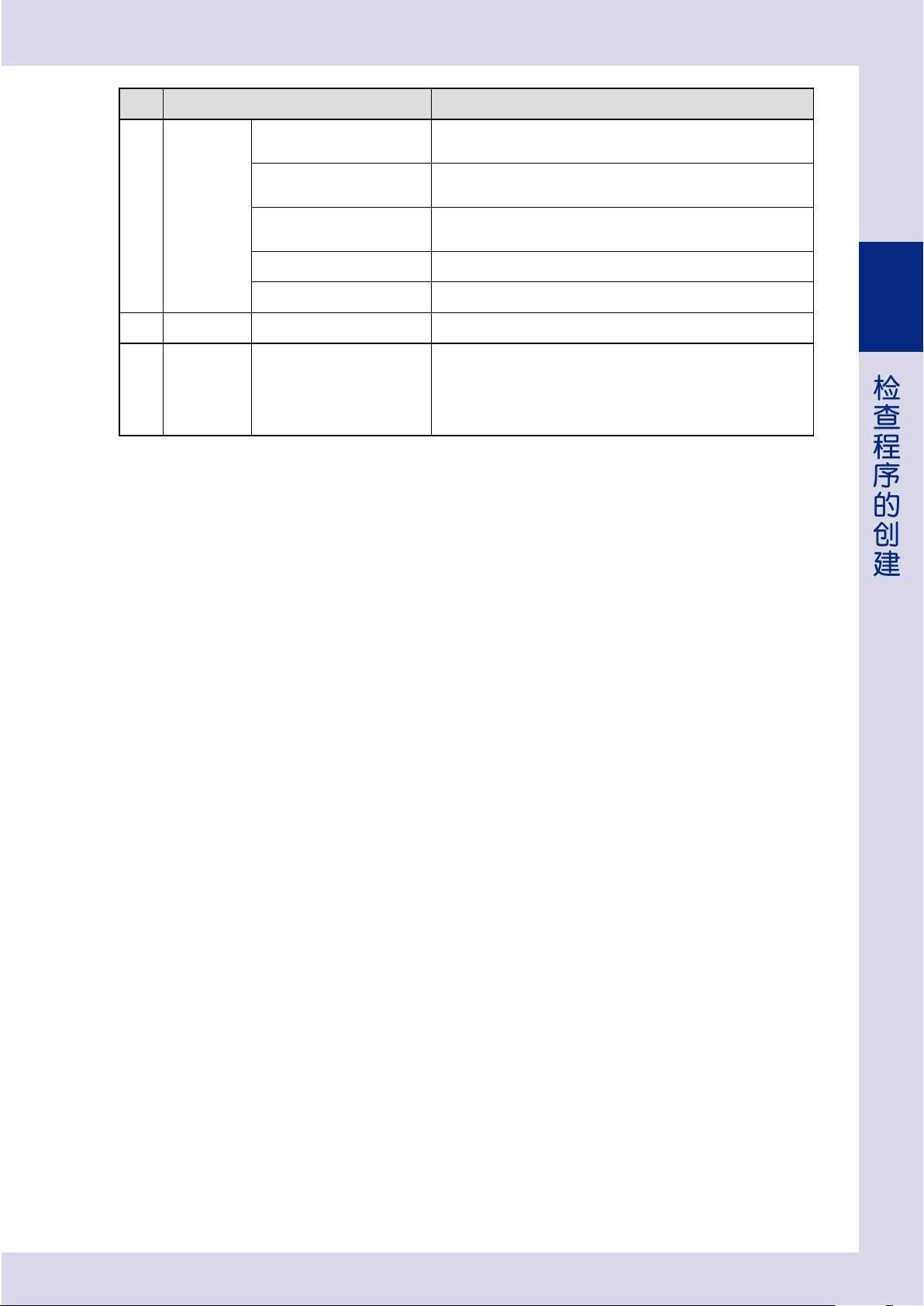
项目 内容
5
辅助条件 顶针
设置是否使用顶针。选择“以高速”时,可以设置“顶针定时上升”与
“出板等待”参数。
顶针定时上升 ( 秒 )
将“顶针”设置为“以高速”时,设置从识别到基板到顶板开始上升为止
的时间。
出板等待 ( 秒 )
将“顶针”设置为“以高速”时,设置从主挡板下降后,到松开基板夹,
传送带开始转动为止的时间。
传板运行 不检查只传送基板。
传送带空转时间 (sec) 设置传感器检测到基板已被传出后,传送带转动的时间。
6
拍照方式 3D 检查模式
*
3D 检查模式从“普通”、“高速”中选择。
7
图像数据 自动删除元件图像
本参数只有将 [ 系统设定 ]-“工厂设定”画面的“元件图像自动删除”
设置为“有效”时才显示。
若将本参数设置为“启用”,在读入检查程序时会显示确认画面,提示有
超过了指定天数的元件图像存在。此时,若按 [ 是 ] 按钮,超过了指定天
数的元件图像将被删除。
*
只有选配了 3D 投影仪的检查机才显示。
2-20
2
检查程序的创建
3.2 基准标记参数
使用基准标记对基板进行校正时,需设置基准标记参数。下面,详细介绍使用基准标记时需设置的各项参数。
3.2.1 基准标记的设置项目
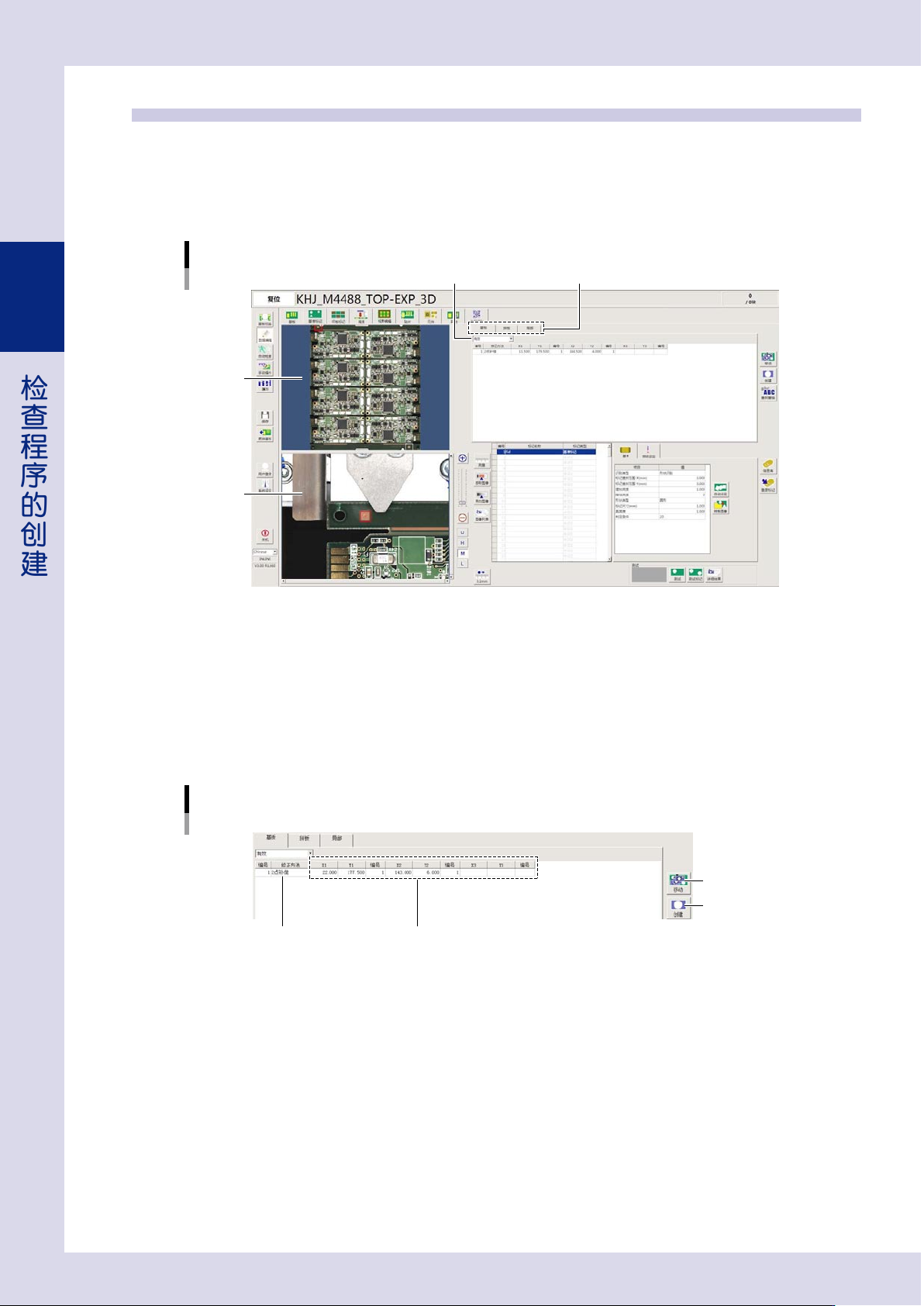
设置基准标记参数之前需设置基准标记。下面,介绍设置基准标记时需设置的项目。
基准标记的设置
选择需要设置的选项卡设置为“有效”
基板图像
视野图像
26217-P7-10
“基板”选项卡 ( 基板基准标记 )
以基板为单位,修正基板的位置。
“拼板”选项卡 ( 拼板基准标记 )
以各个拼板为单位,修正拼板的位置。
“局部”选项卡 ( 局部基准标记 )
对各个元件等修正任意的检查对象位置。
标记列表的设置
[创建]按钮
修正方法 XY坐标、标记编号
[移动]按钮
25218-P7-00
修正方法
从下拉框中选择校正方法。
‧
无效
不使用基准标记修正位置。
‧
1 点补偿
使用 1 点基准标记修正位置。修正基板的 X、Y 方向偏位。
‧
2 点补偿
使用 2 点基准标记修正位置。修正基板的 X、Y 方向偏位与倾斜。
‧
3 点补偿
使用 3 点基准标记修正位置。修正基板的 X、Y 方向偏位与倾斜。主要用于大型基板、
挠性基板以及用易产生伸缩或歪斜的材质 ( 纸苯酚、纸 ) 制成的基板。
2-21
2
检查程序的创建
X、Y
输入基准标记的坐标。
修正方法选择为“2 点补偿”时,在 X1、Y1、X2、Y2 中输入坐标。
修正方法选择为“3 点补偿”时,在 X1、Y1、X2、Y2、X3、Y3 中输入坐标。
‧
从贴装数据转换的检查程序,可能已输入了坐标,建议直接使用该坐标。
‧
如果不知道基准标记的坐标时,可以使用示教输入。点击基板图像中的基准标记之后,在画面左下
方的视野图像中点击基准标记的中心,检查机会自动设置标记的参数并进行测试。测试结果为 OK
之后,按 [ 创建 ] 按钮,可以将识别到的中心坐标输入到坐标栏中。
编号
输入标记的编号。该编号与标记数据列表中的编号对应。
修正方法选择为“2 点补偿”时,在 Y1 与 Y2 右侧的“编号”栏中输入标记的编号。
修正方法选择为“3 点补偿”时,在 Y1、Y2、Y3 右侧的“编号”栏中输入标记的编号。
n
要点
‧
设置拼板基准标记时,需在各个拼板编号行设置基准标记。
‧
设置局部基准标记时,需分别设置各个局部基准标记,并在使用该局部基准标记的检查对象中设置局部基准标记的编号。
具体设置方法为 :打开“贴片”参数画面,在“贴片信息”列表中的“局部基准标记号码”中输入与标记列表中对应的编号。
参考
如果基准标记看不清晰,可以按照明按钮 (U、H、M、L) 切换到可使标记清晰可见的照明。
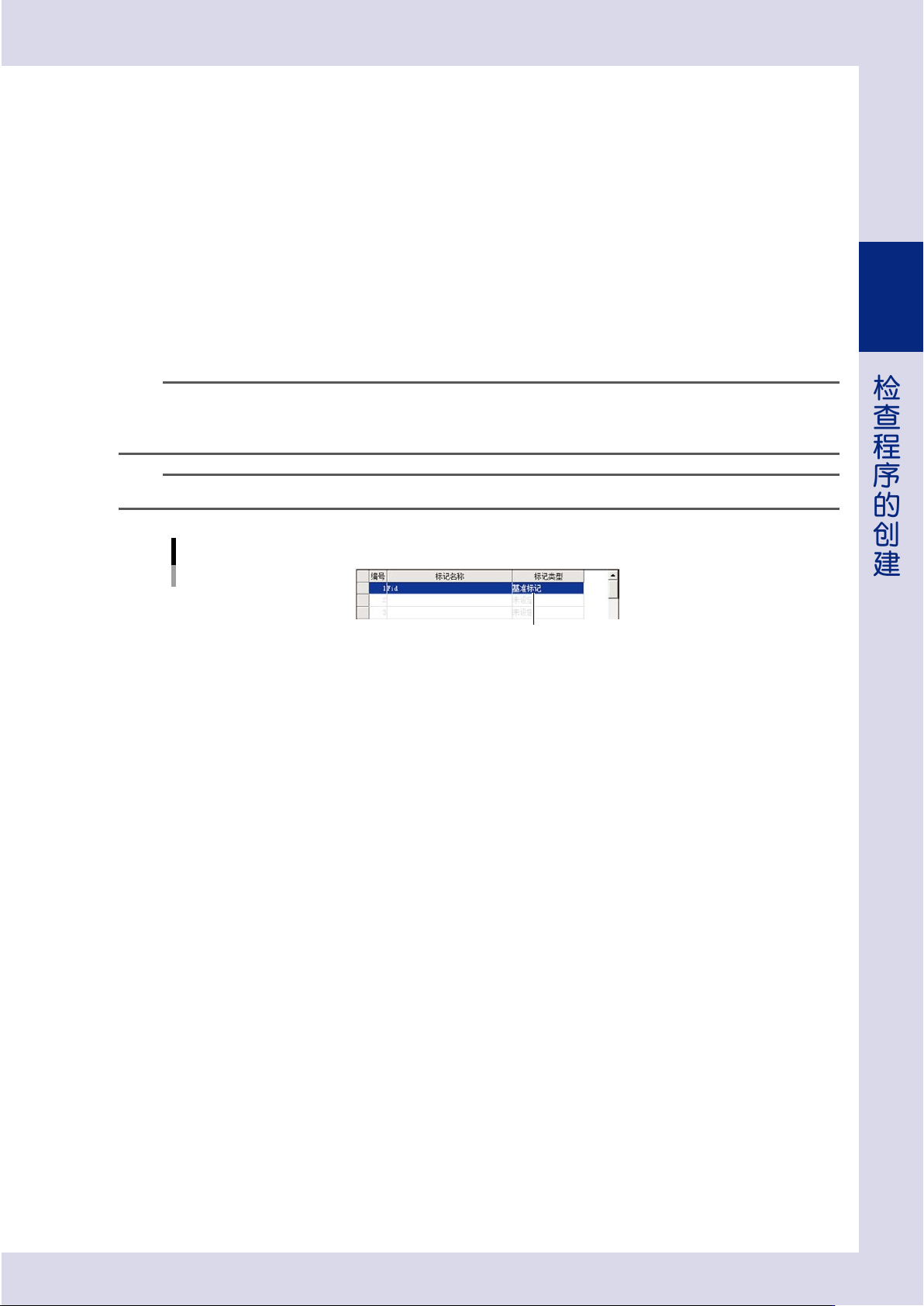
标记数据列表
从下拉框中选择“基准标记”
26210-P7-00
编号
在与标记列表的“编号”栏中输入的编号相同的编号行中设置。
标记名称
用半角英文数字输入标记的名称。字数控制在 19 字以内,无法使用空格键,各个标记的名称不能相同。
标记类型
从下拉框中选择“基准标记”。