CPP7174210_YSi_ProgV3_C.pdf - 第189页
3-32 3 元 件 信 息 库 的 创 建 与 编 辑 使用 [ 抽样 ] 按钮时 1. 按 [ 抽样 ] 按钮,打开“抽样设定”画面。 2. 要删除已有的提取高度设置时,按 [ 全部清除 ] 按钮。 3. 根据需要,选择提取点的大小与抽样用的颜色。 4. 在元件图像中点击需要检出的位置。与被点击处的高度相同的位置显示为在 3. 中选定的颜色。 5. 需要检出的范围全部显示为在 3. 中选定的颜色之后,按 [ 应用 ] 按钮,保存设置…
3-31
3
元件信息库的创建与编辑
■ 高度(选配)
“高度”识别方法,是以 3D 投影仪 ( 选配 ) 拍摄的数据为基础,按照设置的高度提取,将所提取的区域作为检查
对象。下面,介绍使用“高度”识别方法时的设置方法。
1
将“提取照明类型”选择为“高度”。
2
设置提取高度。
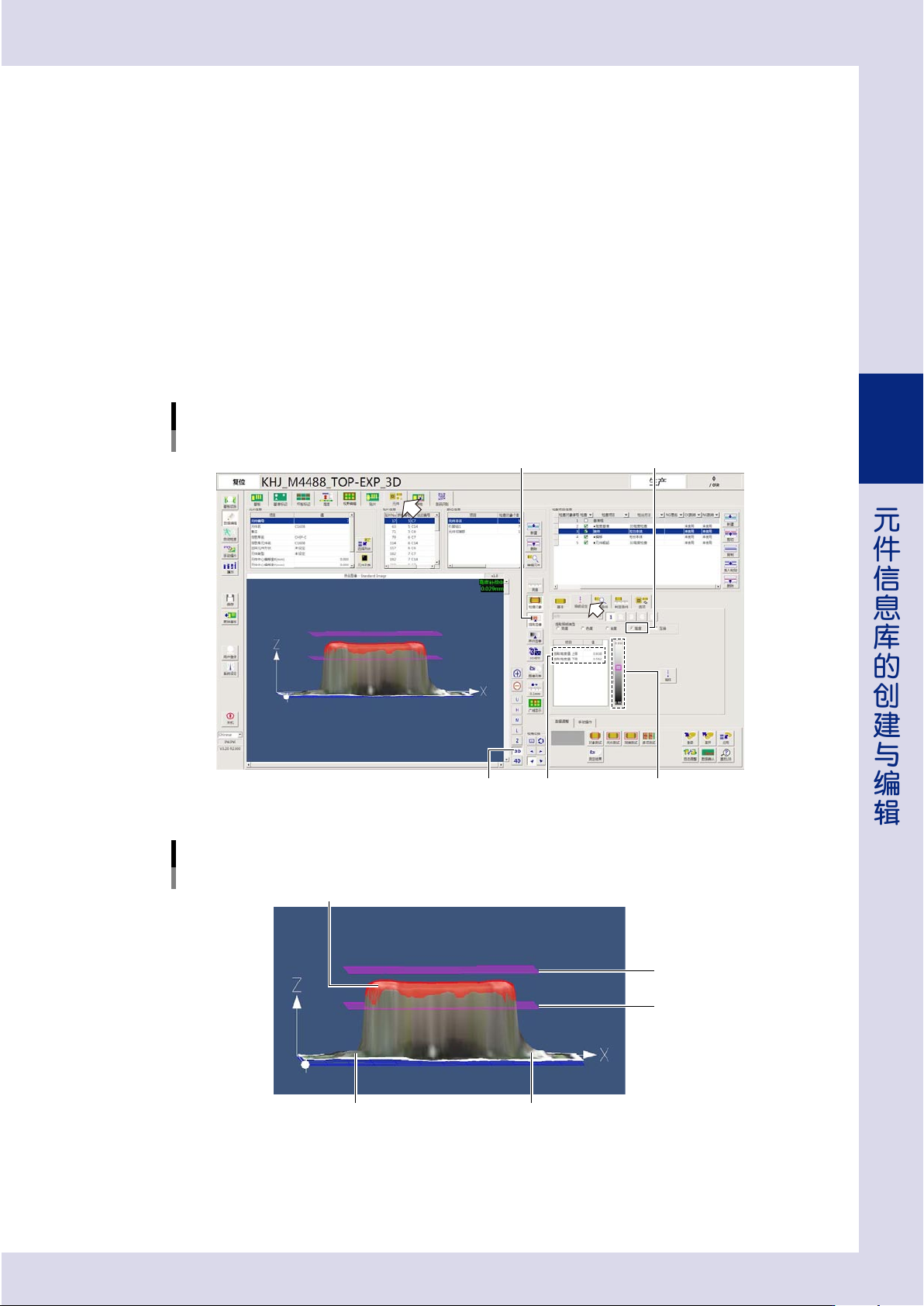
使用提取高度滑动条或 [ 抽样 ] 按钮进行设置。
使用提取高度滑动条时
1. 按 [3D] 按钮。
2. 按 [ 提取图像 ] 按钮。
3. 调节提取高度滑动条,使只有检查对象物显示为红色。
调节值会自动输入“提取高度值 上限”、“提取高度值 下限”栏中。
提取照明类型:高度
使用提取高度滑动条设置
提取高度滑动条[3D]按钮
选择“高度”[提取图像]按钮
提取高度值上限、下限
26335-P7-10
[3D]按钮图像
提取高度值上限
提取区域(红色)
提取高度值下限
锡膏
锡膏
25300-P7-00
3-32
3
元件信息库的创建与编辑
使用 [ 抽样 ] 按钮时
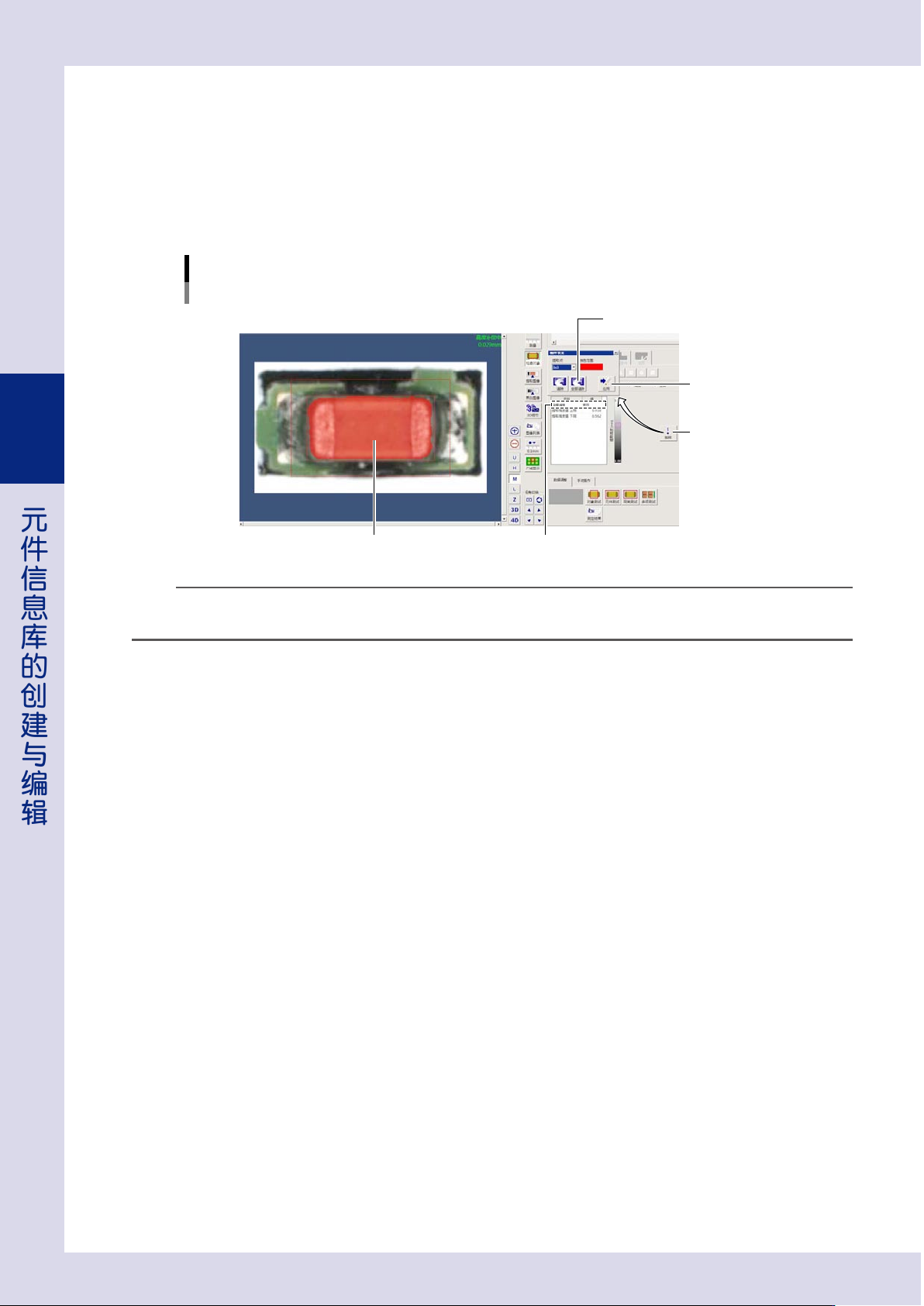
1. 按 [ 抽样 ] 按钮,打开“抽样设定”画面。
2. 要删除已有的提取高度设置时,按 [ 全部清除 ] 按钮。
3. 根据需要,选择提取点的大小与抽样用的颜色。
4. 在元件图像中点击需要检出的位置。与被点击处的高度相同的位置显示为在 3. 中选定的颜色。
5. 需要检出的范围全部显示为在 3. 中选定的颜色之后,按 [ 应用 ] 按钮,保存设置。
提取照明类型:高度
使用[抽样]按钮设置
[抽样]按钮
[应用]按钮
[全部清除]按钮
降噪滤镜点击需检出的位置
26369-P7-10
参考
需要重新抽样点击时,按 [ 清除 ] 或 [ 全部清除 ] 按钮。按 1 次 [ 清除 ] 按钮,则删除 1 次点击所提取的区域。需要一次性删除所
有提取的区域时,按 [ 全部清除 ] 按钮。
3
设置降噪滤镜。
若受噪点影响时,可以选择滤镜大小,消除噪点对识别的影响。
3-33
3
元件信息库的创建与编辑
■ 设置多种照明条件
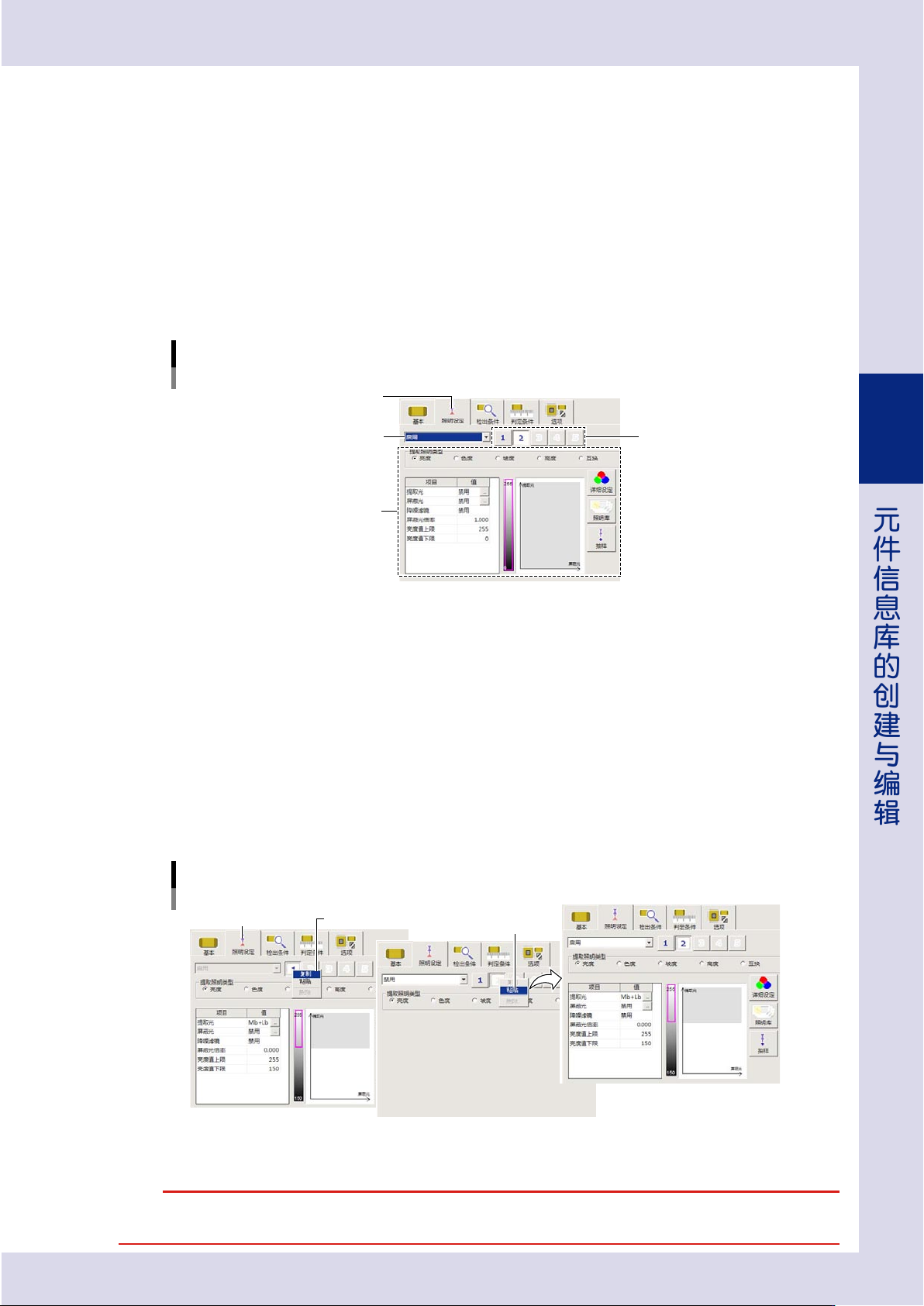
对 1 个检查对象最多可以设置 5 种照明条件,检查时采用最佳照明条件的检查结果进行判定。
‧
新建其它照明条件时
1
打开“元件”画面的“照明设定”选项卡。
2
将需要使用的照明条件设置为“启用”。
根据需要,按数字按钮,并从数字按钮左侧下拉框中选择“启用”。
3
设置各项参数。
参照本章“2.4.1 各照明类型下的识别方法”设置“照明设定”选项卡中的各项参数。
设置多种照明条件
新建其它照明条件时
数字按钮
“照明设定”选项卡
设置为“启用”
设置各项参数
26336-P7-10
‧
利用已有的照明条件设置其它照明条件时
1
打开 [ 元件 ]-“照明设定”选项卡。
2
复制已有的照明条件。
1. 选定已有的照明条件的数字按钮之后,点击鼠标右键。
2. 从显示的右键菜单中选择“复制”。
3
粘贴复制的照明条件。
1. 选定需要粘贴照明条件的数字按钮之后,点击鼠标右键。
2. 从显示的右键菜单中选择“粘贴”,粘贴复制的照明条件。
设置多种照明条件
利用已有的照明条件设置其它照明条件时
“照明设定”选项卡 选择“复制”
选择“粘贴”
26372-P7-00
4
根据需要,编辑各项参数。
c
注意
进行自动检查时,会使用所有照明条件进行检查,只要其中 1 种照明条件的检查为 OK,就判定为 OK。
但,在“元件”画面按“数据调整”选项卡中的 [ 对象测试 ] 按钮进行测试时,只使用选定的照明条件进行测试。