CPP7174210_YSi_ProgV3_C.pdf - 第216页
3-59 3 元 件 信 息 库 的 创 建 与 编 辑 2.4.10 一次变更 一次变更,是设置查找条件,对符合查找条件的检查对象按设置的更改项目,一次性替换为指定的值。在对多个 检查对象修改参数的设定值时,使用“一次变更”会非常便捷。 c 注意 使用一次变更,会使所有符合条件的检查对象的设定值都被替换,因此在设置查找条件与替换内容时务必注意。 1 打开“一次变更”画面。 按“元件”画面“手动操作”选项卡中的 [ 一次变更 ] 按钮。…
3-58
3
元件信息库的创建与编辑
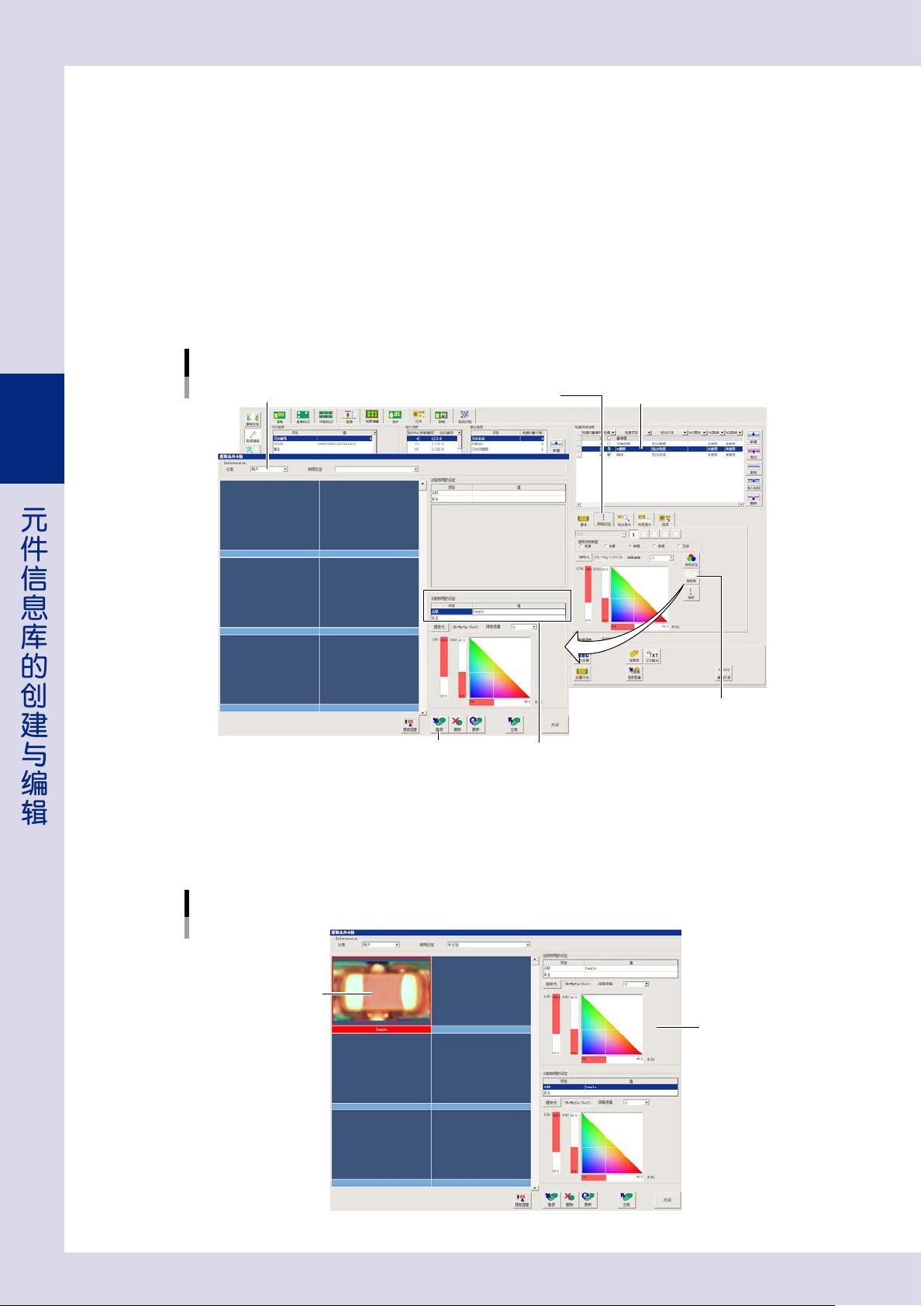
■ 照明设定的登录
下面,介绍将新建的照明设定登录到“用户”照明库中的方法。
1
选择准备登录照明设定的检查对象。
2
打开“照明设定”选项卡,按 [ 照明库 ] 按钮。
显示“提取条件参数”画面。
3
选择分类并输入名称与备注。
1. 从“分类”下拉框中选择“用户”。
2. 在“当前照明的设定”分组框中输入准备登录的名称与备注。备注也可以不输入。
登录照明设定
[登录]按钮 输入名称与备注
选择“用户”
[照明库]按钮
“照明设定”选项卡
26363-P7-00
4
按[登录]按钮。
显示确认对话框之后,按 [ 是 ] 按钮,登录当前的照明设定。
登录成功之后,显示所登录的检查对象的图像与照明设定。
登录成功后的画面
登录的检查对象图像
登录的照明设定
26364-P7-00
3-59
3
元件信息库的创建与编辑
2.4.10 一次变更
一次变更,是设置查找条件,对符合查找条件的检查对象按设置的更改项目,一次性替换为指定的值。在对多个
检查对象修改参数的设定值时,使用“一次变更”会非常便捷。
c
注意
使用一次变更,会使所有符合条件的检查对象的设定值都被替换,因此在设置查找条件与替换内容时务必注意。
1
打开“一次变更”画面。
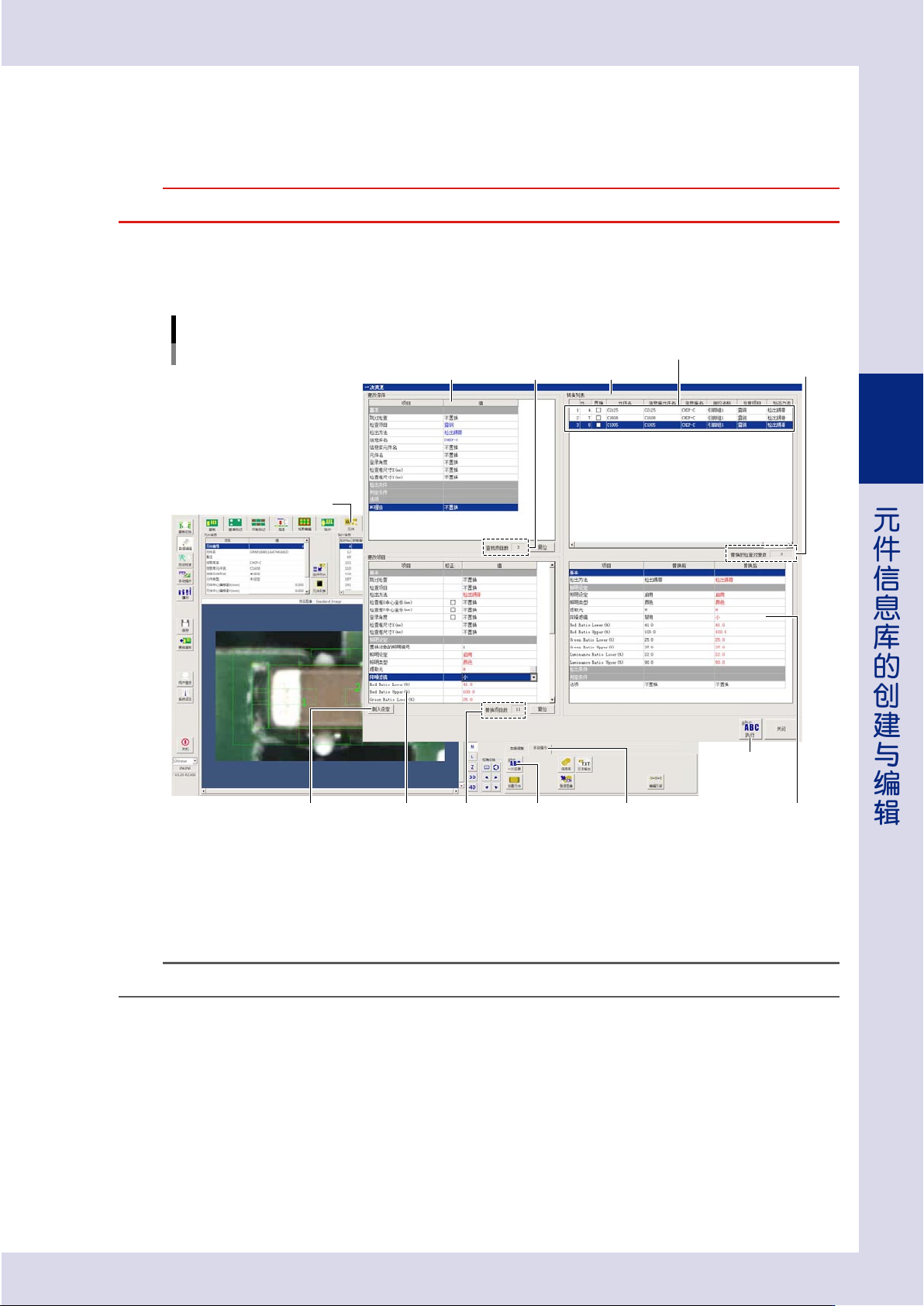
按“元件”画面“手动操作”选项卡中的 [ 一次变更 ] 按钮。
一次变更画面
指定查找条件
更改项目
查找项目数
[倒入设定]按钮 替换项目数
符合查找条件的检查对象
[执行]按钮
替换内容列表
[一次变更]按钮
“元件”选项卡
“手动操作”选项卡
转换列表
替换的检查对象数
26365-P7-00
2
指定查找条件。
画面左上的“更改条件”中,输入查找检查对象的条件。
不想查找的项目,设置为“不置换”。
确认“查找项目数”显示框中显示的数量是否与想要查找的项目个数一致。
参考
“更改条件”中显示的项目随“检查项目”与“检出方法”的不同会有所不同。
3
确认转换列表中的显示。
画面右上的“转换列表”中显示符合查找条件的检查对象。
确认“替换的检查对象数”显示框中显示的个数是否与符合查找条件的检查对象数一致。
3-60
3
元件信息库的创建与编辑
4
指定更改项目。
在画面左下的“更改项目”中输入想要更改的值。不想更改的项目,设置为“不置换”。
想要更改检查对象的“照明设定”时,按 [ 倒入设定 ] 按钮,设定值会自动输入。
确认“替换项目数”显示框中显示的个数是否与想要更改的项目个数一致。
参考
“更改项目”中显示的项目随“检查项目”与“检出方法”的不同会有所不同。
5
确认替换内容列表中的显示。
画面右下的替换内容列表中会显示将被替换的项目。
确认“替换前”与“替换后”中所设置的内容是否正确。
6
按[执行]按钮。
显示确认提示之后,按 [ 是 ] 按钮。想要取消时,按 [ 否 ] 按钮。
显示更改完成的提示之后,按 [OK] 按钮。
7
按 [ 关闭 ] 按钮,关闭“一次更改”画面。