CPP7174210_YSi_ProgV3_C.pdf - 第55页
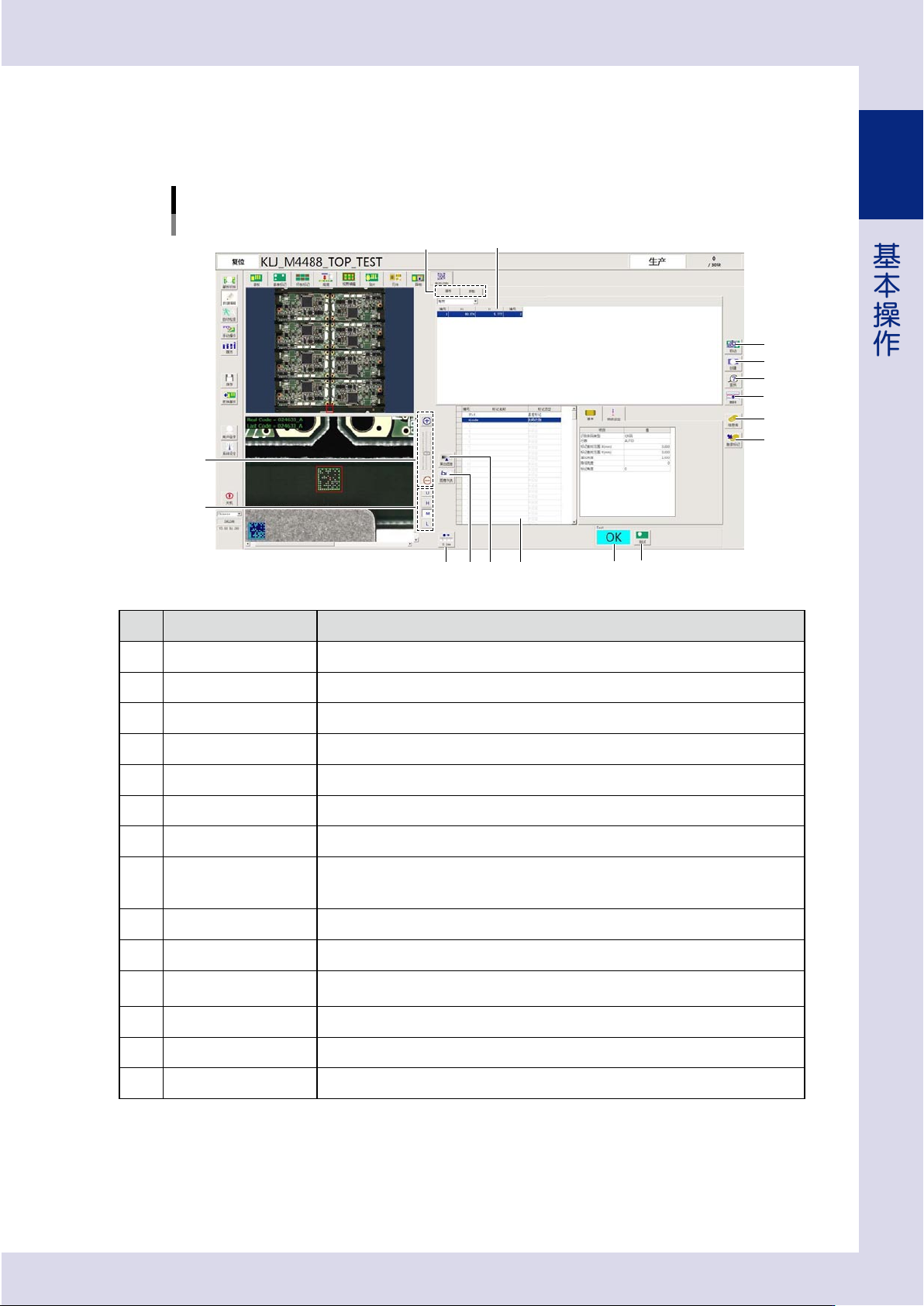
1-15 1 基 本 操 作 1.4.9 “条码识别”画面 条码识别,是读取基板上 QR 码的功能。条码识别有以基板为单位的“基板条码识别”与以拼板为单位的“拼板条 码识别” 2 种。详细内容, 请参阅后述第 2 章 “3.8 条码识别参数” 。条码识别画面可以设置与编辑识别条码的条件。 [数据编辑] -“条码识别”画面 9 8 14 13 11 10 12 条码列表 条码数据列表 1 3 4 6 2 7 5 26110-P7-10 项…
1-14
1
基本操作
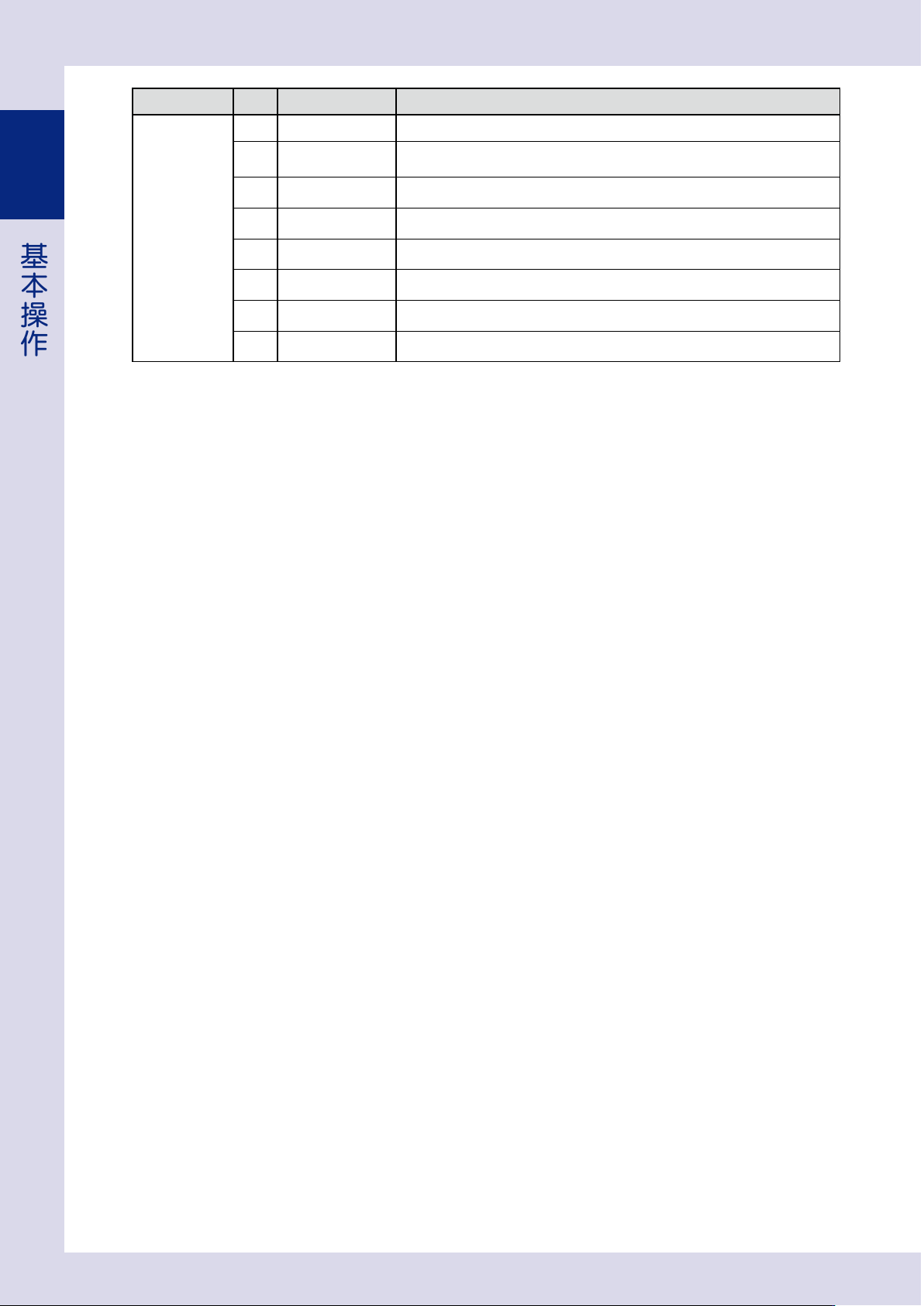
项目 按钮名 功能
その他
17 移动间距 目前尚未使用。
18 图像列表
打开“图像列表”对话框,显示保存在检查程序中的图像列表。
可以从图像列表中选择需要显示的图像。
19 黑白图像 显示在“照明设定”参数中所设条件下的黑白图像。
20 测试结果 显示测试的结果。
21 测试 对选定的检查对象进行测试。
22 测定结果 测试结束之后,按该按钮,可以打开“检查结果”画面。
23 全部测试 对所有视野进行异物检出测试。
24 详细结果 显示所有视野进行异物检出测试的结果。
*1
只有选配了 3D 投影仪的检查机才可以使用。
1-15
1
基本操作
1.4.9 “条码识别”画面
条码识别,是读取基板上 QR 码的功能。条码识别有以基板为单位的“基板条码识别”与以拼板为单位的“拼板条
码识别”2 种。详细内容,请参阅后述第 2 章“3.8 条码识别参数”。条码识别画面可以设置与编辑识别条码的条件。
[数据编辑] -“条码识别”画面
9
8
141311 10
12
条码列表
条码数据列表
1
3
4
6
2
7
5
26110-P7-10
项目、按钮名 功能
1
基板 / 拼板
*
选择以基板还是拼板为单位使用条码识别。
2
移动 使相机移到在条码列表中选定的 X、Y 坐标位置。
3
创建 将识别到的条码中心作为条码识别的位置坐标登录到列表中。
4
查找 目前尚未使用。
5
删除 目前尚未使用。
6
信息库 打开信息库画面,可以选择信息库中的条码复制到条码数据中使用。
7
登录标记 将选定的条码登录到信息库。
8
图像缩放
+ :放大显示条码图像。
- :缩小显示条码图像。
使用鼠标的滚轮也可以放大或缩小图像的显示。
9
照明按钮 切换条码图像的照明。可以从 U、H、M、L 照明中选择使条码清晰可见的照明。
10
黑白图像 显示在“照明设定”参数中所设条件下的黑白图像。
11
图像列表
可以选择保存在检查程序中的图像进行条码识别测试。
按该按钮,打开“图像列表”对话框,选择图像之后按 [OK] 按钮。
12
移动间距 按此按钮,可以调节按滚动条箭头时相机的移动间距 (0.01mm、0.100mm、0.500mm、5.000mm)。
13
测试结果 显示条码识别测试的结果。
14
测试 进行条码识别测试。
*
拼板选项卡只有 [ 系统设定 ]-“服务器设定”画面的“保存 SPC 履历数据”与“SPC 数据库”的设置为“启用”时才显示。
1-16
1
基本操作
1.5 “自动检查”画面
自动检查基板时,按 [ 自动检查 ] 按钮。
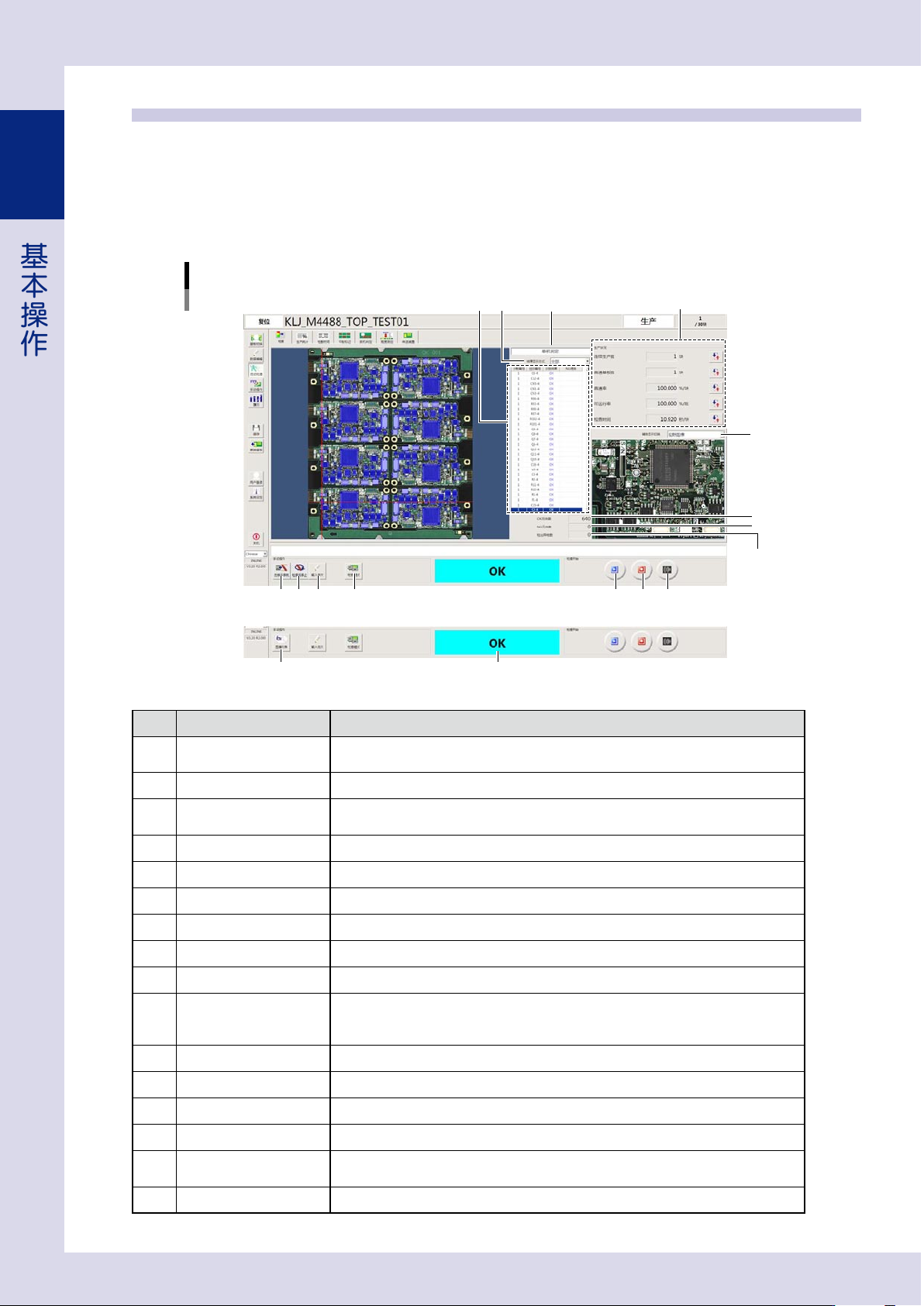
下面,介绍按 [ 自动检查 ] 按钮后显示的各个选项卡画面的项目与按钮的功能。
1.5.1 “检查”画面
在检查画面,可以开始与停止自动检查,显示判定结果。
[自动检查] -“检查”画面
■ 检查机
检查信息
■ iPro离线编程软件(选配)
2
4
5
1
12
16
13
6
3
8 9
11
14
7
10
15
26111-P7-10
项目、按钮名 功能
1
判定模式
在 [ 系统设定 ]-“服务器设定”画面设置了启用选配软件时显示该软件名。
未设置时显示为“单机判定”。
2
结果显示方式 从下拉框中选择需要在“检查结果列表”中显示的检查结果。
3
检查结果列表
显示在“结果显示方式”中指定的检查对象的检查结果。
( 检查对象中没有设置丝印编号时不会显示 )。
4
辅助显示切换 从“视野图像”、“品质推移图”中选择需要在辅助显示区中显示的内容。
5
OK 元件数 显示检查结果为 OK 的元件个数。
6
NG 元件数 显示检查结果为 NG 的元件个数。
7
检出异物数 显示检出的异物个数。
8
出板后停机 检查机完成当前基板的检查并将该基板传出到出口位置之后立即停机。
9
检查后停机 检查机只要完成当前基板的检查就立即停机。
10
输入批次
-
按该按钮,显示“批次信息输入界面”对话框之后,可以编辑“预计生产数”与“生产数”。
-
“批次编辑”只有将 [ 系统设定 ]-“服务器设定”-“批次单位管理基板”的设置为“启用”
时才可以编辑。
11
检查模式 按该按钮,可以临时切换检查模式。( 参照本章后述“2.3检查模式的临时切换”)
12
开始 开始检查。
13
停止 停止检查。
14
关闭报警 关闭鸣响的蜂鸣器。
15
图像列表
该按钮,只有 iPro 离线编程软件 ( 选配 ) 才显示。选择检查程序中保存的图像进行检查。
按该按钮,打开“图像列表”对话框之后,选择图像并按 [OK] 按钮。
16
检查结果 显示基板的检查结果。