CPP7174210_YSi_ProgV3_C.pdf - 第147页
2-76 2 检 查 程 序 的 创 建 3.8 条码识别参数 条码识别,有“基板条码识别”与“拼板条码识别”2 种。基板条码识别,是读取基板上的 QR 码后将其作为该 基板的基板 ID 使用。基板 ID 在输出 SPC 数据或将检查结果输出到基板维修站 ( 选配 ) 时使用。拼板条码识别, 是 识别基板上各个拼板的 QR 码并输出 SPC 数据,在离线软件 iProDB( 选配 ) 上分析数据时使用。条码识别功能,在 离线编程软件 i…
2-75
2
检查程序的创建
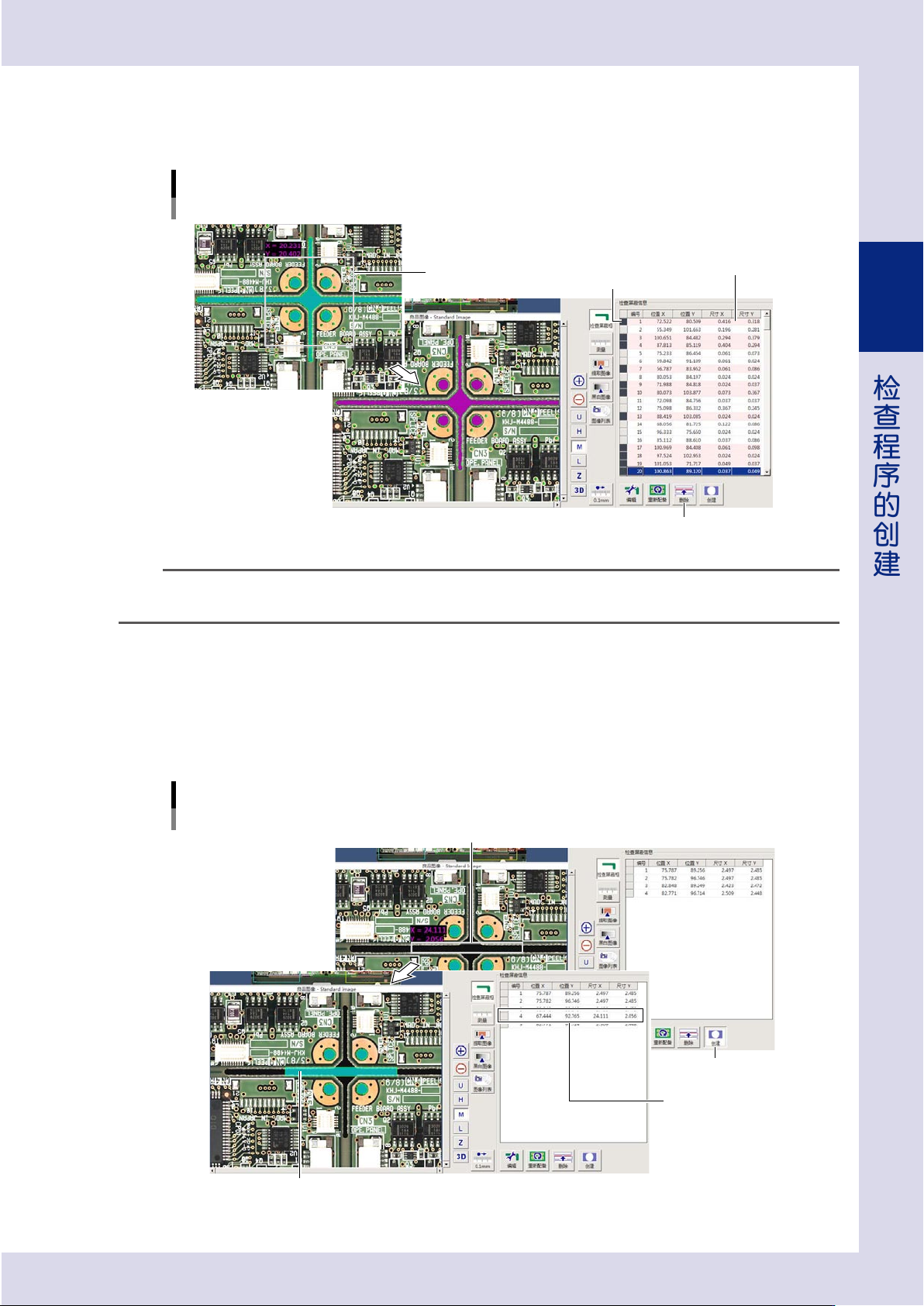
■ 异物屏蔽数据的删除
不需要的异物屏蔽数据可以按 [ 删除 ] 按钮删除。在屏蔽数据列表中或视野图像上选择不需要的屏蔽数据之后,按 [ 删除 ]
按钮即可删除。一次性删除多个数据时,可以在视野图像上拖动鼠标框住多个不需要的屏蔽框之后,按 [ 删除 ] 按钮。
删除屏蔽数据
以一次性删除多个数据为例
拖动鼠标框住需删除的
屏蔽框
被选中的行(粉红色)
[行选择]按钮
[删除]按钮
262B0-P7-00
参考
在屏蔽数据列表上选择多个连续的数据删除时,边按 [Shift] 键边按需删除的首行与末行的 [ 行选择 ] 按钮;选择多个非连续数据时,
则边按 [Ctrl] 键边按需删除的行的 [ 行选择 ] 按钮之后,再按 [ 删除 ] 按钮。
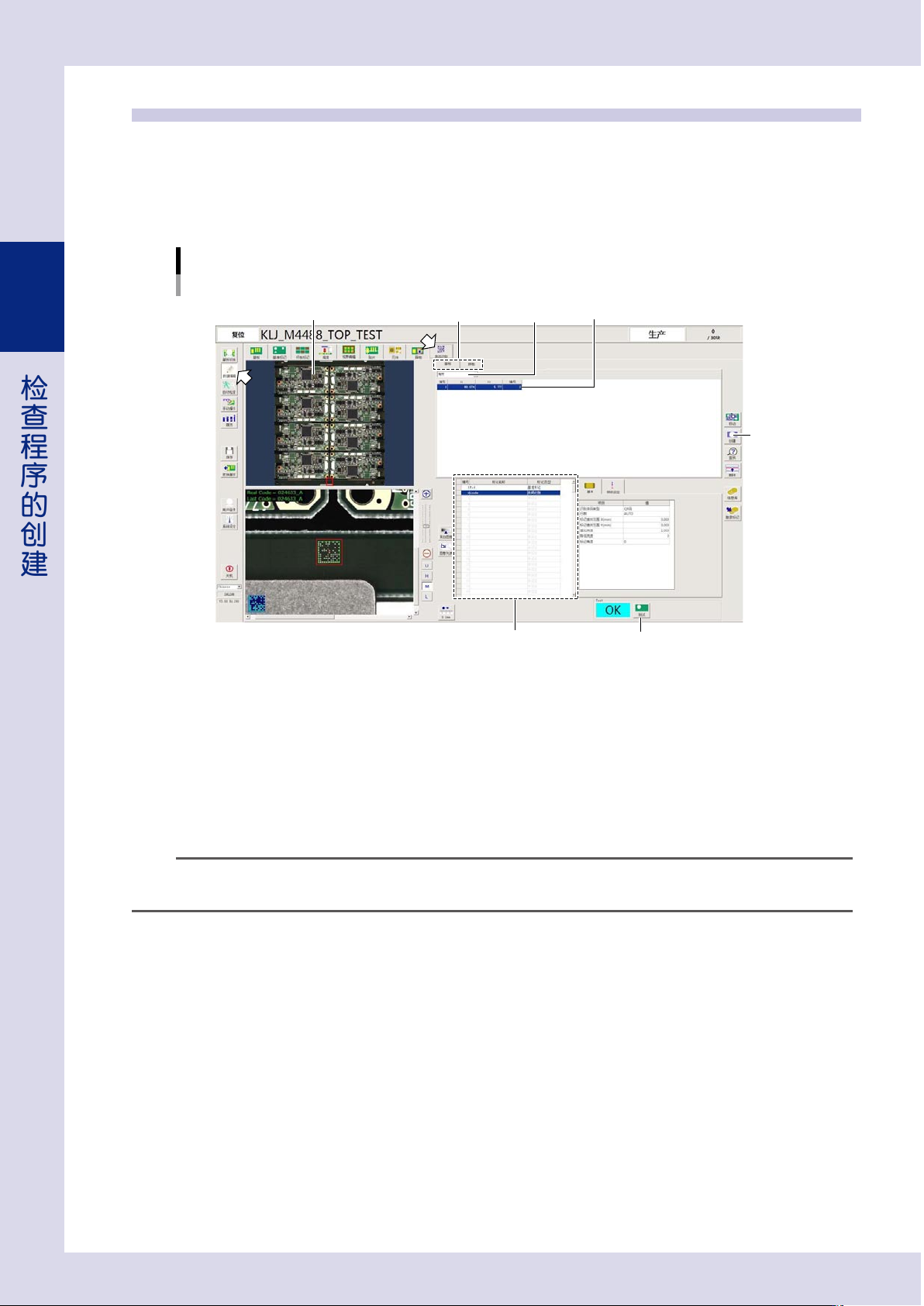
■ 异物屏蔽数据的简单创建
若是矩形屏蔽数据,可以直接按 [ 创建 ] 按钮简单创建。
创建步骤 :
1.按 [ 创建 ] 按钮。
2.在视野图像上拖动鼠标框住需要屏蔽的范围。被框住的矩形范围的屏蔽数据即被创建。
简单创建屏蔽数据
用拖动鼠标指定范围
创建的屏蔽数据
矩形屏蔽框
[创建]按钮
262B1-P7-00
2-76
2
检查程序的创建
3.8 条码识别参数
条码识别,有“基板条码识别”与“拼板条码识别”2 种。基板条码识别,是读取基板上的 QR 码后将其作为该
基板的基板 ID 使用。基板 ID 在输出 SPC 数据或将检查结果输出到基板维修站 ( 选配 ) 时使用。拼板条码识别,是
识别基板上各个拼板的 QR 码并输出 SPC 数据,在离线软件 iProDB( 选配 ) 上分析数据时使用。条码识别功能,在
离线编程软件 iPro( 选配 ) 上无法使用。
下面,介绍设置条码识别参数的方法。
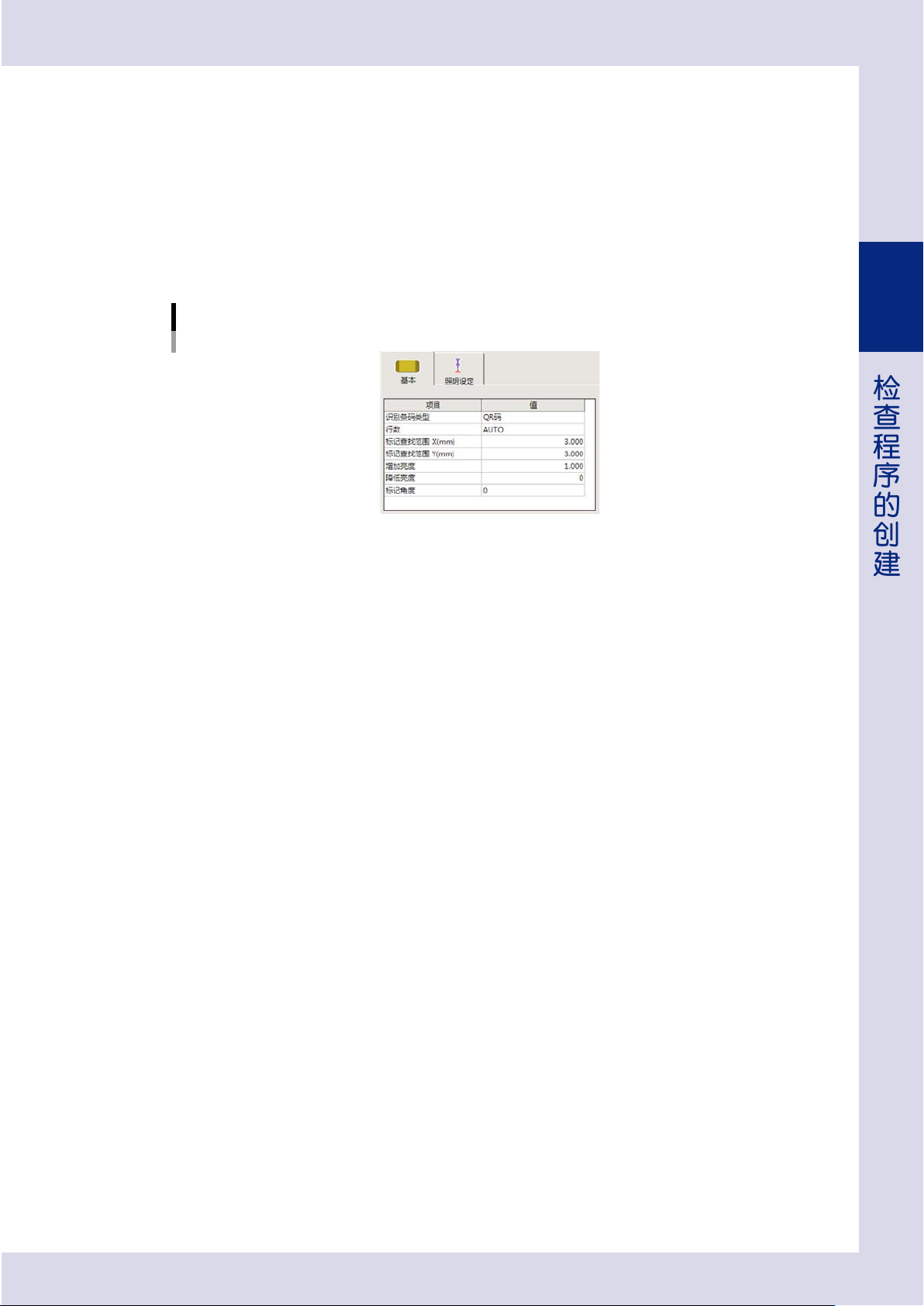
条码识别参数的设置
以基板条码识别为例
设置为“有效”基板整体图像
26250-P7-10
1
按 [ 数据编辑 ] 按钮,打开“条码识别”画面。
2
选择需要使用的条码识别。
‧
“基板”选项卡 ( 基板条码 )
以基板为单位识别条码。
‧
“拼板”选项卡 ( 拼板条码 )
以拼板为单位识别条码
参考
‧
“拼板”选项卡,只有将 [ 系统设置 ] -“服务器设定”画面的“保存 SPC 履历数据”与“SPC 数据库”设置为“启用”时才显示。
‧
只有存在多个拼板的检查程序才可以使用拼板条码识别。
3
将条码识别功能设置为“有效”。
4
将相机移到条码的中心位置。
在基板整体图像上点击标记的中心,相机自动移到条码的中心位置。
5
按 [ 创建 ] 按钮,登录条码的坐标。
显示确认对话框之后,按 [ 是 ] 按钮,条码的坐标自动登录到“X1”、“Y1”栏中。
6
在“Y1”栏右侧的“编号”栏中输入条码的编号。
输入基准标记、坏板标记未使用的编号。
2-77
2
检查程序的创建
7
设置条码信息。
在与 Step5 中输入的编号相同的编号行中设置“标记名称”与“标记类型”。
‧
标记名称
用半角英文数字输入条码的名称。字数控制在 19 字以内,无法使用空格键。( 也可以不输入。)
‧
标记类型
从下拉框中选择“条码识别”。
8
设置“基本”参数。
“基本”参数
条码识别
26251-P7-00
识别条码类型
根据实际使用的条码,从下列 3 中类型中选择。
‧
QR 码 :识别 QR 码时选择。
‧
矩阵式二维码 :识别矩阵式二维码时选择。
‧
条形码 :识别条形码时选择。
行数
“识别条码类型”为 QR 码或矩阵式二维码时,从下拉框中选择码元的大小。
标记查找范围 X、Y(mm)
设置查找条码的范围。
增加亮度
为便于确认条码而调亮整个条码查找范围。
降低亮度
为突出条码而调暗整个条码查找范围。
标记角度
从下拉框中选择条码的角度。
条码类型
该参数只有将“识别条码类型”设置为“条形码”时才显示。条码类型从下拉框中选择。
选择为“自动”时,将按所有条形码类型进行识别处理。
确认位数
该参数只有将“识别条码类型”设置为“条形码”时才显示。
条形码中有校验码时,选择为“有效”;没有校验码时,选择为“无效”。
9
设置“照明设定”参数。
设置识别条码时使用的照明。设置的照明必须使条码清晰可见。
详细设置方法,请参照本章前述“3.2.3 ‘照明设定’参数”的内容。
0
按 [ 测试 ] 按钮,进行识别测试。
确认识别到的条码是否正常显示。