CPP7174210_YSi_ProgV3_C.pdf - 第139页
2-68 2 检 查 程 序 的 创 建 7 设置“选项”参数。 选项参数 检查项目:异物检查 26297-P7-00 OK 跳转 设置判定结果为 OK 时接下来将检查的检查对象。通过设置本参数,可以跳过检查对象。 NG 跳转 设置判定结果为 NG 时接下来将检查的检查对象。通过设置本参数,可以进行分步检查与按其它条件 进行检查。 例如,将 2 号检查对象 (“提取照明类型”的设置为“高度”) 的“NG 跳转”设置为“下个对象” ,即 …
2-67
2
检查程序的创建
5
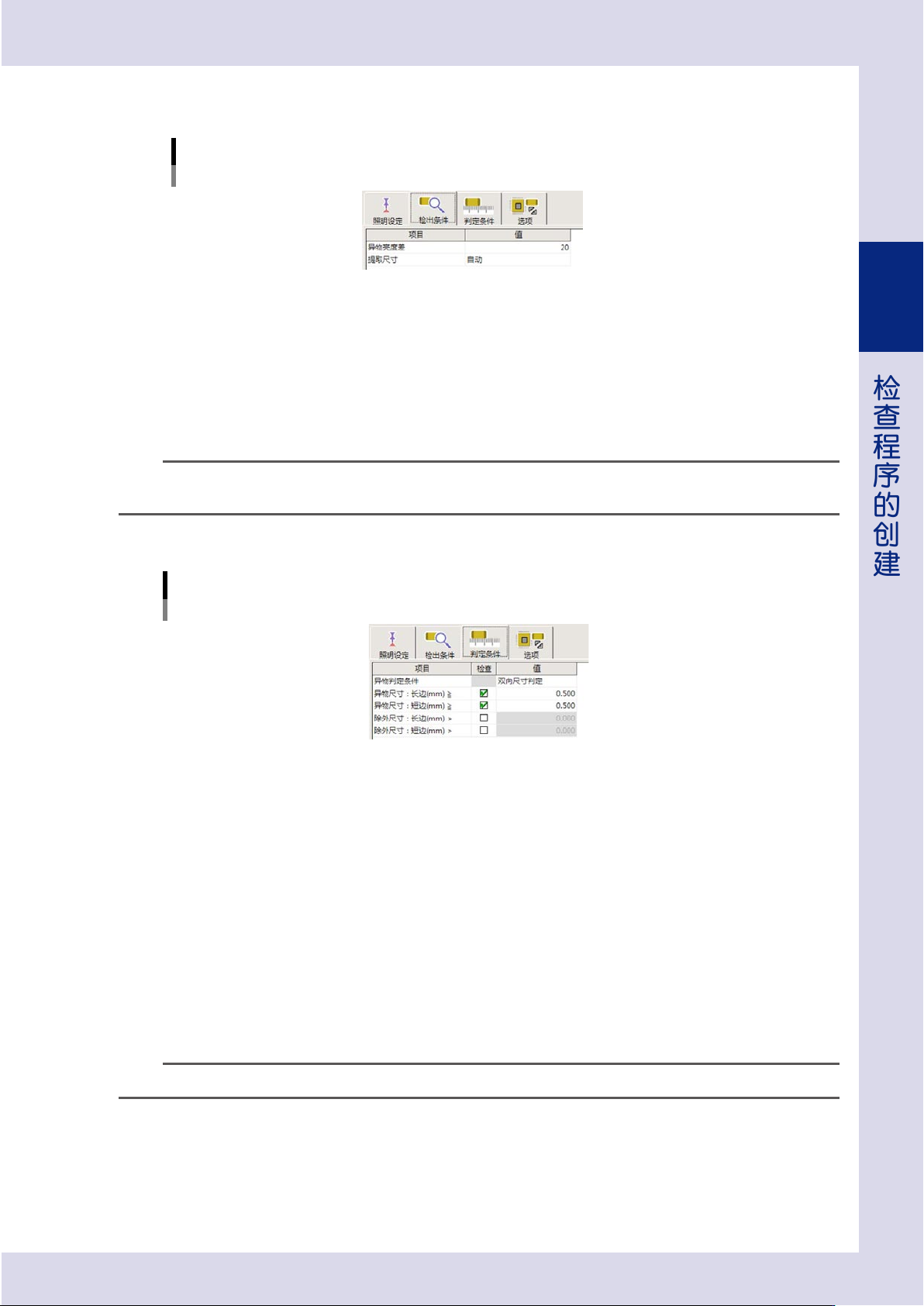
设置“异物检查”检查对象的“检出条件”。
检出条件参数
检查项目:异物检查
26295-P7-00
异物亮度差
检出的区域与周围的亮度差超过此处的设定值时作为检查对象。此例是使用 3D 高度检查来检出异物,
因此无需设置本参数。
提取尺寸
将超过此处的设定值的区域作为检查对象。选择“手动”时,需输入“提取尺寸 X、Y(mm)”。
一般,选择“自动”。
n
要点
“高度基准”检查对象,与元件的检查对象不同,无需在“检出条件”参数中选择“提取范围”。一律无条件使用在“高度”选项卡
的“高度基准”副选项卡中创建的数据进行高度补偿。
6
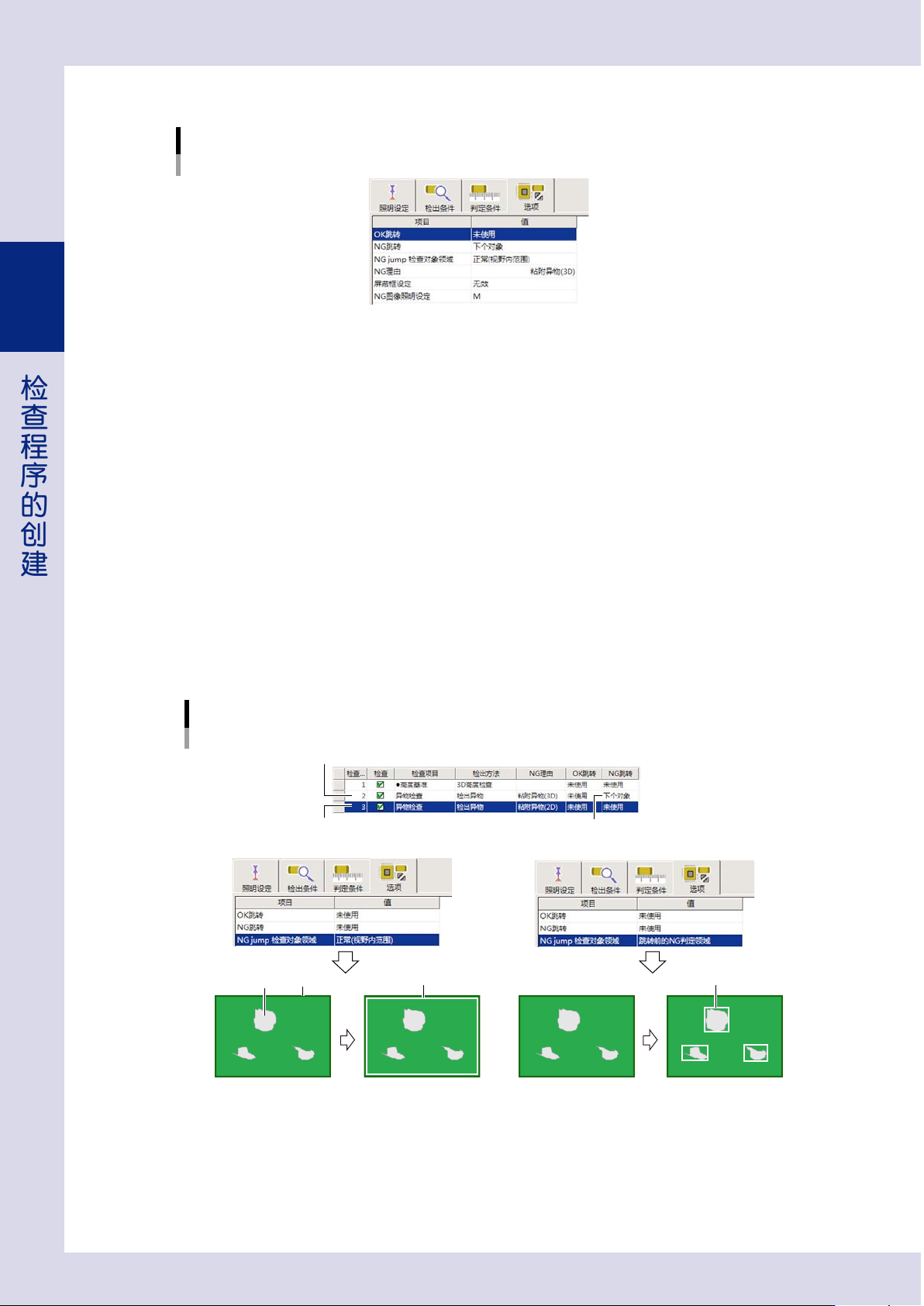
设置“异物检查”检查对象的“判定条件”参数。
判定条件参数
检查项目:异物检查
26296-P7-00
异物判定条件
从下拉框中选择判定异物的条件。
‧
双向尺寸判定 :
检出物的长边、短边尺寸都在“异物尺寸 :长边、短边”中设定的值以上且不满在“除外尺寸 :
长边、短边”中设定的值时,判定为 NG,即,检出物为异物。
‧
单向尺寸判定 :
检出物的长边、短边尺寸中只要有一方在“异物尺寸 :长边、短边”中设定的值以上且不满在
“除外尺寸 :长边、短边”中设定的值时,就判定为 NG。即,检出物为异物。
异物尺寸 :长边、短边 (mm) >=
检出物的长边、短边大于或等于此处的设定值时,判定为 NG。即,检出物为异物。
除外尺寸 :长边、短边 (mm) >
检出物的长边、短边超过此处的设定值时,不作为异物判定。
参考
“高度基准”检查对象没有“判定条件”参数。
2-68
2
检查程序的创建
7
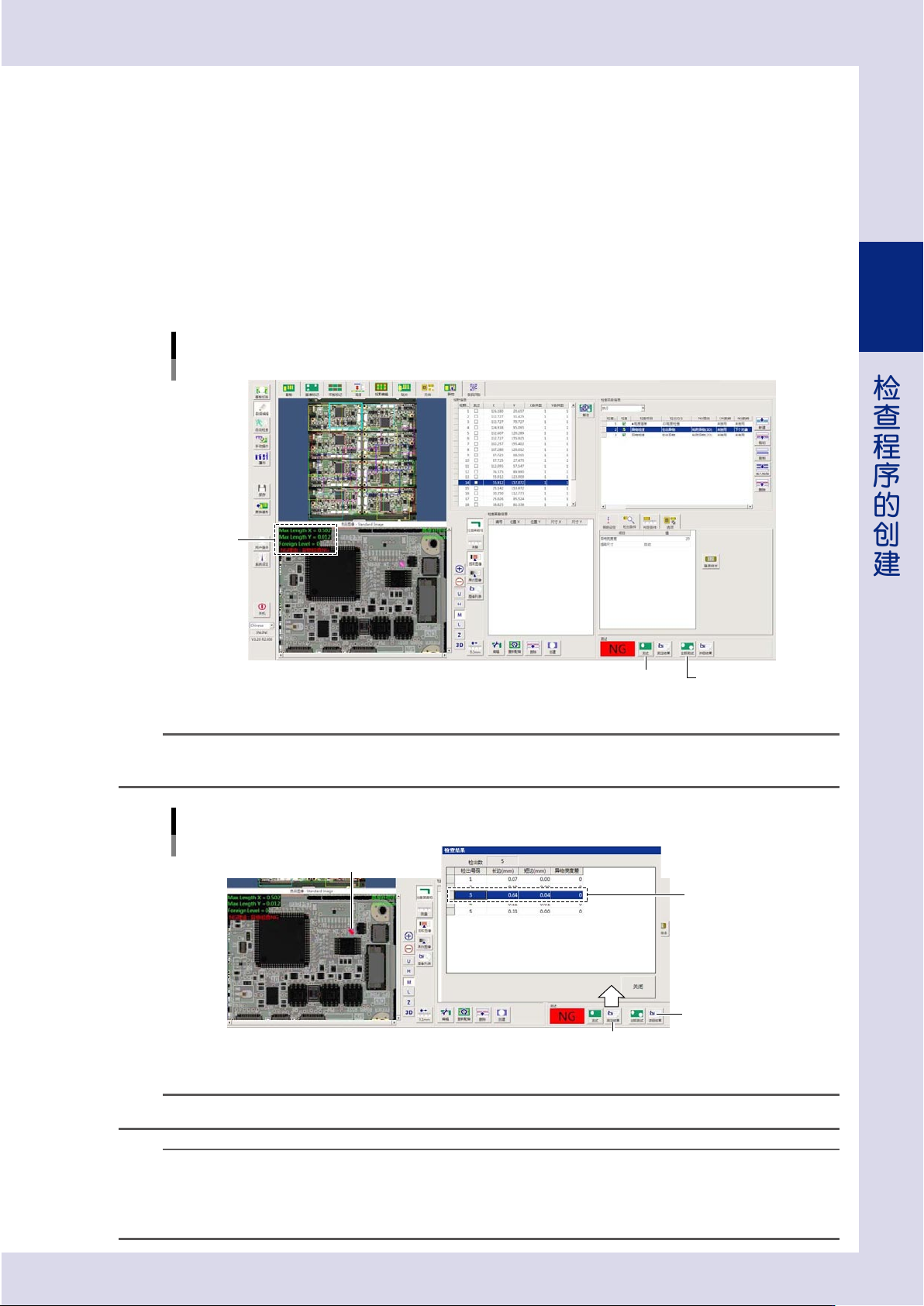
设置“选项”参数。
选项参数
检查项目:异物检查
26297-P7-00
OK 跳转
设置判定结果为 OK 时接下来将检查的检查对象。通过设置本参数,可以跳过检查对象。
NG 跳转
设置判定结果为 NG 时接下来将检查的检查对象。通过设置本参数,可以进行分步检查与按其它条件
进行检查。
例如,将 2 号检查对象 (“提取照明类型”的设置为“高度”) 的“NG 跳转”设置为“下个对象”,即
3 号检查对象,并将 3 号检查对象的“提取照明类型”设置为“亮度”时,当在 2 号检查对象检出了
异物被判定为 NG 时,将自动跳转到 3 号检查对象用“亮度”再次进行检查。( 参照下图 )
NG jump 检查对象领域
“NG 跳转”设置为“未使用”以外的选项时,选择在跳转后的检查对象中再次进行检查时的检查范围。
‧
正常 ( 视野内范围 )
在跳转后的检查对象中 ( 下图中的 3 号检查对象 ) 按其它条件对整个视野进行检查。
‧
跳转前的 NG 判定领域
在跳转后的检查对象中 ( 下图中的 3 号检查对象 ) 按其它条件只对在跳转前的检查对象 ( 下图中的
2 号检查对象 ) 中检出了异物的区域进行检查。
NG跳转
检查对象领域
用亮度进行检查的3号检查对象
在2号检查对象中检出了
异物
在2号检查对象中检出了
异物
异物
跳转 跳转
在3号检查对象中按其它条件
对整个视野进行检查
在3号检查对象中按其它条件
只对在2号检查对象中检出了
异物的区域进行检查
整个视野
视野
检出了异物的区域
■ 设置为“正常(视野内范围)”时
■ 设置为“跳转前的NG判定领域”时
用高度进行检查的2号检查对象
将2号检查对象设置为“下个对象”
26298-P7-00
NG 理由
输入在自动检查中被判定为 NG 时显示的理由。
2-69
2
检查程序的创建
屏蔽框设定
不使用屏蔽框时,设置为“无效”;使用时,设置为“手动屏蔽”或“自动屏蔽”。此例不使用屏蔽框,
因此设置为“无效”。
NG 图像照明设定
根据需要,设置向基板维修站 ( 选配 ) 发送图像时的照明。
8
进行异物检查测试。
按 [ 测试 ] 按钮,进行异物检查测试。
若无法检出对象异物或在无异物的区域误检出了异物时,需参考画面中显示的检出值修改各项参数的
设定值。
异物检查测试
检查项目:异物检查
[测试]按钮 [全部测试]按钮
检出值
26299-P7-00
n
要点
按 [ 测试结果 ] 按钮,可以查看通过测试检出的异物详细数据。在列表中选定需要查看的数据行,则视野图像中与该数据对应的
位置会显示为红色。
“检查结果”画面
检查项目:异物
[测定结果]按钮
[详细结果]按钮
选中需要查看的
数据
显示为红色
262A0-P7-00
n
要点
需要一次性对所有视野进行测试时,按 [ 全部测试 ] 按钮。各视野的测试详细数据则可以按 [ 详细结果 ] 按钮查看。
参考
按 [ 测试 ] 或[全部测试]按钮进行的异物检查 ( 以下总称“手动测试”) 与通过自动检查进行的异物检查,在检查对象区域上有所
不同。例如,1 号视野与 2 号视野有重复区域时,手动测试与自动检查的检查对象区域分别如下 :
‧
手动测试 :分别对 1 号视野与 2 号视野的整个区域进行异物检查。
‧
自动检查 :对 1 号视野的整个区域进行检查,但在 2 号视野则对在 1 号视野中检查过的位置不再进行检查。