JP_Nordson_EFD_EV_Series_Operating_Manual.pdf - 第123页
www.nordsonefd.com/jp japan@nordsonefd.com +81-3-5762-2760 ノ ー ド ソ ン EFDは 、 世界中 で液剤塗布装置の 販売 ・ サー ビ ス を 行 な っ て お り ま す 。 EVシリーズ自動ディスペンシングシステム 123 付録C : D XF フ ァ イ ル の イ ン ポー ト こ の付録 で は 、 [D XF]画面 の各部分 に 関す る 概要 と 、 DXF …
www.nordsonefd.com/jp japan@nordsonefd.com +81-3-5762-2760 ノードソンEFDは、世界中で液剤塗布装置の販売・サービスを行なっております。
EVシリーズ自動ディスペンシングシステム
122
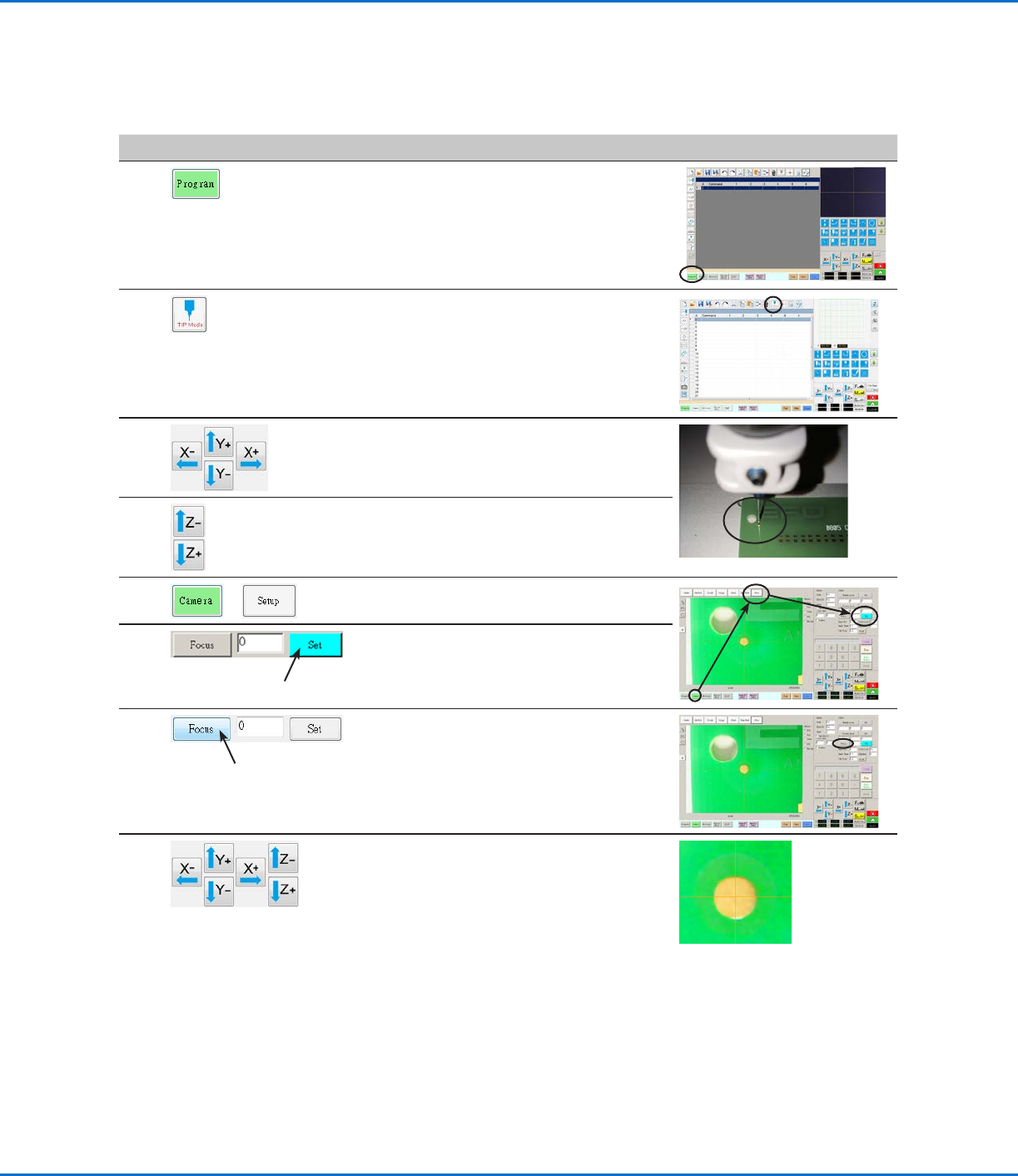
カメラの焦点を使用してノズル-塗布対象基材間のオフセット(Z間隔)を設定
#
クリック 手順 参考画像
1
• [PROGRAM]タブをクリックします。
2
• [CCD Mode]アイコンをクリックし、[Tip
MODE]に変更します。
3
• ノズルを塗布対象基材上の適切な基準ポイン
トに移 動します。
4
• 目 的 の デ ィ ス ペ ン ス ギ ャ ッ プ に 達 す る ま で 、ノ ズ
ルを下にジョグします。
5
>
• [CAMERA] > [SETUP]をクリック
し、[Oset]フィールドに戻ります。
6
• [Focus]の隣にある[SET]をクリックします。
注 記:[Set]ボタンは明るい青色になっていま
す。
7
• [Set]の隣にある[FOCUS]をクリックします。
8
• カメラの十字線が先ほど作成した塗布ドットの
中心に来るまで、カメラを移動します。
• ディスペンスドットの画像が鮮明になるまで、カ
メラの焦点を調整します。カメラの焦点を合わ
せる手順については、17ページの「カメラ」を
参 照してください 。
付録B:ウィザードを使用しない場合の設定手順(続き)
www.nordsonefd.com/jp japan@nordsonefd.com +81-3-5762-2760 ノードソンEFDは、世界中で液剤塗布装置の販売・サービスを行なっております。
EVシリーズ自動ディスペンシングシステム
123
付録C:DXFファイルのインポート
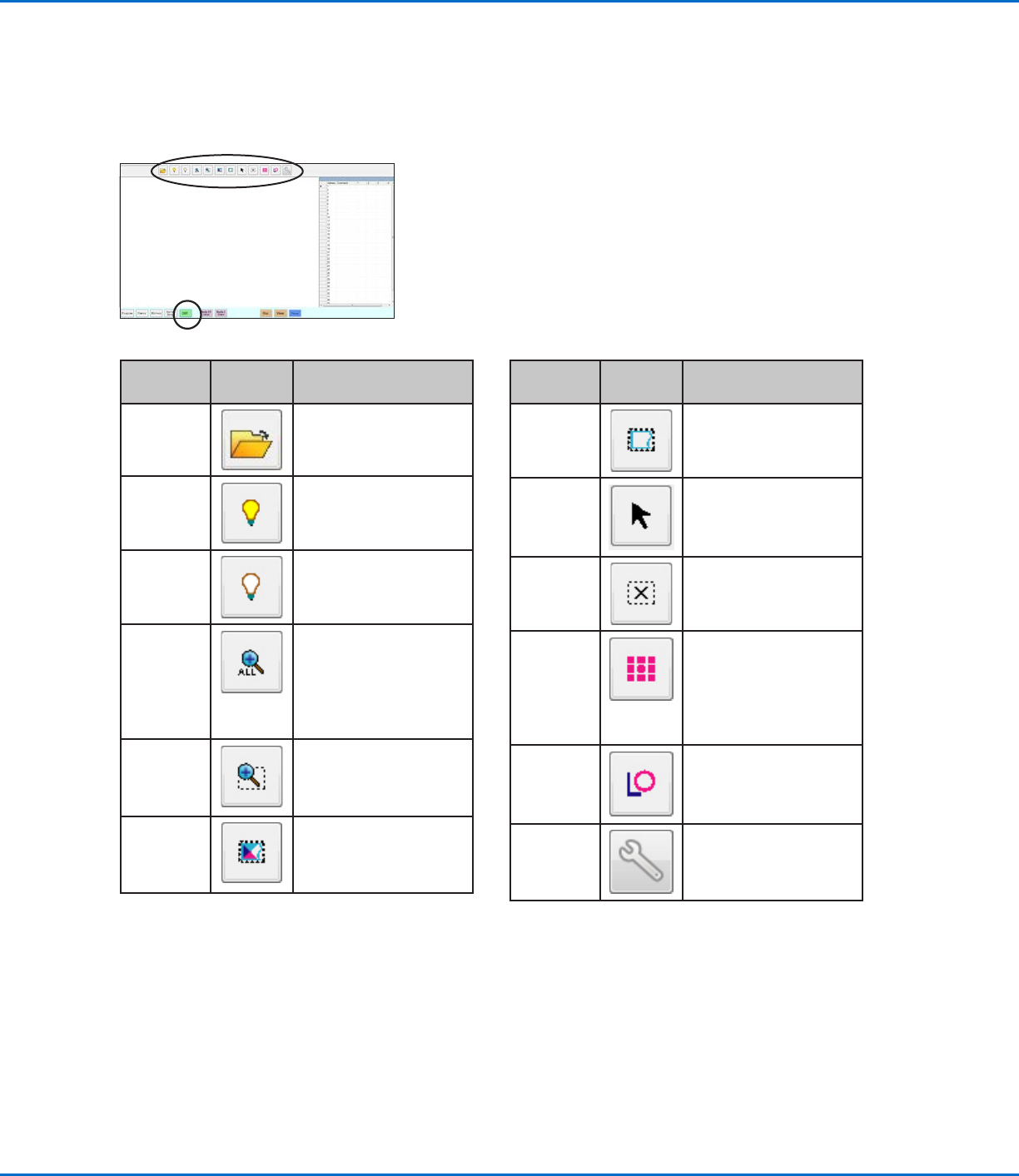
この付録では、[DXF]画面の各部分に関する概要と、DXFファイルのインポート手順を説明します。
[DXF]画面の概要
アイコン
名前
アイコン 機能
Open a
File
ファイルを開きます
Show All
Layers
開いているDX Fファイル
のレイヤーをすべて表 示
します
Hide All
Layers
開いているDXFファイルの
レイヤーをすべて非表示
にします
See All
ディスプレイを圧縮、また
は サ イ ズ 変 更 し て 、開 い て
いるDXFファイルのすべ
て の ポ イ ン ト が 、画 面 の 表
示エリアに表 示されるよう
にします
Zoom
選択したエリアを拡大表
示します
Select All
DX Fファイルのすべてのポ
イントを選 択します
アイコン
名前
アイコン 機能
Select
矩形で囲んだ範囲内のポ
イントのみ 選 択します
Select
Directly
要素を1つ選択します
Cancel
Select
選択をすべて取り消します
Point
Dispense
インポートしたDXF画像
で選 択されたポイントすべ
てにDispense Dotコマン
ドを挿入します
Line
Dispense
インポートしたDXF画像
で選択された形状すべて
にLine Dispenseコマン
ドを挿入します
Option
「DXFのインポートの詳
細設定」(124ページ)を
参 照してください 。
www.nordsonefd.com/jp japan@nordsonefd.com +81-3-5762-2760 ノードソンEFDは、世界中で液剤塗布装置の販売・サービスを行なっております。
EVシリーズ自動ディスペンシングシステム
124
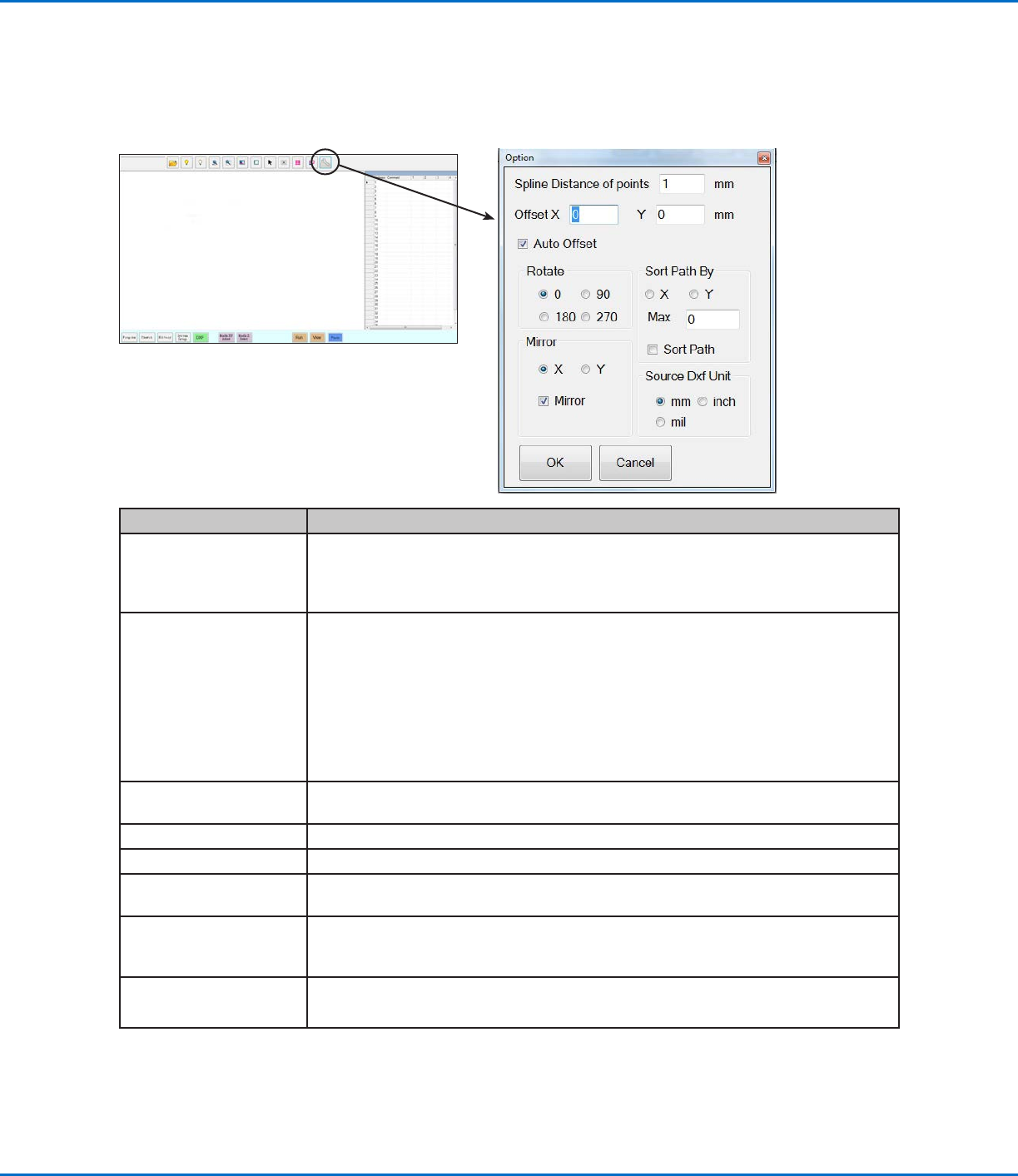
DXFのインポートの詳細設定
DXFのインポートを詳細設定するには、[DXF]画面で[OPTION]アイコンをクリックします。
項目 説明
Spline Distance of
points (mm)
曲線を座標に変換するときに、曲線上にある任意の2ポイント間の距離を指定します。たとえ
ば、この値を1に設定し、長さ10㎜の曲線をコマンドに変換すると、その結果は合計11個の
ポイントを持つ曲線を作り出すLine Start、Line Passing、Line Endコマンドの連続となり
ます。
Oset X, Y Point DispenseまたはLine Dispenseを使用してプログラムコマンドを作成したときに、
結果として得られるXY値が負の数になることがあります。このため、インポートしたポイン
トを[Secondary View]画面に表示したときに、ポイントがグリッドから外れてしまいます。
この問題を解決するには、[Option]ウィンドウのOsetフィールドに、インポートしたXY値
が正の値になるようなX値またはY値を入力します。たとえば、インポートしたXY値が-150
、-150、0である場合は[Oset X]に200、[Oset Y]に200を入力し、[OK]をクリックして
から、[Point Dispense]または[Line Dispense]アイコンをもう一度クリックして、値を再表
示します。再表示後の値は50、50、0となります。ここで[Program]画面に移動すると、ポイン
トが[Secondary View]画面グリッドに表示されています。
Inch > mm (X 25.4) インチとmmの間で表示の単位を切り替えます。mm単位で表示するには、このチェックボッ
クスをオンにします。
Auto Oset 選択すると、システムは固定プレートの中央にあるすべてのポイントを可能な限り揃えます。
Rotate 指定した角度でファイルを回転させます。
Mirror 選択したとおりに、X軸またはY軸上でファイルをミラーリングします。 ファイルのインポート
時に有効にするには、オプションの[Mirror]チェックボックスをオンにします。
Sort Path By ディスペンスドットの配列の場合、結果のDispense Dotコマンドを指定されたX座標または
Y座標で並べ替えます。 このオプションの詳細については、「Sort Path Byオプションの使用」
(128ページ)を参照してください。
Source Dxf Unit 単位の表示をミリメートル、インチ、ミルの間で切り替えます。
注 記: ミルは1000分の1インチ、つまり0.001インチです。
付録C:DXFファイルのインポート(続き)