JP_Nordson_EFD_EV_Series_Operating_Manual.pdf - 第125页
www.nordsonefd.com/jp japan@nordsonefd.com +81-3-5762-2760 ノ ー ド ソ ン EFDは 、 世界中 で液剤塗布装置の 販売 ・ サー ビ ス を 行 な っ て お り ま す 。 EVシリーズ自動ディスペンシングシステム 125 D XF フ ァ イ ル の イ ン ポー ト 方法 前提条件: シ ス テ ム が 適切に 設定 さ れ て い る こ と 。 「 シ ス …
www.nordsonefd.com/jp japan@nordsonefd.com +81-3-5762-2760 ノードソンEFDは、世界中で液剤塗布装置の販売・サービスを行なっております。
EVシリーズ自動ディスペンシングシステム
124
DXFのインポートの詳細設定
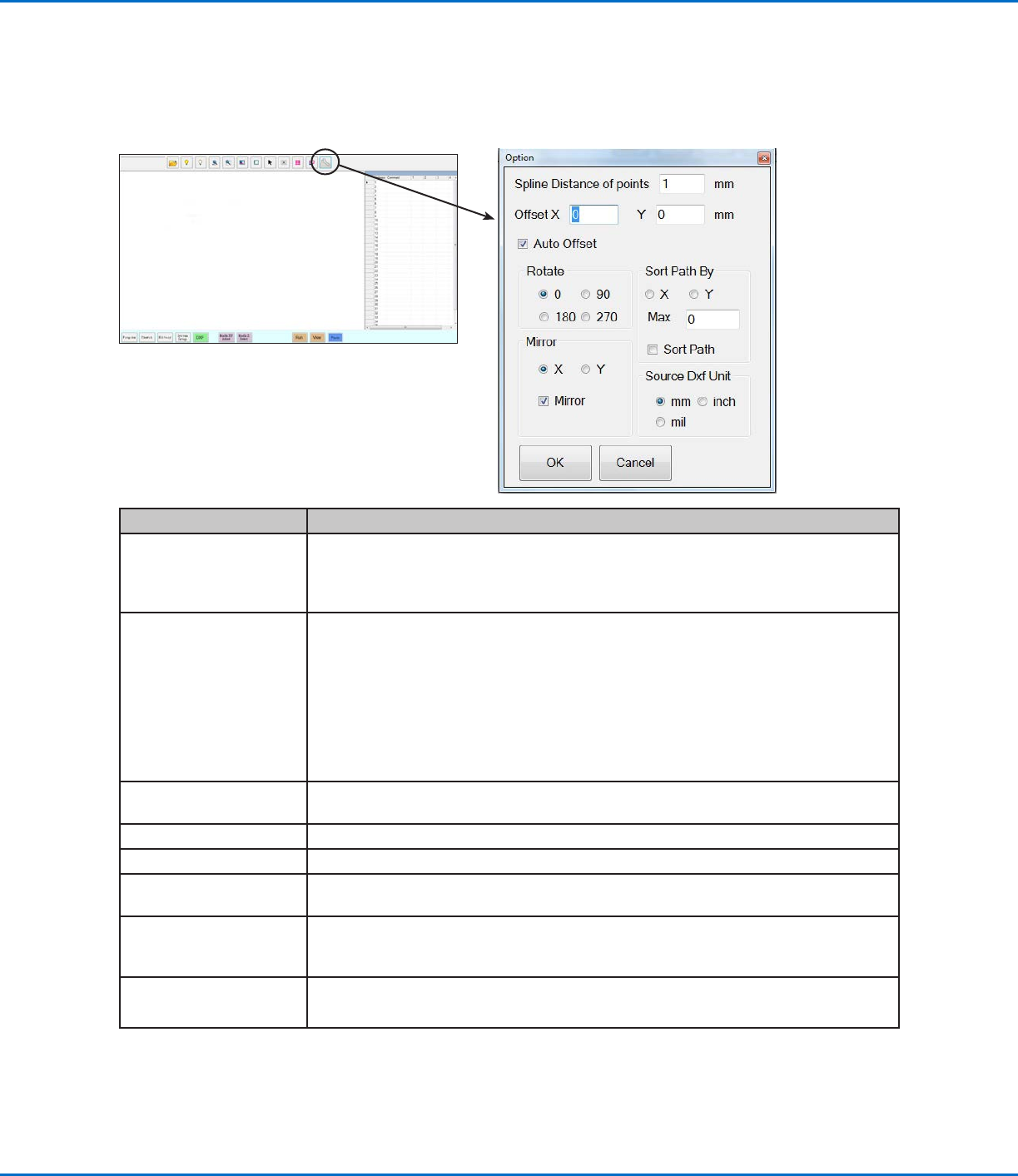
DXFのインポートを詳細設定するには、[DXF]画面で[OPTION]アイコンをクリックします。
項目 説明
Spline Distance of
points (mm)
曲線を座標に変換するときに、曲線上にある任意の2ポイント間の距離を指定します。たとえ
ば、この値を1に設定し、長さ10㎜の曲線をコマンドに変換すると、その結果は合計11個の
ポイントを持つ曲線を作り出すLine Start、Line Passing、Line Endコマンドの連続となり
ます。
Oset X, Y Point DispenseまたはLine Dispenseを使用してプログラムコマンドを作成したときに、
結果として得られるXY値が負の数になることがあります。このため、インポートしたポイン
トを[Secondary View]画面に表示したときに、ポイントがグリッドから外れてしまいます。
この問題を解決するには、[Option]ウィンドウのOsetフィールドに、インポートしたXY値
が正の値になるようなX値またはY値を入力します。たとえば、インポートしたXY値が-150
、-150、0である場合は[Oset X]に200、[Oset Y]に200を入力し、[OK]をクリックして
から、[Point Dispense]または[Line Dispense]アイコンをもう一度クリックして、値を再表
示します。再表示後の値は50、50、0となります。ここで[Program]画面に移動すると、ポイン
トが[Secondary View]画面グリッドに表示されています。
Inch > mm (X 25.4) インチとmmの間で表示の単位を切り替えます。mm単位で表示するには、このチェックボッ
クスをオンにします。
Auto Oset 選択すると、システムは固定プレートの中央にあるすべてのポイントを可能な限り揃えます。
Rotate 指定した角度でファイルを回転させます。
Mirror 選択したとおりに、X軸またはY軸上でファイルをミラーリングします。 ファイルのインポート
時に有効にするには、オプションの[Mirror]チェックボックスをオンにします。
Sort Path By ディスペンスドットの配列の場合、結果のDispense Dotコマンドを指定されたX座標または
Y座標で並べ替えます。 このオプションの詳細については、「Sort Path Byオプションの使用」
(128ページ)を参照してください。
Source Dxf Unit 単位の表示をミリメートル、インチ、ミルの間で切り替えます。
注 記: ミルは1000分の1インチ、つまり0.001インチです。
付録C:DXFファイルのインポート(続き)
www.nordsonefd.com/jp japan@nordsonefd.com +81-3-5762-2760 ノードソンEFDは、世界中で液剤塗布装置の販売・サービスを行なっております。
EVシリーズ自動ディスペンシングシステム
125
DXFファイルのインポート方法
前提条件:
システムが適切に設定されていること。「システムの設定とキャリブレーション(必須)」(45ページ)を参照してください。
Z軸ヘッドのノズルまたはエレメントを変更した場合は、Robot Initial Setupウィザードを使用してシステムの設定とキャ
リブレーションを再度実行します。46ページの「Robot Initial Setupウィザードを使用したシステムの設定」を参照してく
ださい。
システムが正しいモードであること(TipまたはCCD)。
塗布対象基材のDXFファイルがDispenseMotionコントローラーにあること。
実際の塗布対象基材が治具用プレートに正しく載っていること。
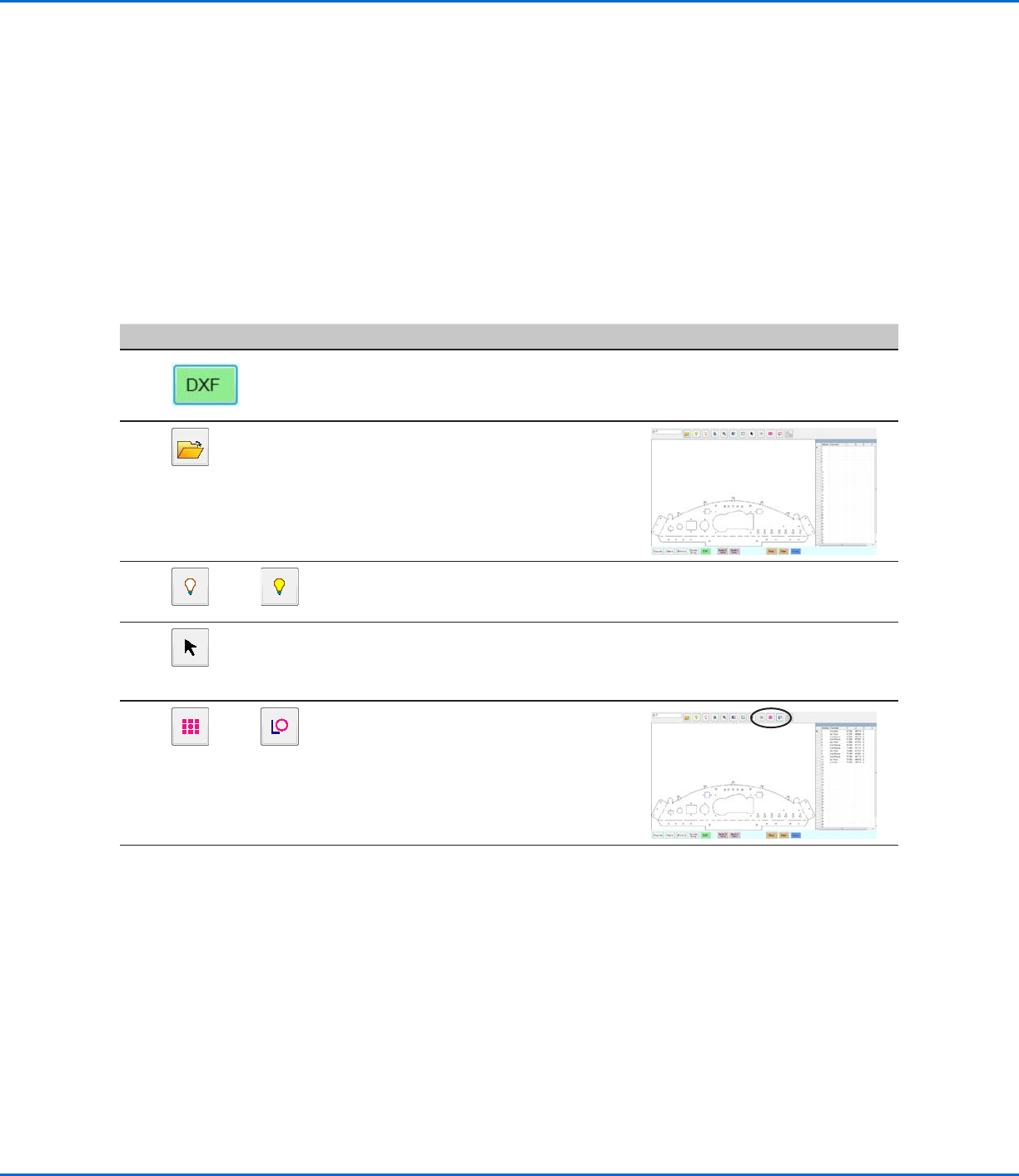
# クリック 手順 参考画像
1
• [DXF]をクリックします。
[DXF]画面が[Primary View]画面に表示
されます。
2
• プログラムに変換するDXFファイルを開き
ます。
[Primary View]画面にファイルが表示さ
れます。
3
または
• レイヤーの表示、非表示を切り替えるに
は、[SHOW ALL LAYERS]または[HIDE
ALL LAYERS]をクリックします。
4
• 液剤の塗布先となるポイントまたは線を選
択します。選択アイコンの詳細については、
「[DXF]画面の概要」(123ページ)を参照
してください 。
5
または
• [POINT DISPENSE](ドットを塗布する場
合)または[LINE DISPENSE](線、円弧、円
を塗布する場合)をクリックします。
選択したパターンを作成するプログラムコ
マンドが 生 成されます。
次のページに続く
付録C:DXFファイルのインポート(続き)
www.nordsonefd.com/jp japan@nordsonefd.com +81-3-5762-2760 ノードソンEFDは、世界中で液剤塗布装置の販売・サービスを行なっております。
EVシリーズ自動ディスペンシングシステム
126
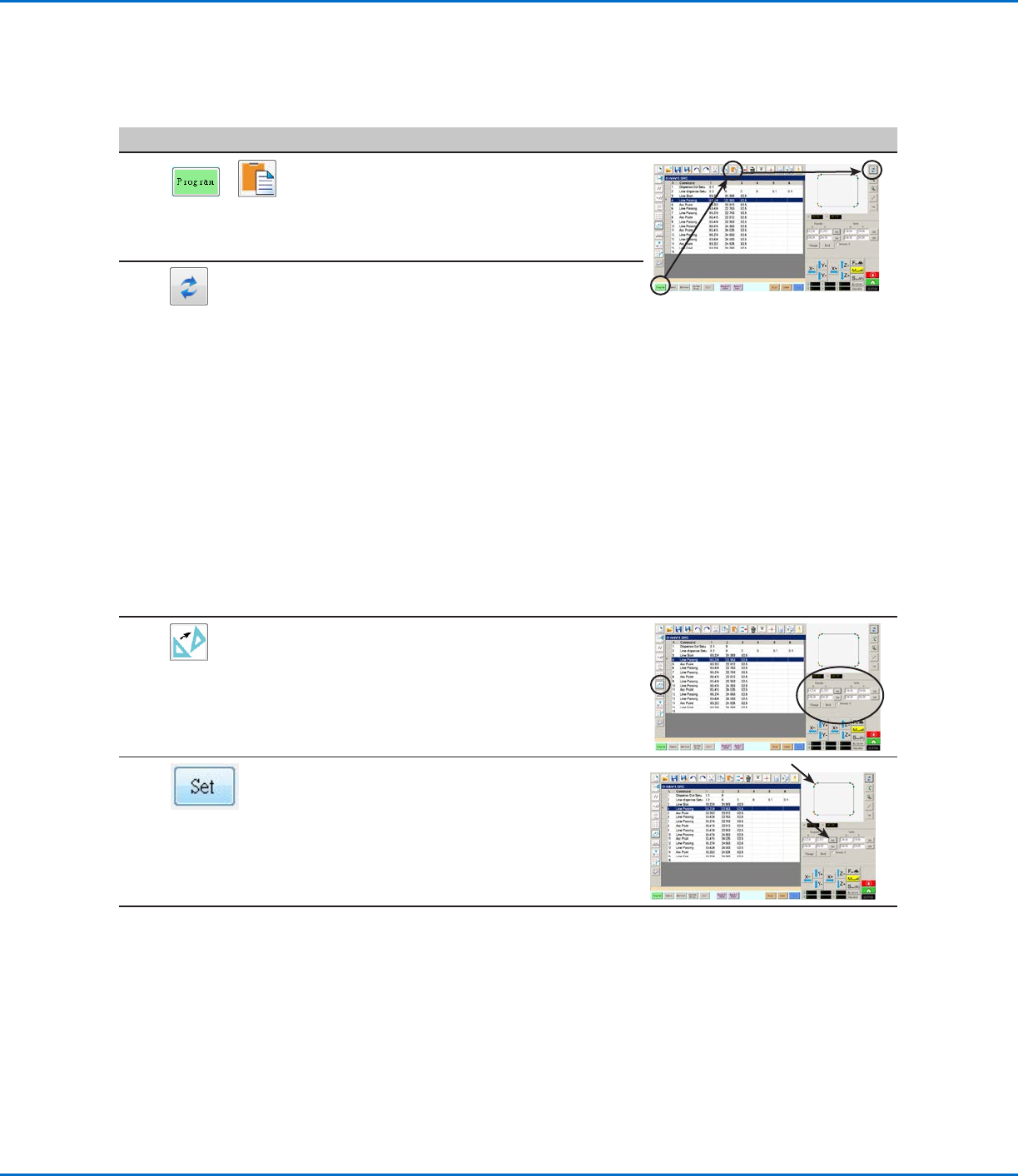
# クリック 手順 参考画像
6
>
• [PROGRAM]タブをクリックし、空のアド
レス行を選択して、[PASTE]をクリックし
ます。
[Program]画面にコマンドが表示されま
す。
7
• インポートしたポイントや線を表 示するに
は、[Secondary View]画面の隣にある
[REFRESH]をクリックします。必要に応じ
て、プログラムに変更を行います。
次の手 順では 、プログラムコマンドと実 際の
塗布対象基材を関連付けます。
注 記:
• プログラムに対する変 更をすべて行
ったら、[REFRESH]をクリックして
[Secondary View]画面を更新し、変更を
表 示します。
• ポ イ ン ト を 表 示 す る た め 、ズ ー ム ア ウ ト が
必 要 に な る こ と が あ り ま す 。こ れ を 避 け る に
は、[DXF]画面の[Option]ウィンドウにオフ
セット値を入力します。「 DX Fのインポート
の詳細設定」(124ページ)のOset X, Y
を参 照してください 。
8
• [TRANSFORM]をクリックします。
[Program]フィールドと[Table]フィールド
が表 示されます。
9
• [Secondary View]画面に表示されてい
るポイントの左 端 にあるポイントをクリック
し、[Program]列の上段の[SET]ボタンを
クリックします。
次のページに続く
DXFファイルのインポート方法(続き)
付録C:DXFファイルのインポート(続き)