JP_Nordson_EFD_EV_Series_Operating_Manual.pdf - 第40页
www.nordsonefd.com/jp japan@nordsonefd.com +81-3-5762-2760 ノ ー ド ソ ン EFDは 、 世界中 で液剤塗布装置の 販売 ・ サー ビ ス を 行 な っ て お り ま す 。 EVシリーズ自動ディスペンシングシステム 40 [CameraSetup]画面 カ メ ラ セ ッ ト ア ッ プ フ ィ ー ル ド を 表示 す る に は[CAMERA SETUP] タ ブ…
www.nordsonefd.com/jp japan@nordsonefd.com +81-3-5762-2760 ノードソンEFDは、世界中で液剤塗布装置の販売・サービスを行なっております。
EVシリーズ自動ディスペンシングシステム
39
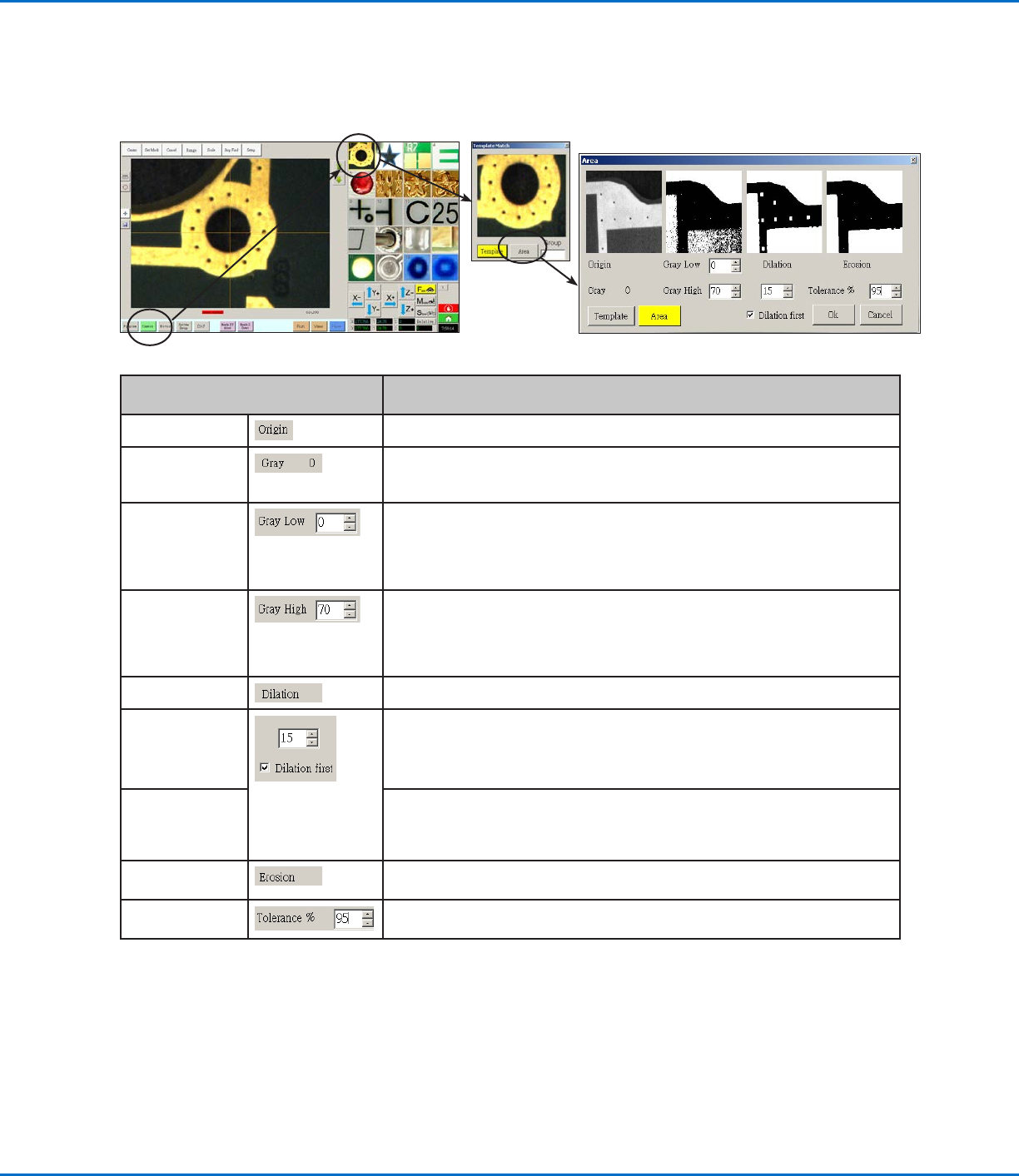
[TemplateMatch]ウィンドウと[Area]ウィンドウ
マークが[Mark Library]に保存されたら、マーク画像のセルを右クリックし、[PROPERTY]を選択して[Template Match]
ウィンドウを開くことができます。[Template Match]ウィンドウから[Area]ウィンドウにアクセスでき、このウィンドウでは、カ
メラでマークを評価する方法を微調整します。
[TemplateMatch]>[Area]ウィンド
ウのセクション
機能
Origin
開いたマーク画像を表示します。
Gray 元画像で選択したポイントのグレー等級を表示します。あるポイントが選択される
と、そのポイントのグレーレベルを反映して値が変化します。この値を把握するこ
とで、最適なGray Low値とGray High値を容易に特定できます。
Gray Low
グレー低許容値を調整します。値が低くなるほど、画像内の白色の許容範囲が広く
なります。値が高くなるほど、画像内の白色の許容範囲が狭くなります。
注記:通常、Gray Low値はGray High値よりも低い値になります。
範囲:0–255
Gray High
グレー高許容値を調整します。値が低くなるほど、画像内の白色の許容範囲が狭く
なります。が高くなるほど、画像内の白色の許容範囲が広くなります。
注記:通常、Gray High値はGray Low値よりも低い値になります。
範囲:0–255
Dilation 拡張計算後の画像の表示方法を示します。
Dilation First
counter
[Dilation First]がオンにした場合は、[Dilation First]チェックボックスの上のカウン
ターで画像のズームを制御します。[Dilation First]をオフにした場合は、このカウ
ンターで画像のグレーでない領域をどの程度無視するかを制御します。
範囲:0–20
Dilation First
checkbox
拡張計算および縮小計算を実行する順序を設定します。[Dilation First]チェック
ボックスがオンの場合は、最初に拡張計算が実行されます。チェックボックス
がオフの場合は、最初に縮小計算が実行されます。[Dilation First]がオフの場合
は、[Dilation]ラベルと[Erosion]ラベルの位置が入れ替わります。
Erosion
[Erosion]の上の画像は、画像から白色がどの程度フィルタリングされたかを示しま
す。
Tolerance
他のマーク画像と選択画像との類似性をどの程度許容するかを設定します。これに
よって、類似するマークを除去できます。
www.nordsonefd.com/jp japan@nordsonefd.com +81-3-5762-2760 ノードソンEFDは、世界中で液剤塗布装置の販売・サービスを行なっております。
EVシリーズ自動ディスペンシングシステム
40
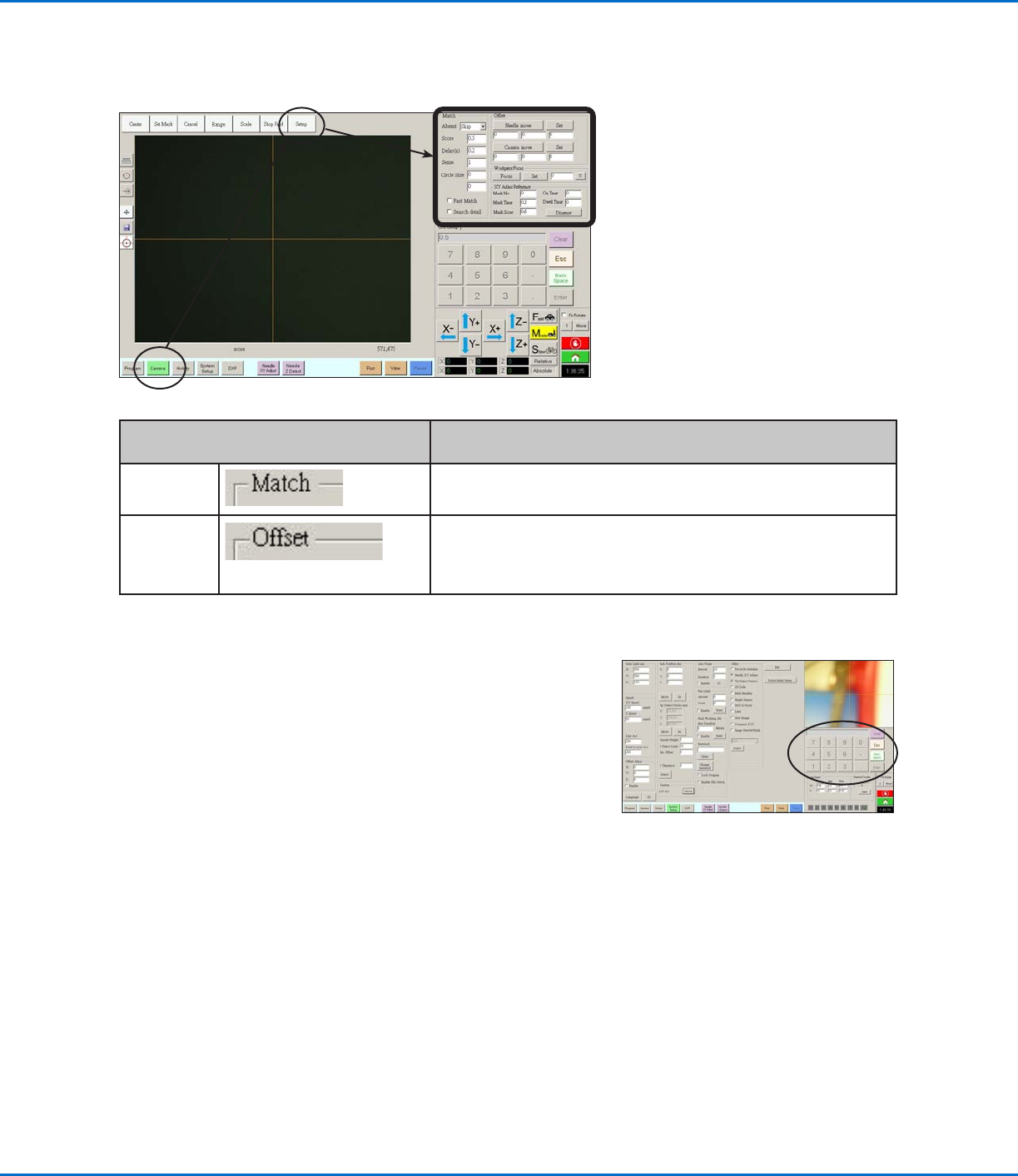
[CameraSetup]画面
カメラセットアップフィールドを表示するには[CAMERA SETUP]タブをクリックします。カメラが実際に映しているものは
[Primary View]画面に表示されます。また、[Secondary View]画面にはカメラセットアップフィールドが表示されます。
キ ー パッド
データ入力フィールドがあるときには、数値キーパッド(テンキー)が表示さ
れます。キーボードの数字キーを使用する代わりに、キーパッドをマウスでク
リックして、数値を入力することができます。数字の入力方法に関係なく、シス
テムで入力を受け入れるには、(キーパッドまたはキーボードの) Enterキー
を使 用してください 。
[Camera]画面の[SetupWindow]セクシ
ョン
機能
Match
カメラによるマークの検索方法に関係します。「マークの検索方法の設定
(任意)」(56ページ)を参照してください。
Oset
Robot Initial Setupウィザードを使用せず、ノズル-カメラ間のオフセッ
トを手動でキャリブレーションする必要がある場合にのみ使用します。付
録B「ウィザードを使用しない場合の設定手順」(120ページ)を参照して
ください 。
www.nordsonefd.com/jp japan@nordsonefd.com +81-3-5762-2760 ノードソンEFDは、世界中で液剤塗布装置の販売・サービスを行なっております。
EVシリーズ自動ディスペンシングシステム
41
セットアップ
設置後、プログラムの作成を開始する前に、ご使用の自動化ディスペンシングシステムに該当する必須および任意の設定手順
を実 行してください 。
システムパラメータの 設 定
工場出荷時に、ほとんどのアプリケーションにおいて適切なシステム設定が行われています。ここで説明する手順は、必要に応
じて、システム設定を表示したり、変更したりするときに使用します。重要なシステム設定には以下のようなものがあります。
• Speed:ノズルの移動する速度。
• LineAcc:あるポイントから別のポイントへロボットを加速する方法。
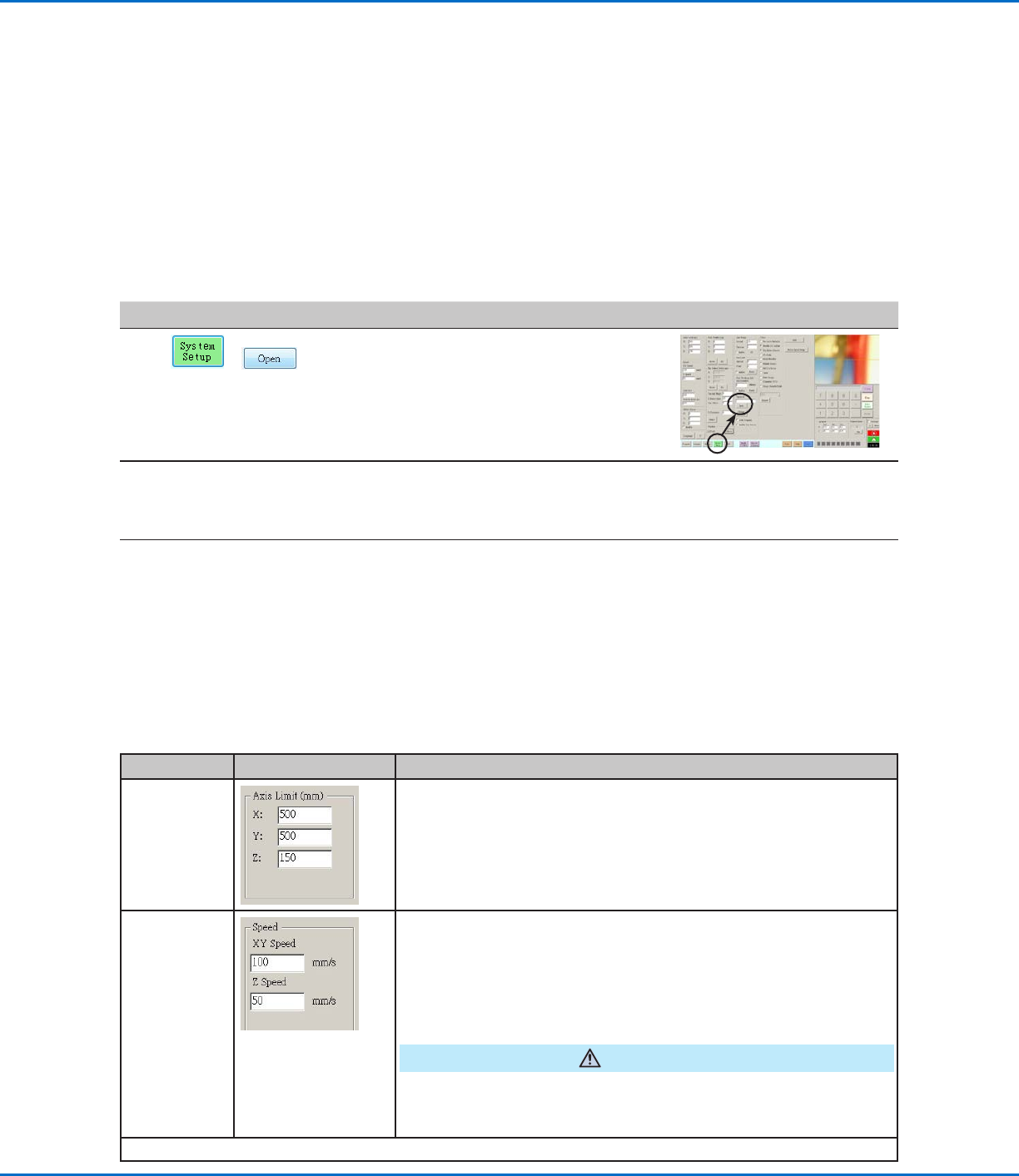
システムパラメータを表示または変更するには:
#
クリック 手順 参考画像
1
>
• [System Setup]タブをクリックし、続けて
[OPEN]をクリックします。
2
• アプリケーションに合 わせてパラメータを表 示
または変 更します。システムレベルのパラメータ
に関する詳細については、下の表を参照してく
ださい。
3
• 他のタブをクリックして[System Setup]画面
を閉じます。
注 記:[Model]と[Language]の設定を除き、設
定は自動的に保存されます。それらの設定の変
更は、DispenseMotionソフトウェアを閉じ、開
きなおしたときに有 効 になります。
[SystemSetup]画面のフィールド
注 記: デフォルト値は、選 択したロボットモデルによって異なる場 合 があります。
項目 画面キャプチャ 説明
Axis Limit
ロボットが移動できる範囲制限を設定します。 デフォルト設定より高い値を入
力することはできません。
Speed
軸移動の速度(mm/s)を設定します。 最高速度の仕様については「仕様」(12
ページ)を参照してください。
注 記:ナビゲーションおよびジョグウィンドウの横にある[2]をクリックして、ジ
ョグ速度の設定値を変更することもできます。詳細については、35ページの「ナ
ビゲーションおよびジョグウィンドウ」を参 照してください。
注意
ロボットは、パターンの複雑さに応じて、速度を自動的に調整します。ロボットを
無理に高速で稼働させると、精度が下がり、システムの運用に支障をきたす可
能 性があります。
次のページに続く