JP_Nordson_EFD_EV_Series_Operating_Manual.pdf - 第70页
www.nordsonefd.com/jp japan@nordsonefd.com +81-3-5762-2760 ノ ー ド ソ ン EFDは 、 世界中 で液剤塗布装置の 販売 ・ サー ビ ス を 行 な っ て お り ま す 。 EVシリーズ自動ディスペンシングシステム 70 マ ー ク を 使 用 し て 平坦な 塗布対象基材に 塗布 す る 方法 次 の い ずれ か の課題 が発生 す る 塗布対象基材 の 塗布 プ …
www.nordsonefd.com/jp japan@nordsonefd.com +81-3-5762-2760 ノードソンEFDは、世界中で液剤塗布装置の販売・サービスを行なっております。
EVシリーズ自動ディスペンシングシステム
69
プログラムでのマークやフィデューシャルマークの使用方法
プログラムでは[Mark]コマンドを以下の目的で使用します。
• 塗布対象基材の有無を確認する
• 適切な塗布対象基材が存在することを確認する
• 塗布対象基材のXY位置をチェックする
プログラムでは2つのフィデューシャルマークを以下の目的で使用します。
• ノズルを塗布対象基材上の特定のターゲットエリアに移動する
• 塗布対象基材のXY方向をチェックする(プログラムは自動的に調整され、方向に対する変更が補正されます)
前提条件
システムが適切に設定されていること。「システムの設定とキャリブレーション(必須)」(45ページ)を参照してください。
システムがCCD Modeであること。
#
クリック 手順
1
• 作成が必要なマークの数(1つまたは2つ)を判断し、マークを作成します。マーク作
成の手順については、「マークの作成方法」(67ページ)を参照してください。
2
• プログラムの先頭付近に[Find Mark]コマンドを1つ、または[Find Fiducial
Mark]コマンドを2つ入力します。
3
• プログラムにStep & Repeatコマンドが含まれている場合は、[Mark Adjust]ま
たは[Fiducial Mark Adjust]コマンドを使用します。
4
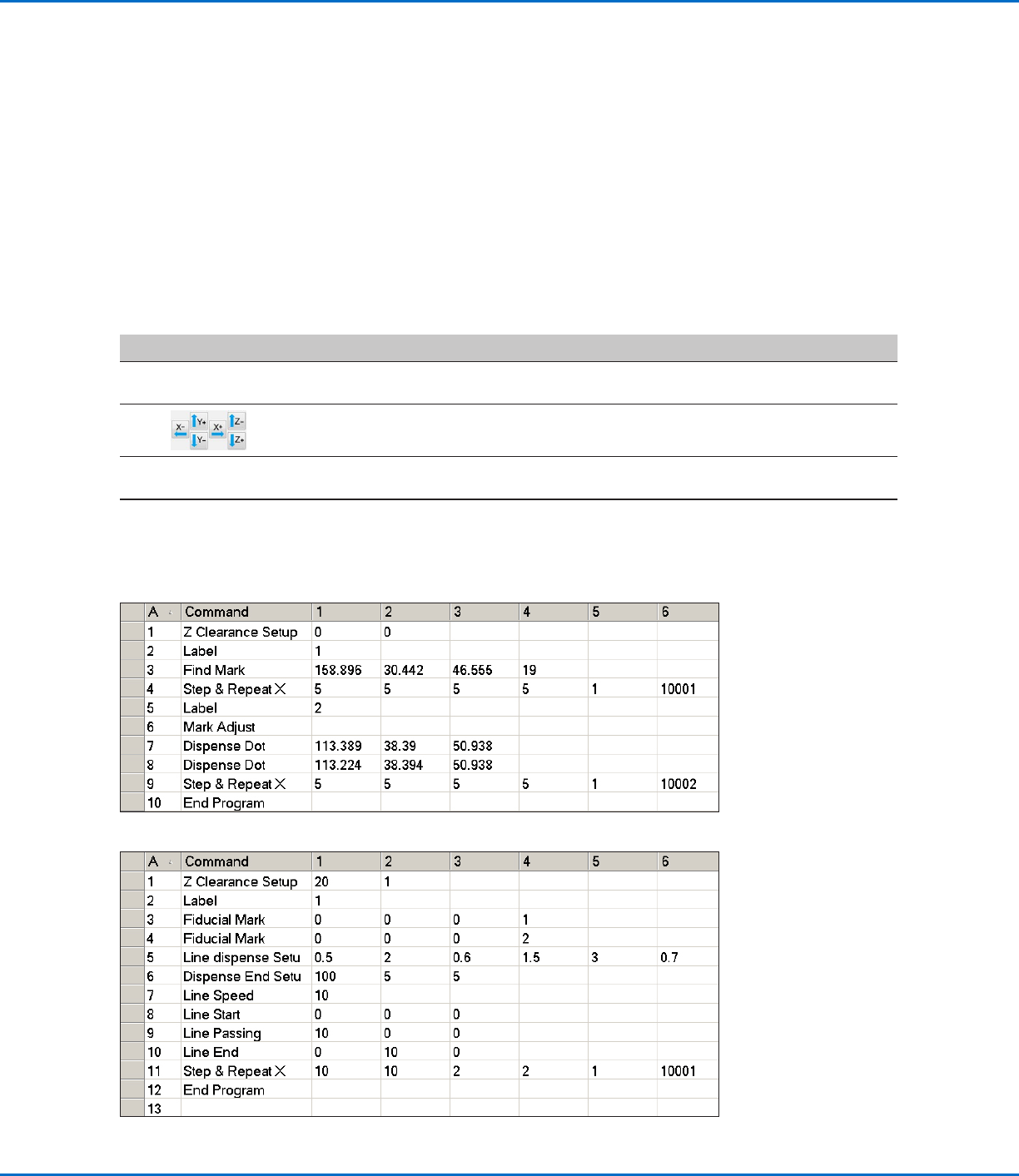
• 下 のサンプルプ ログラムを基 準として 参 考 にしてください 。
www.nordsonefd.com/jp japan@nordsonefd.com +81-3-5762-2760 ノードソンEFDは、世界中で液剤塗布装置の販売・サービスを行なっております。
EVシリーズ自動ディスペンシングシステム
70
マークを使用して平坦な塗布対象基材に塗布する方法
次のいずれかの課題が発生する塗布対象基材の塗布プログラムを作成する必要がある場合は、Edge Adjustコマンドが必
要です。
• 非 常 に 大 き く 、丸 い 角
• マーク画像を作成するための明確な特徴がない
前提条件
システムが適切に設定されていること。「システムの設定とキャリブレーション(必須)」(45ページ)を参照してください。
システムがCCD Modeであること。
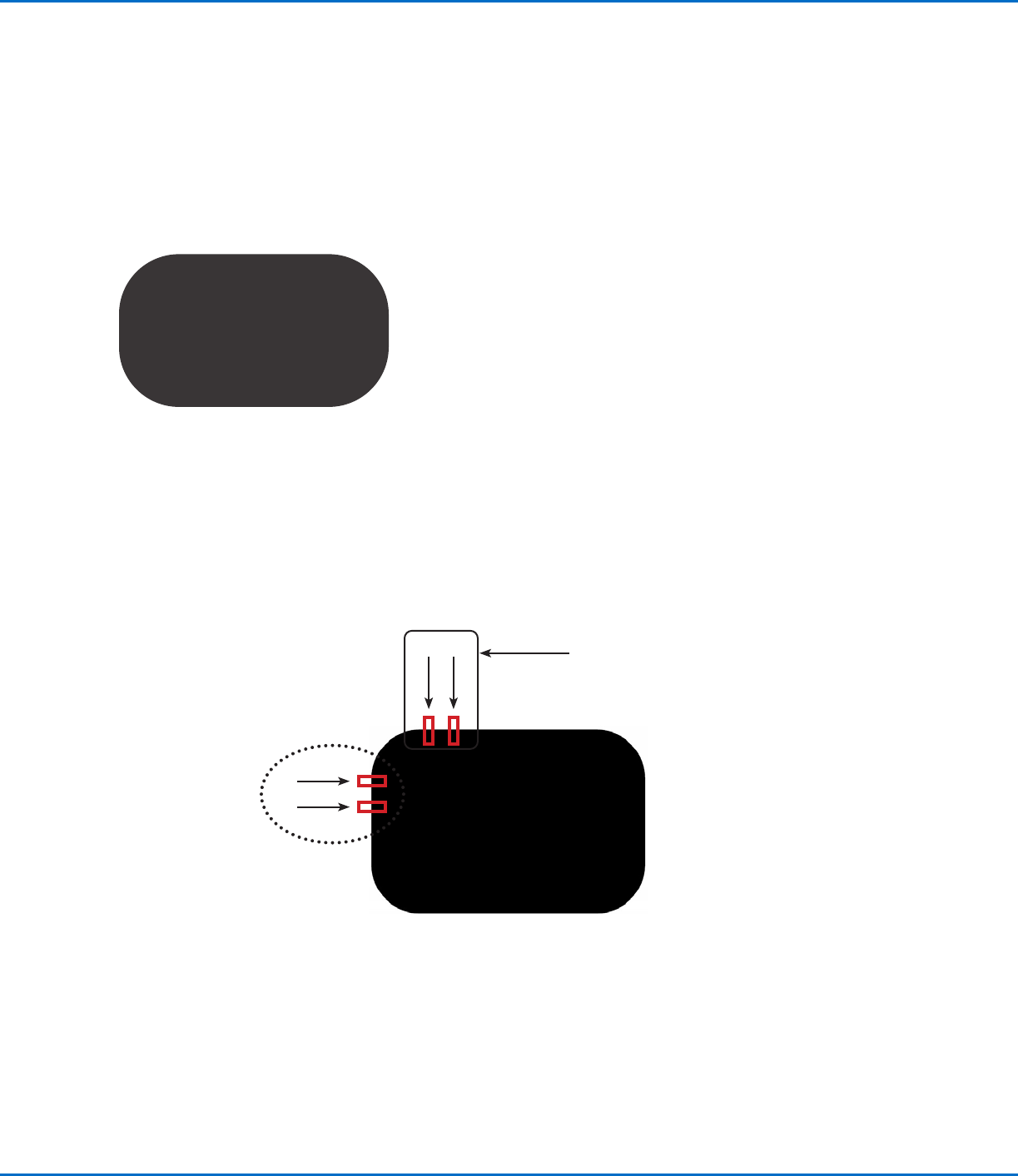
この機能の使用方法については、白紙に非常に丸い角のある黒い長方形を描き、それをテンプレートとして使用します。
特長のない塗布対象基材への塗布の概要
非常に平坦な塗布対象基材に塗布するためのプログラムを作成するには、次のタスクが必要です。
• 長方形の領域の2つのエッジにマーク画像を作成して保存します。 マークごとに、[Width]と[Height]の値を入力する必
要があります。
• 各マークの検索範囲を設定します。
• 塗布プログラムで、Find MarkコマンドとEdge Adjustコマンドを正しく使用します。
垂直マーク3および4
水平マーク1および2
1 2
3
4
www.nordsonefd.com/jp japan@nordsonefd.com +81-3-5762-2760 ノードソンEFDは、世界中で液剤塗布装置の販売・サービスを行なっております。
EVシリーズ自動ディスペンシングシステム
71
マークを使用して平坦な塗布対象基材に塗布する方法(続き)
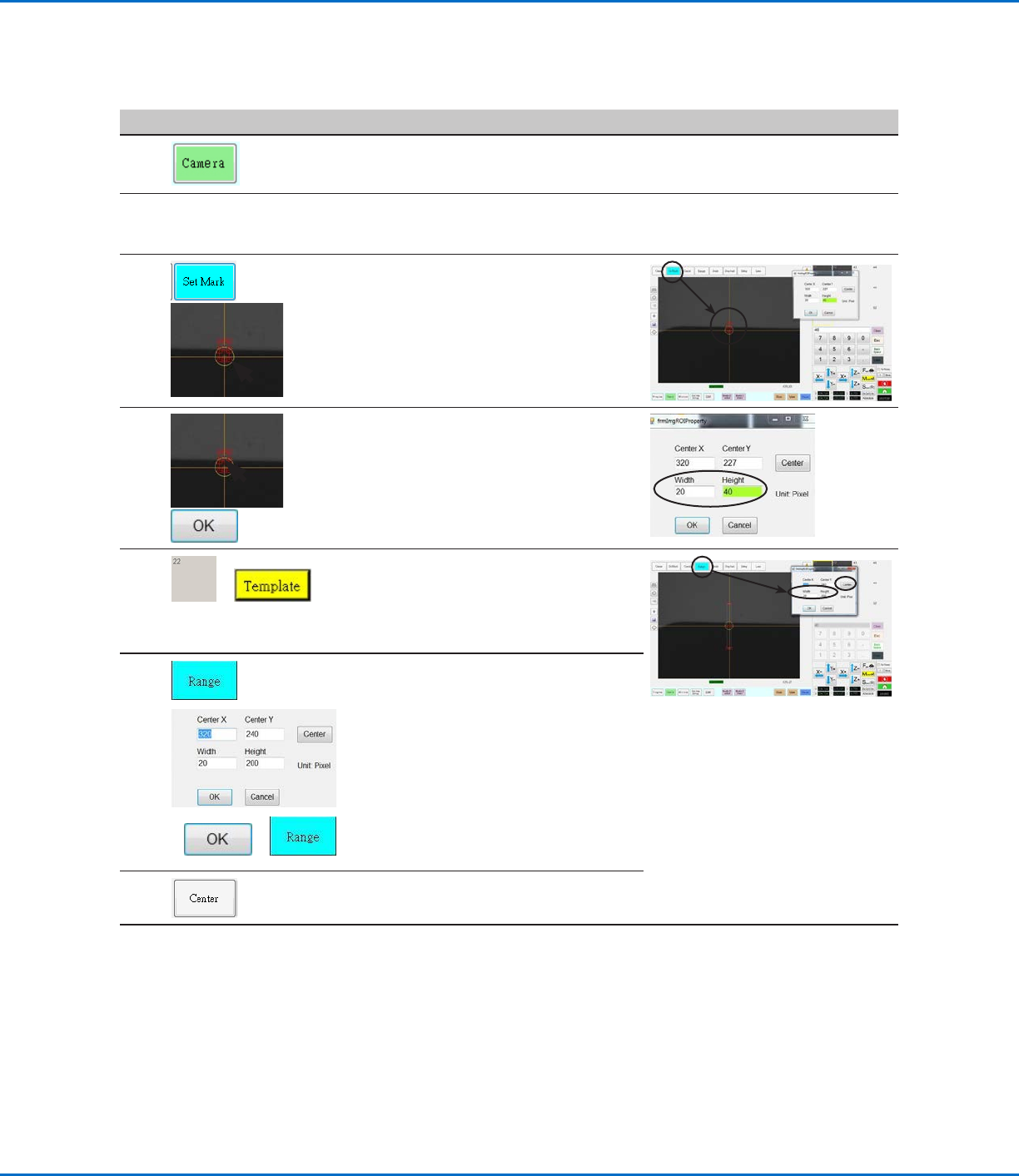
平坦な塗布対象基材に水平および垂直マークを作成するには
# クリック 手順 参考画像
1
• [CAMERA]をクリックしてカメラ画面に移
動します。
2
• 画像の焦点を合わせます。 カメラの焦点を
合わせる手順については、「カメラ」(17ペ
ー ジ )を 参 照 し て く だ さ い 。
3
>
• [SET MARK]をクリックしてから、赤い長
方形をクリックして、塗布対象基材の最初
の 水 平 タ ー ゲットにドラッグします。
• 角をクリックしてドラッグし、塗布対象基材
の端の赤い長方形を中央に配置します。
4
>
• 赤いボックスの中央にあるクロスヘアをダ
ブルクリックし、[Width]と[Height]に目
標とする値(この例では20と40)を入力し
ます。
• [OK]をクリックして値を保存します。
5
>
• マー クライブラリでソケットをクリックして
マークを保存し、[Template Match]ウィ
ンドウが表示されたら[TEMPLATE]をクリ
ックします。
• マーク番 号をメモします。
6
>
> >
• [RANGE]をクリックして、マークの検索場
所を設 定します。
• マークの中央をダブルクリックし、[Width]
と[Height]に値を入力します。
注 記: 水平マークの[Width]には、前の
[Width]で指定したのと同じ値(この例では
20)を指定する必要があります。
• [OK]をクリックします。
• もう一度[RANGE]をクリックして保存し
ます。
7
• [CENTER]をクリックします。
次ページに続く