JP_Nordson_EFD_EV_Series_Operating_Manual.pdf - 第78页
www.nordsonefd.com/jp japan@nordsonefd.com +81-3-5762-2760 ノ ー ド ソ ン EFDは 、 世界中 で液剤塗布装置の 販売 ・ サー ビ ス を 行 な っ て お り ま す 。 EVシリーズ自動ディスペンシングシステム 78 Find Mark、 Mark Follow、 お よ びMark Follow Adjust コ マ ン ド を 使用 し た サ ン プ ル プ …
www.nordsonefd.com/jp japan@nordsonefd.com +81-3-5762-2760 ノードソンEFDは、世界中で液剤塗布装置の販売・サービスを行なっております。
EVシリーズ自動ディスペンシングシステム
77
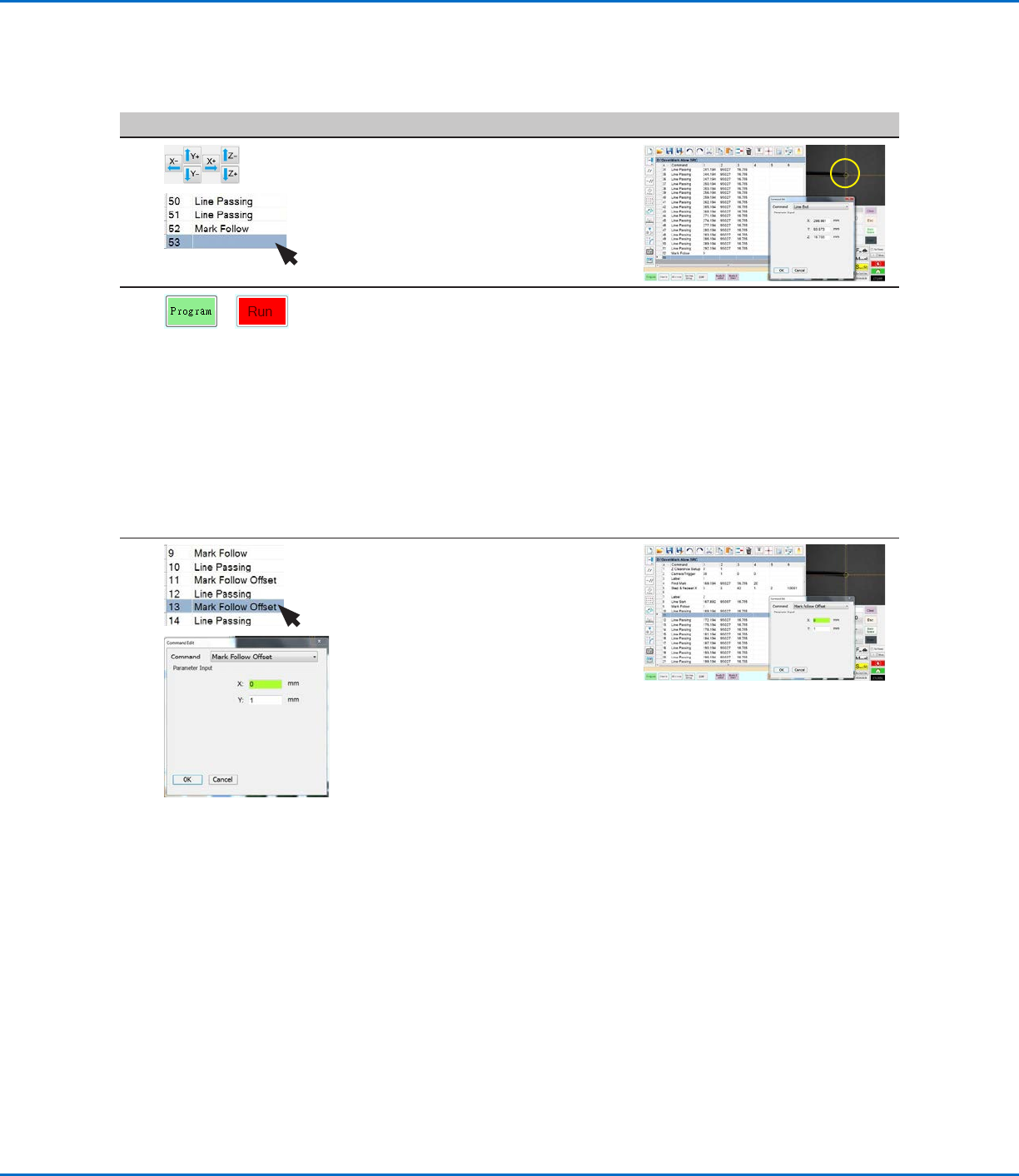
# クリック 手順 参考画像
11
>
• カメラを曲線の右側に移動してから、LINE
ENDコマンドを挿入します。
• END PROGRAMコマンドを挿入します。
12
>
• [PROGRAM]画面に戻り、[RUN]をクリックしてプログラムをテストします。
システムは、このプログラム用に作成されたFind Mark画像に移動し、Step &
Repeat Xコマンドを毎回3 mmの間隔でX方向に42回実行する必要があります。
各Step & Repeat Xコマンドで線の中心に合わせます。 完了すると、その曲線に沿っ
て塗 布します。
注記:
- 実行する前にパターンを表示するには、[VIEW]をクリックします。
- この例の線はかなりまっすぐなので、このプログラムはこの時点ではMark Follow
コマンドだけを使用して機能します。 より大きく曲がっている場合は、Mark Follow
Osetコマンドが必要です。 より大きく曲がっている場合にMark Follow Oset
コマンドを使用する方法については、次のステップで説明します。
13
>
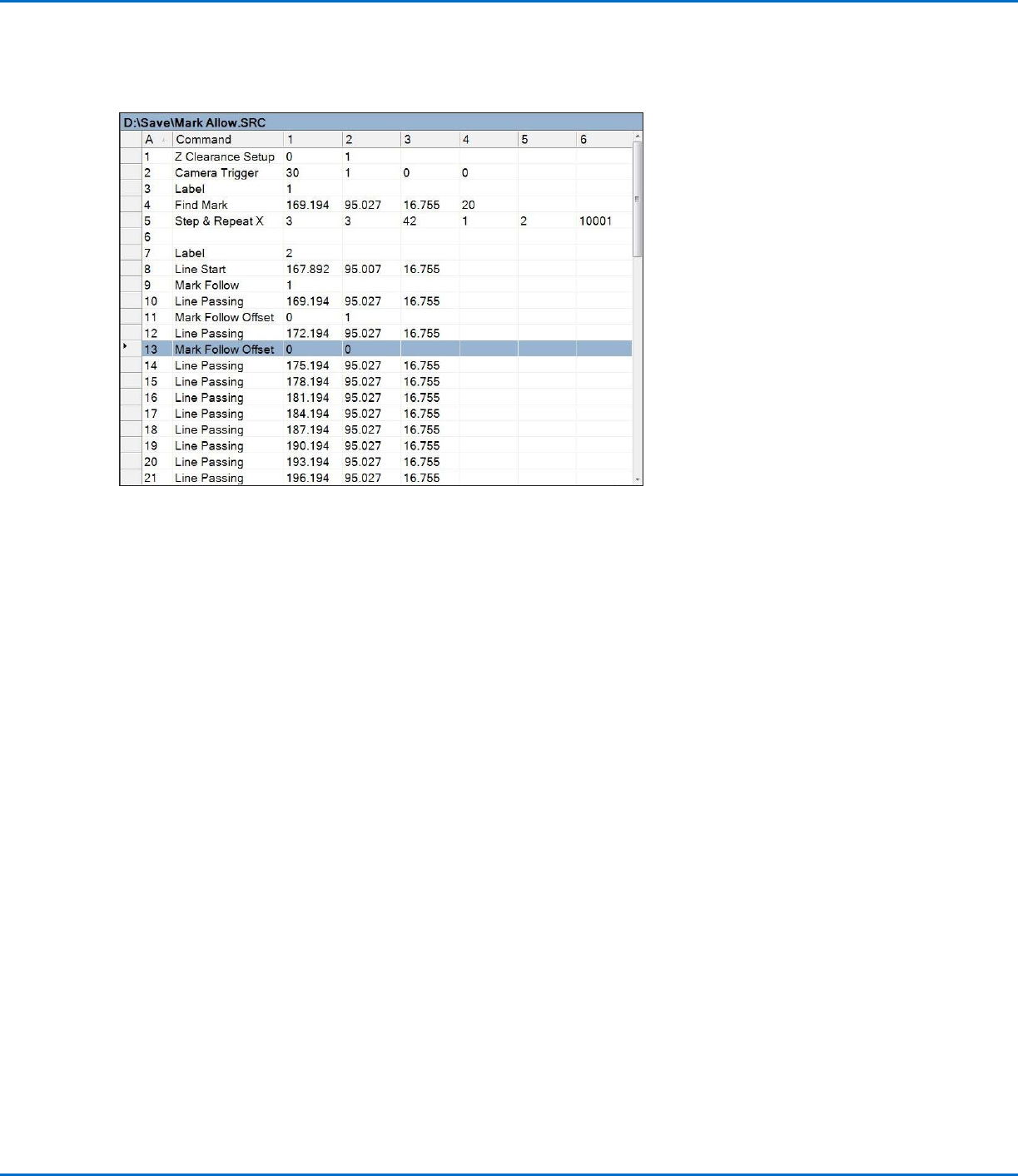
大きく曲がった線に必要な場合:
• MARK FOLLOW OFFSETコマンドを挿
入し、その下のすべてのコマンドに適用され
る[X]または[Y]オフセット値を入力します。
• 目標とする塗布結果が得られるように、
必要に応じて追加のMARK FOLLOW
OFFSETコマンドを挿入します。
注記:
- Mark Follow Osetコマンドの効果を
取り消すには、Mark Follow Osetコ
マンドをもう1つ挿入して[X]および[Y]の
値を0に設 定します。
- わずかに曲がった線を使用してこの例を
テ ス ト し て い る 場 合 は 、大 き く 曲 が っ た 線
を使用して再作成する必要がある場合
があります。
[MarkFollow]を使用して曲線に沿って塗布する方法(続き)
プログラムでMarkFollow/MarkFollowAdjustを使用するには(続き)
www.nordsonefd.com/jp japan@nordsonefd.com +81-3-5762-2760 ノードソンEFDは、世界中で液剤塗布装置の販売・サービスを行なっております。
EVシリーズ自動ディスペンシングシステム
78
Find Mark、Mark Follow、およびMark Follow Adjustコマンドを使用したサンプルプログ
ラム
[MarkFollow]を使用して曲線に沿って塗布する方法(続き)
プログラムでMarkFollow/MarkFollowAdjustを使用するには(続き)
www.nordsonefd.com/jp japan@nordsonefd.com +81-3-5762-2760 ノードソンEFDは、世界中で液剤塗布装置の販売・サービスを行なっております。
EVシリーズ自動ディスペンシングシステム
79
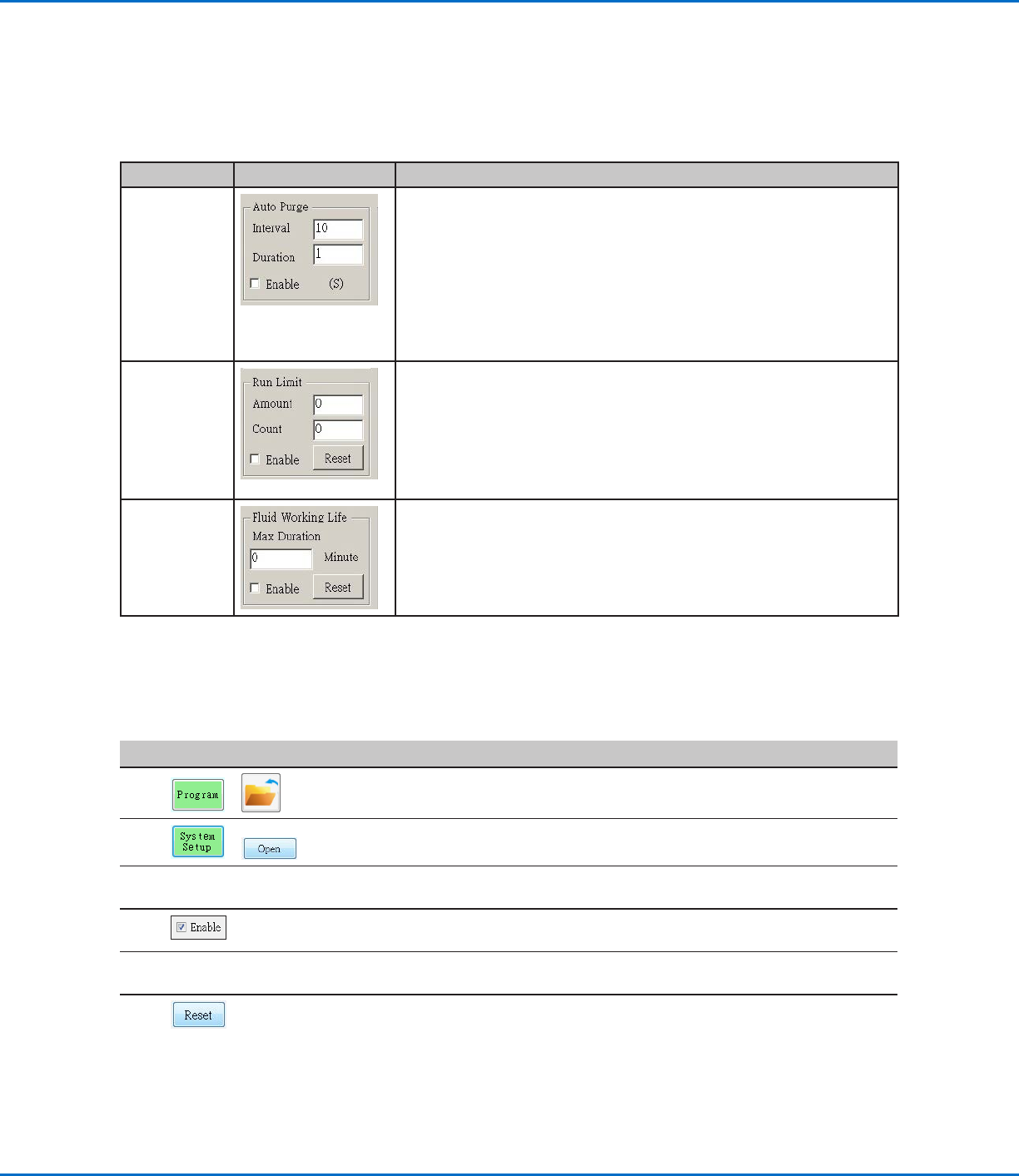
自動パージ、プログラムサイクルの制限、液剤の使用可能期間の設定方法
[System Setup]画面には、どのプログラムにも適用できる以下の自動機能があります。このような機能は、以下の条件を満
たしている場合のみ正しく動作します。
• 対象機能の[Enable]チェックボックスがオンになっている。
• プログラムがロックされている(「プログラムのロック/ロック解除方法」(62ページ)を参照してください)。
機能 画面キャプチャ 説明
Auto Purge
[Auto Purge]が有効な場合は、[Interval]および[Duration]に入力された値
を使用してパーク位置で自動パージが実行されます。
• Interval:Auto Purgeの開始までにシステムが待機する時間(ロボットの
[START]ボタンが押されていない状態)
• Duration:1秒間隔でのシステムパージを実行する期間です。
例: 左に示すような設定値で[Auto Purge]を有効化した場合、システムは指
定された[Park Position]で、10秒間隔で1秒間にわたり、自動的に液剤を塗
布します。
Run Limit
プログラムで[Run Limit]を有効にした場合、システムがプログラムを実行す
る回数(プログラムサイクル)は[Amount]と[Count]に入力された値に基づい
て制 限されます。
• Amount:プログラムの実行可能回数を設定します。
• Count:これまでにプログラムが実行された回数を表示します。
[Count]を0にリセットするには、[RESET]をクリックします。
Fluid
Working Life
[Fluid Working Life]が有効な場合は、液剤をシステム内に入れておける最
大時間(分) (ポットライフ)を設定します。[Max Duration]に入力した値に達
すると、表示が出されますが、操作は無効になりません。
[Max Duration]を0にリセットするには、[RESET]をクリックします。
前提条件
システムが適切に設定されていること。「システムの設定とキャリブレーション(必須)」(45ページ)を参照してください。
[Auto Purge]、[Run Limit]、または[Fluid Working Life]設定を適用するプログラムが完成し、適切に動作しているこ
と。
#
クリック 手順
1
>
• [PROGRAM] > [OPEN]をクリックして、更新するプログラムを開きます。
2
>
• Click SYSTEM SETUP, then click OPEN.
3
• 上の表を見ながら、[Auto Purge]、[Run Limit]、または[Fluid Working Life]を
設 定します。
4
• 開いているプログラムで有効にする機能の[ENABLE]チェックボックスをオンにし
ます。
5
• プログラムをロックします(「プログラムのロック/ロック解除方法」(62ページ)を参
照 し て く だ さ い )。
6
• [Run Limit]または[Fluid Working Life]の値が超過した後にプログラムサイ
クルをリスタートするには、手順1と2を再度実行し、パスワードを入力してから
[RESET]をクリックします。