JP_Nordson_EFD_EV_Series_Operating_Manual.pdf - 第81页
www.nordsonefd.com/jp japan@nordsonefd.com +81-3-5762-2760 ノ ー ド ソ ン EFDは 、 世界中 で液剤塗布装置の 販売 ・ サー ビ ス を 行 な っ て お り ま す 。 EVシリーズ自動ディスペンシングシステム 81 DispenseMotion を 使用 し たPICO の パ ラ メ ー タ ーの 調整方法 DispenseMotion ソ フ ト ウ ェ ア …
www.nordsonefd.com/jp japan@nordsonefd.com +81-3-5762-2760 ノードソンEFDは、世界中で液剤塗布装置の販売・サービスを行なっております。
EVシリーズ自動ディスペンシングシステム
80
ポイントオフセットを使用して、プログラム内のすべてのポイントを調 整する方
法
塗布対象基材の位置が変更されたときに、[Point Oset]アイコンをクリックして、プログラム内のすべてのポイントを更新す
ることが できます。
前提条件
システムが適切に設定されていること。「システムの設定とキャリブレーション(必須)」(45ページ)を参照してください。
塗布対象基材の位置が変更される前に、更新の対象となるプログラムが正しく、適切に動作していること。
#
クリック 手順
1
>
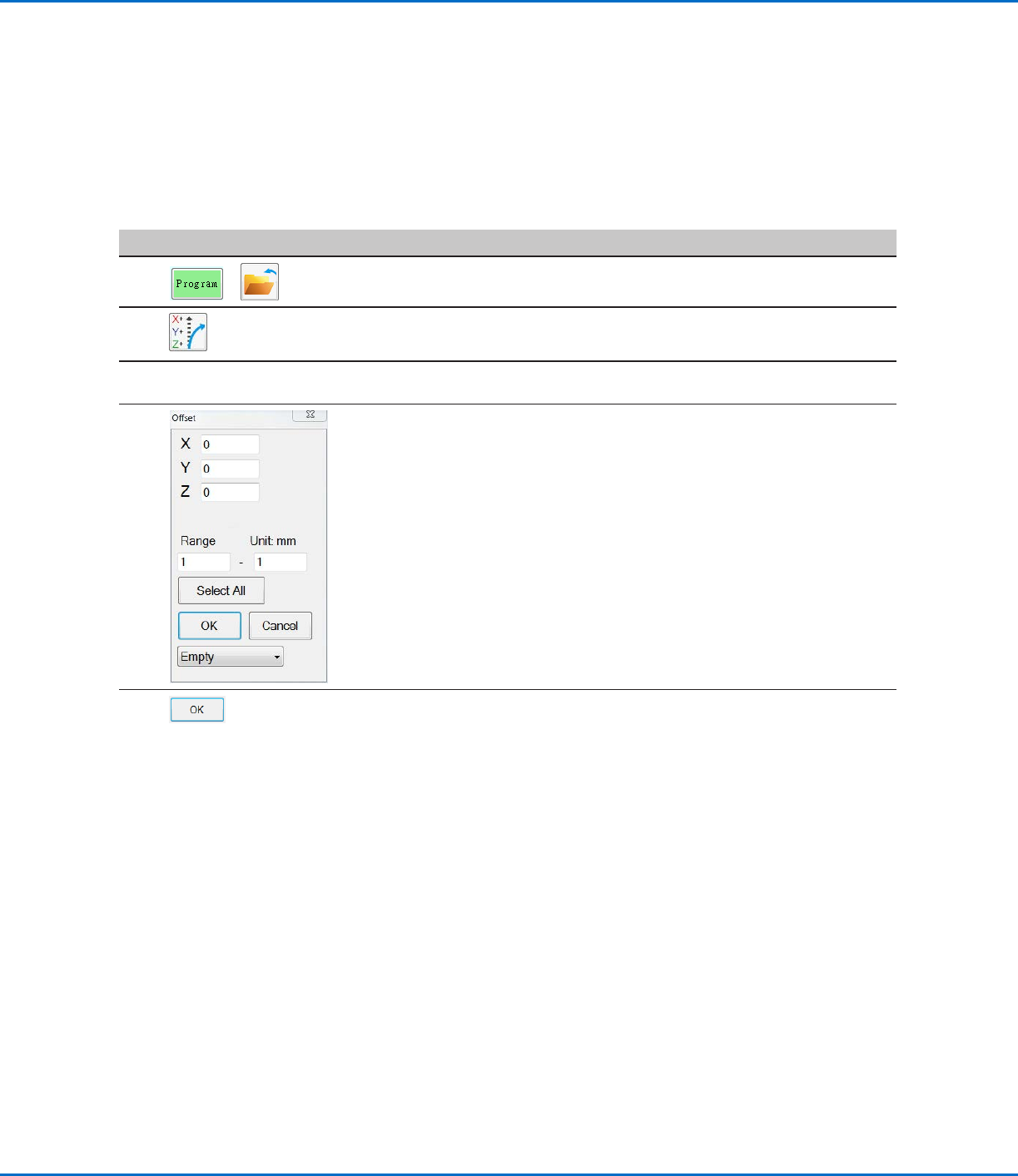
• [PROGRAM] > [OPEN]をクリックして、更新するプログラムを開きます。
2
• [POINT OFFSET]アイコンをクリックします。
[Oset]ウィンドウが表示されます。
3
• プログラム内の1ポイントの変更前のXYZ位置と、変更後のXYZ位置を比較して、
各XYZ値のオフセット量を決定します。
4
• 以下のようにして、[Oset]ウィンドウの[X]、[Y]、[Z]フィールドにオフセット値を入
力し、このウィンドウ内の他のフィールドを更 新します。
- XYZオフセットの変更をプログラム内の特定範囲のアドレスに制限する場合
は、[RANGE]にアドレス番号の範囲を入力します。
- プログラム内のアドレスをすべて選択するには、[SELECT ALL]をクリックしま
す。
- 特定のタイプのコマンドのみを選択するには、ドロップダウンメニューを使用しま
す。それ以外の場合は、この選択を[EMPTY]のままにしておきます。
例:あるポイントのXYZ座標は1、2、3でした。同じポイントの変更後のXYZ座標
は6、7、8です。各ポイントのオフセット量は5であるため、[Oset]ウィンドウの[X]
、[Y]、[Z]フィールドに「5」を入力します。
注 記:[Unit: mm]は、コマンドで使用される測定単位を示します。この項目は変更
できません。
5
• [OK]をクリックします。
www.nordsonefd.com/jp japan@nordsonefd.com +81-3-5762-2760 ノードソンEFDは、世界中で液剤塗布装置の販売・サービスを行なっております。
EVシリーズ自動ディスペンシングシステム
81
DispenseMotionを使用したPICOのパラメーターの調整方法
DispenseMotionソフトウェアを使用して、接続されているPICO
Toµch
コントローラーのパラメーター をリモートで編 集で
きます。 編集したパラメーターは、DispenseMotionコントローラーに*.picoファイルとして保存されます。 次に、*.picoファ
イルに保存された設定を反映させるために、塗布プログラムにPICOTouch パラメータ Updateコマンドが追加されます。
前提条件
PICO
Pµlse
®
バルブおよび
Toµch
™
コントローラーシステムが適切に取り付けられ、自動塗布システムに接続されている
こと。
新しいPICOファイルを作成するには
# クリック 手順 参考画像
1
>
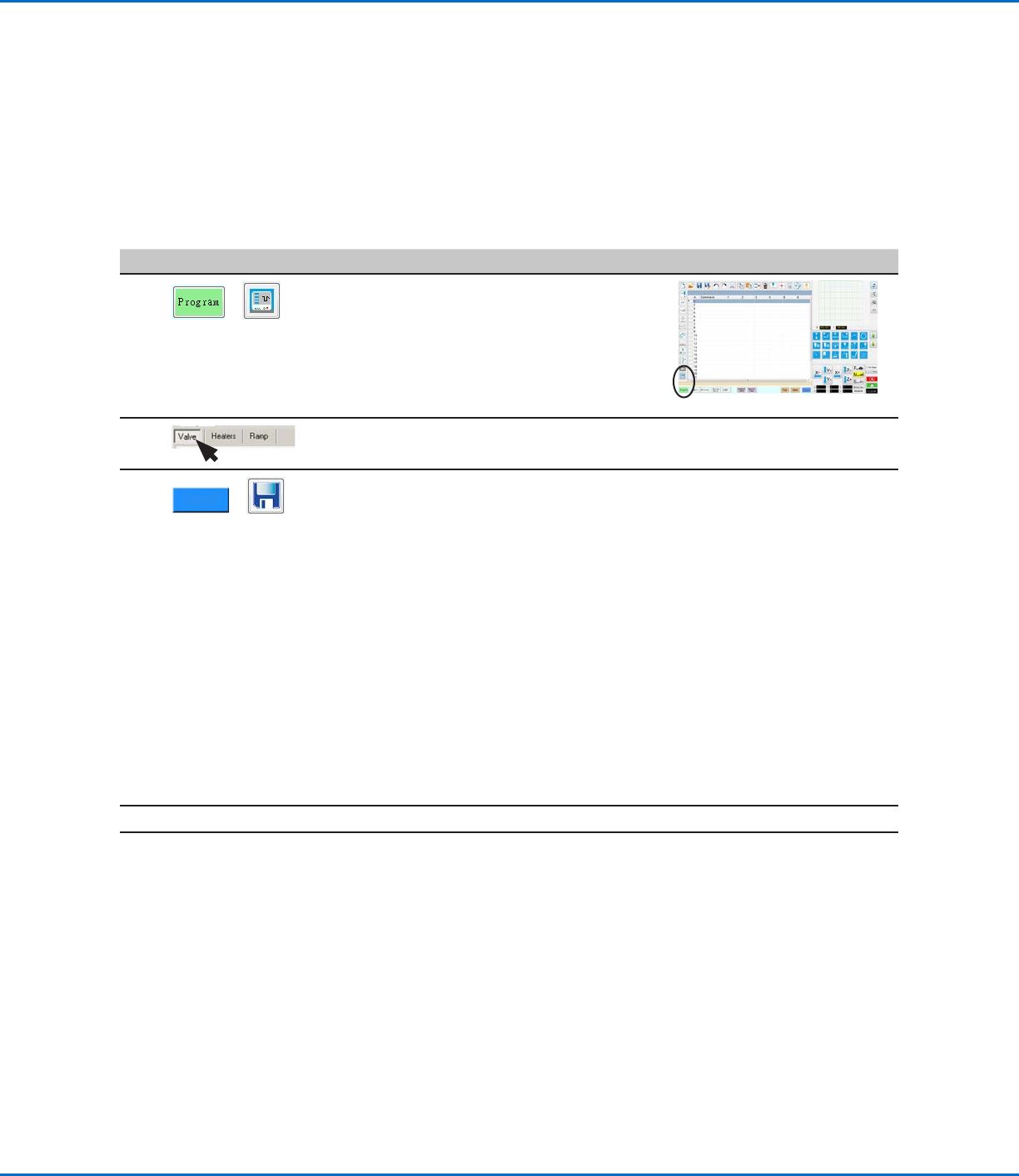
• [PROGRAM]>[PICO TOUCH]をクリックして
[Pico Touch Remote Control]ウィンドウを開き
ます。
2 • 編集する設定([Valve]、[Heaters]、または[Ramp])のタブをクリックします。
3
>
• 編集するパラメーターのボタンをクリックして、目標とする設定を入力します。 設定の詳細
については、PICO
Toµch
コントローラーの操作マニュアルを参照してください。
• [SAVE]をクリックします。
注記:
- 初めて保存するときは、ファイル名を入力するよう求められます。 PICOファイル
は、DispenseMotion コントローラーの D:\Save\PICOの下に*.picoファイルとして
保存されます。 許容される任意のファイル名を使用できますが、PicoTouch パラメー
タ Updateコマンドでファイル名を簡単に入力できるように数値を使用することをお勧
めします。
- [Save]をクリックすると、
Toµch
コントロ ー ラ ー の 画 面 がリアル タイムで ( わず か に 遅 れ
て)更新されます。
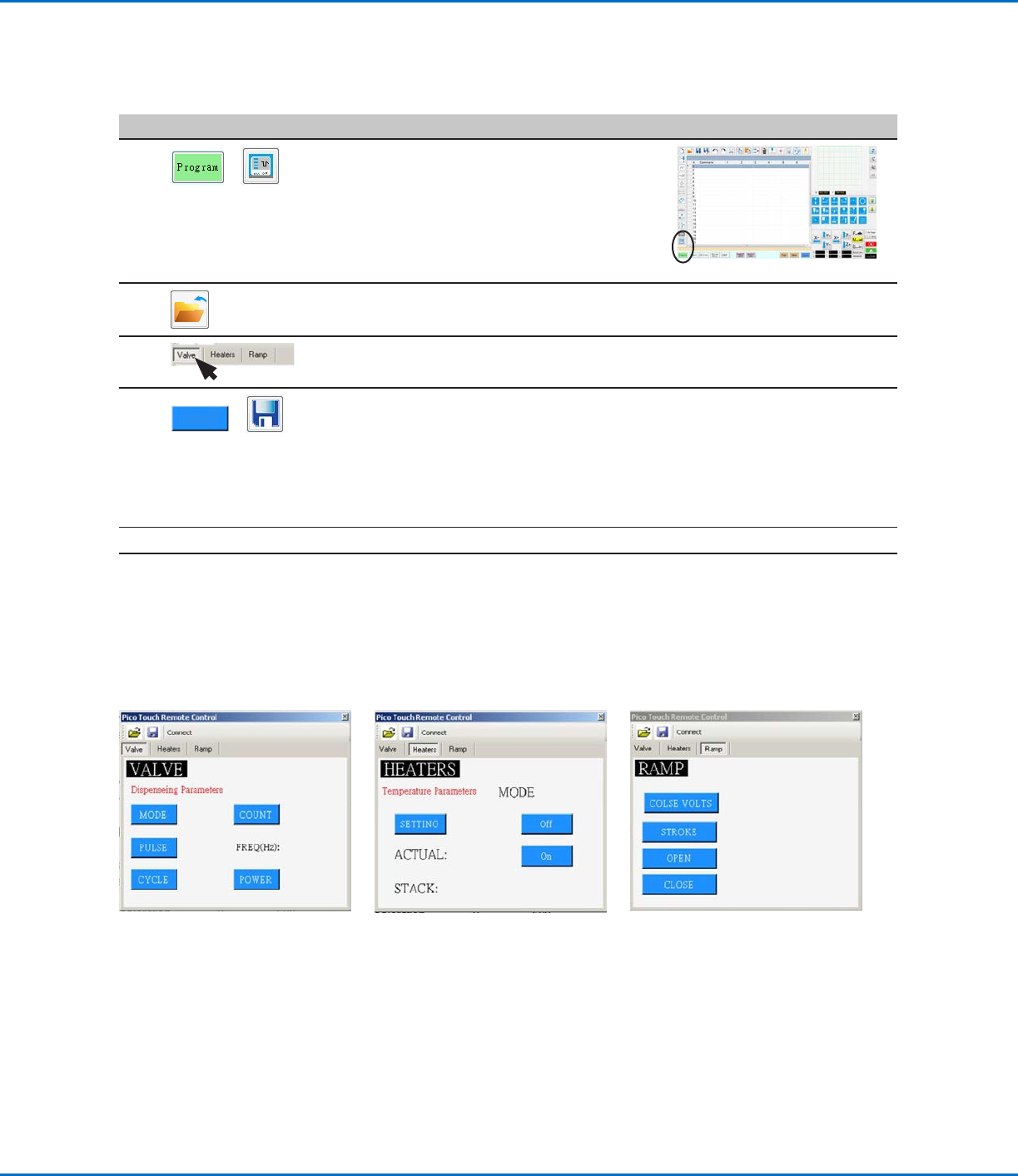
- 編集可能なToµchコントローラーの設定を示す画面キャプチャについては、
「DispenseMotionソフトウェアで編集可能なPICO Toµch コントローラーの設定」
(82ページ)を参照してください。
• 必要な設定をすべて終了するまで、選択と保存を続けます。
4
X
• 終了するには、[Pico Touch Remote Control]ウィンドウを閉じます。
5
• プログラムでPICO
Toµch
設定を使用するには「プログラムでPicoTouch パラメータ
Updateコマンドを使用するには」(83ページ)に進みます。
www.nordsonefd.com/jp japan@nordsonefd.com +81-3-5762-2760 ノードソンEFDは、世界中で液剤塗布装置の販売・サービスを行なっております。
EVシリーズ自動ディスペンシングシステム
82
DispenseMotionソフトウェアで編集可能なPICO Toµchコントローラーの設定
ToEditanExistingPICOFile
# クリック 手順 参考画像
1
>
• [PROGRAM]>[PICO TOUCH]をクリックして
[Pico Touch Remote Control]ウィンドウを開き
ます。
2 • [OPEN]をクリックして、編集するファイルを開きます。
3
• 編集する設定([Valve]、[Heaters]、または[Ramp])のタブをクリックします。
4
>
• 編集するパラメーターのボタンをクリックして、目標とする設定を入力します。 設定の詳細
については、
Toµch
コントローラーの操作マニュアルを参照してください。
• [SAVE AS]をクリックします。
注 記: 変更して[SAVE AS]をクリックするたびに、既存のファイルを上書きするか、新しい
ファイルを作成する必要があります。
• 必要な設定をすべてするまで、選択と保存を続けます。
5
X
• 終了するには、[Pico Touch Remote Control]ウィンドウを閉じます。
6
• プログラムでPICO
Toµch
設定を使用するには、83ページの「プログラムでPicoTouch
パラメータ Updateコマンドを使用するには」に進みます。
DispenseMotionを使用したPICOのパラメーターの調整方法(続き)