JP_Nordson_EFD_EV_Series_Operating_Manual.pdf - 第82页
www.nordsonefd.com/jp japan@nordsonefd.com +81-3-5762-2760 ノ ー ド ソ ン EFDは 、 世界中 で液剤塗布装置の 販売 ・ サー ビ ス を 行 な っ て お り ま す 。 EVシリーズ自動ディスペンシングシステム 82 DispenseMotion ソ フ ト ウ ェ ア で編集可能 なPICO T oµch コ ン ト ロー ラ ー の 設定 T oEditan…
www.nordsonefd.com/jp japan@nordsonefd.com +81-3-5762-2760 ノードソンEFDは、世界中で液剤塗布装置の販売・サービスを行なっております。
EVシリーズ自動ディスペンシングシステム
81
DispenseMotionを使用したPICOのパラメーターの調整方法
DispenseMotionソフトウェアを使用して、接続されているPICO
Toµch
コントローラーのパラメーター をリモートで編 集で
きます。 編集したパラメーターは、DispenseMotionコントローラーに*.picoファイルとして保存されます。 次に、*.picoファ
イルに保存された設定を反映させるために、塗布プログラムにPICOTouch パラメータ Updateコマンドが追加されます。
前提条件
PICO
Pµlse
®
バルブおよび
Toµch
™
コントローラーシステムが適切に取り付けられ、自動塗布システムに接続されている
こと。
新しいPICOファイルを作成するには
# クリック 手順 参考画像
1
>
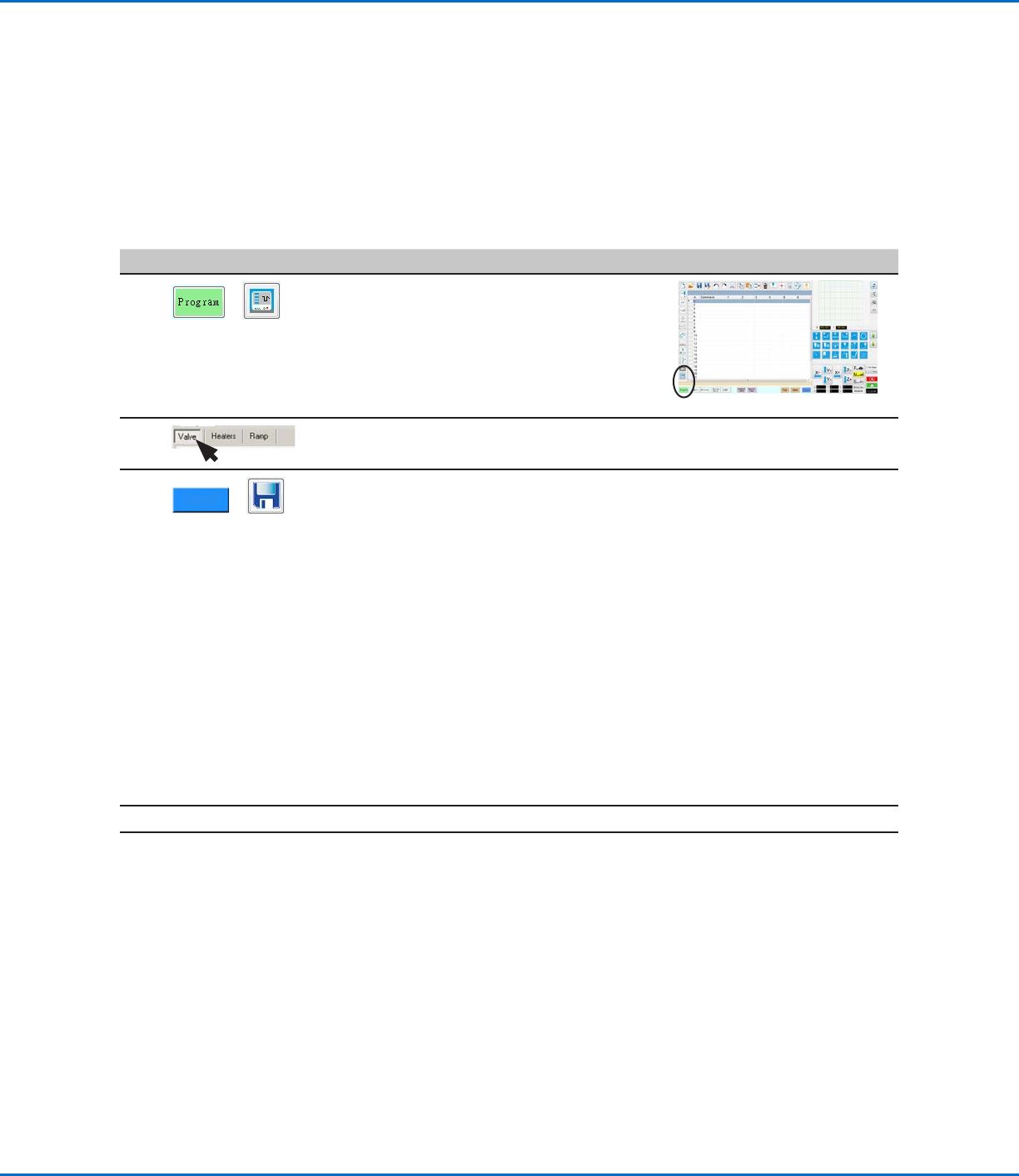
• [PROGRAM]>[PICO TOUCH]をクリックして
[Pico Touch Remote Control]ウィンドウを開き
ます。
2 • 編集する設定([Valve]、[Heaters]、または[Ramp])のタブをクリックします。
3
>
• 編集するパラメーターのボタンをクリックして、目標とする設定を入力します。 設定の詳細
については、PICO
Toµch
コントローラーの操作マニュアルを参照してください。
• [SAVE]をクリックします。
注記:
- 初めて保存するときは、ファイル名を入力するよう求められます。 PICOファイル
は、DispenseMotion コントローラーの D:\Save\PICOの下に*.picoファイルとして
保存されます。 許容される任意のファイル名を使用できますが、PicoTouch パラメー
タ Updateコマンドでファイル名を簡単に入力できるように数値を使用することをお勧
めします。
- [Save]をクリックすると、
Toµch
コントロ ー ラ ー の 画 面 がリアル タイムで ( わず か に 遅 れ
て)更新されます。
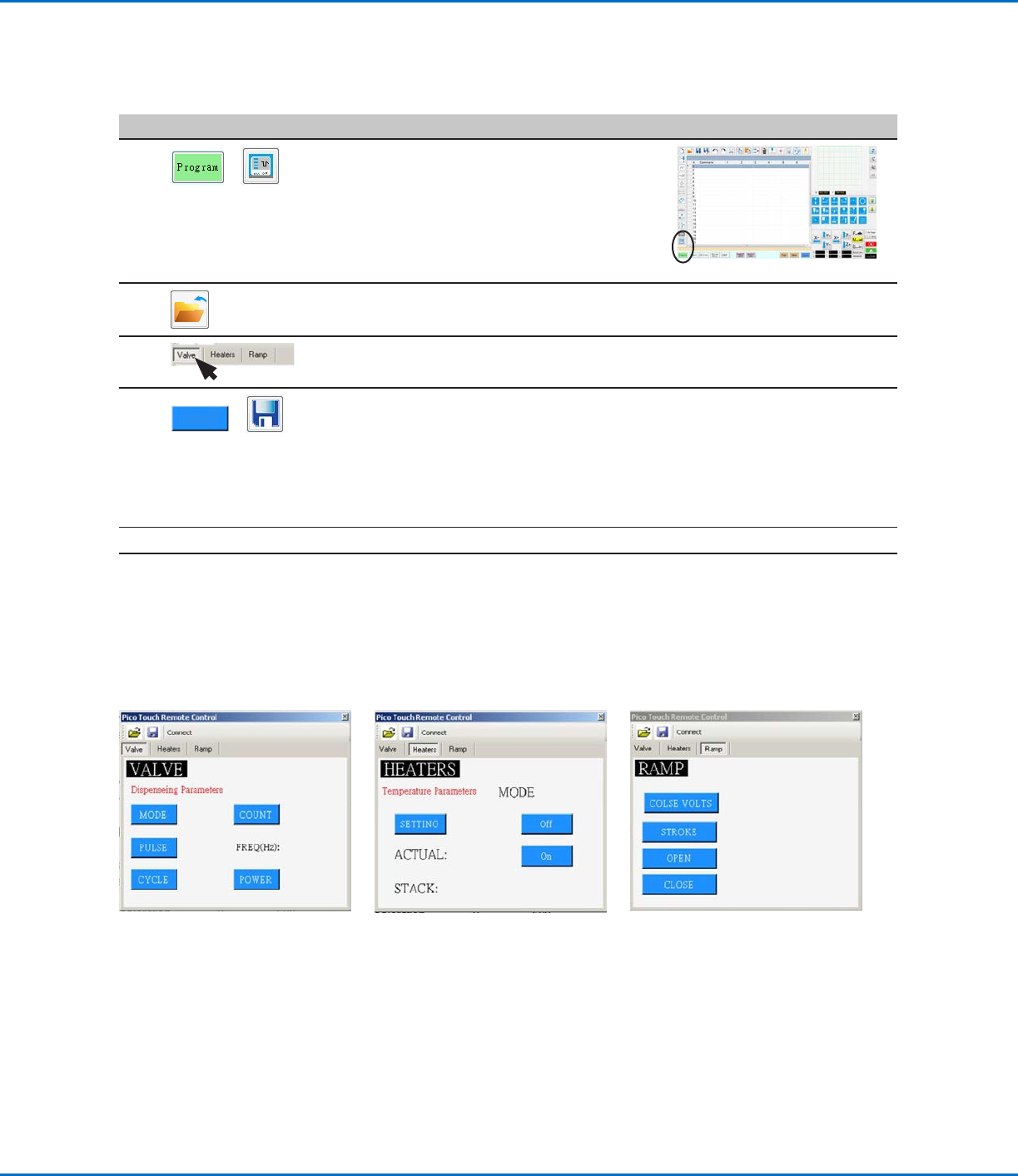
- 編集可能なToµchコントローラーの設定を示す画面キャプチャについては、
「DispenseMotionソフトウェアで編集可能なPICO Toµch コントローラーの設定」
(82ページ)を参照してください。
• 必要な設定をすべて終了するまで、選択と保存を続けます。
4
X
• 終了するには、[Pico Touch Remote Control]ウィンドウを閉じます。
5
• プログラムでPICO
Toµch
設定を使用するには「プログラムでPicoTouch パラメータ
Updateコマンドを使用するには」(83ページ)に進みます。
www.nordsonefd.com/jp japan@nordsonefd.com +81-3-5762-2760 ノードソンEFDは、世界中で液剤塗布装置の販売・サービスを行なっております。
EVシリーズ自動ディスペンシングシステム
82
DispenseMotionソフトウェアで編集可能なPICO Toµchコントローラーの設定
ToEditanExistingPICOFile
# クリック 手順 参考画像
1
>
• [PROGRAM]>[PICO TOUCH]をクリックして
[Pico Touch Remote Control]ウィンドウを開き
ます。
2 • [OPEN]をクリックして、編集するファイルを開きます。
3
• 編集する設定([Valve]、[Heaters]、または[Ramp])のタブをクリックします。
4
>
• 編集するパラメーターのボタンをクリックして、目標とする設定を入力します。 設定の詳細
については、
Toµch
コントローラーの操作マニュアルを参照してください。
• [SAVE AS]をクリックします。
注 記: 変更して[SAVE AS]をクリックするたびに、既存のファイルを上書きするか、新しい
ファイルを作成する必要があります。
• 必要な設定をすべてするまで、選択と保存を続けます。
5
X
• 終了するには、[Pico Touch Remote Control]ウィンドウを閉じます。
6
• プログラムでPICO
Toµch
設定を使用するには、83ページの「プログラムでPicoTouch
パラメータ Updateコマンドを使用するには」に進みます。
DispenseMotionを使用したPICOのパラメーターの調整方法(続き)
www.nordsonefd.com/jp japan@nordsonefd.com +81-3-5762-2760 ノードソンEFDは、世界中で液剤塗布装置の販売・サービスを行なっております。
EVシリーズ自動ディスペンシングシステム
83
プログラムでPicoTouchパラメータUpdateコマンドを使用するには
前提条件
PICO
Pµlse
バルブおよび
Toµch
コントローラーシステムが適切に取り付けられ、自動塗布システムに接続されているこ
と。
PICO
Toµch
のパラメーターは、前の2つの手順で説明したように、*.PICOファイルに保存される。
# クリック 手順 参考画像
1
>
PICOTOUCH
PARAMETER
UPDATE
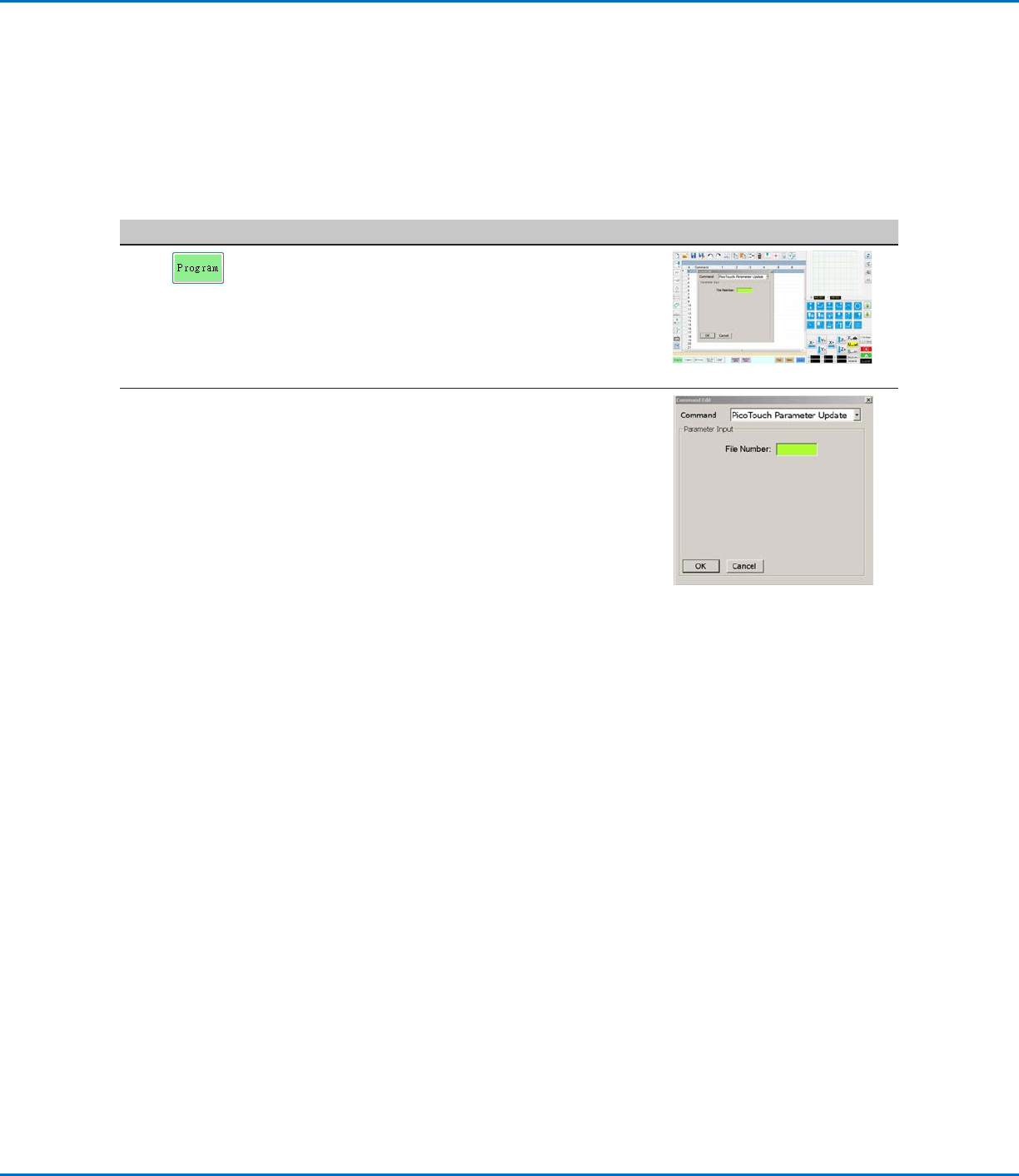
• [PROGRAM]タブをクリックします。
• 保存したPICO
Toµch
コントローラーの設定を反映
させるアドレス行をダブルクリックし、[PICOTOUCH
PARAMETER UPDATE]を選択します。
2
xxxxxxxx
• [FILE NUMBER]フィールドに、システムで使用
するPICO
Toµch
のパラメーターが保存されてい
る*.picoファイル名を入力します。
注 記: [File Number]に入力するデータは、*.picoフ
ァイル名と完全に一致する必要があります。
• [OK]をクリックして保存します。
注 記: 同じプログラムに複数のPicoTouch パラメ
ータ Updateコマンドを含めることができます。 新
しい更新コマンドに切り替わると、Toµchコントロ
ーラーの画面も更新されます。 実行中のプログラム
も、
Toµch
コントローラーの画面の更新も、プログ
ラムの切り替え時に遅延が発生する可能性があり
ます。
DispenseMotionを使用したPICOのパラメーターの調整方法(続き)