JP_Nordson_EFD_EV_Series_Operating_Manual.pdf - 第137页
www.nordsonefd.com/jp japan@nordsonefd.com +81-3-5762-2760 ノ ー ド ソ ン EFDは 、 世界中 で液剤塗布装置の 販売 ・ サー ビ ス を 行 な っ て お り ま す 。 EVシリーズ自動ディスペンシングシステム 137 付録E : マ ル チ ニ ー ド ル の設定 と 使用 (続 き ) プログラ ムでマ ルチニード ルコ マン ドを使 用 する には ( 続き)…
www.nordsonefd.com/jp japan@nordsonefd.com +81-3-5762-2760 ノードソンEFDは、世界中で液剤塗布装置の販売・サービスを行なっております。
EVシリーズ自動ディスペンシングシステム
136
付録E:マルチニードルの設定と使用(続き)
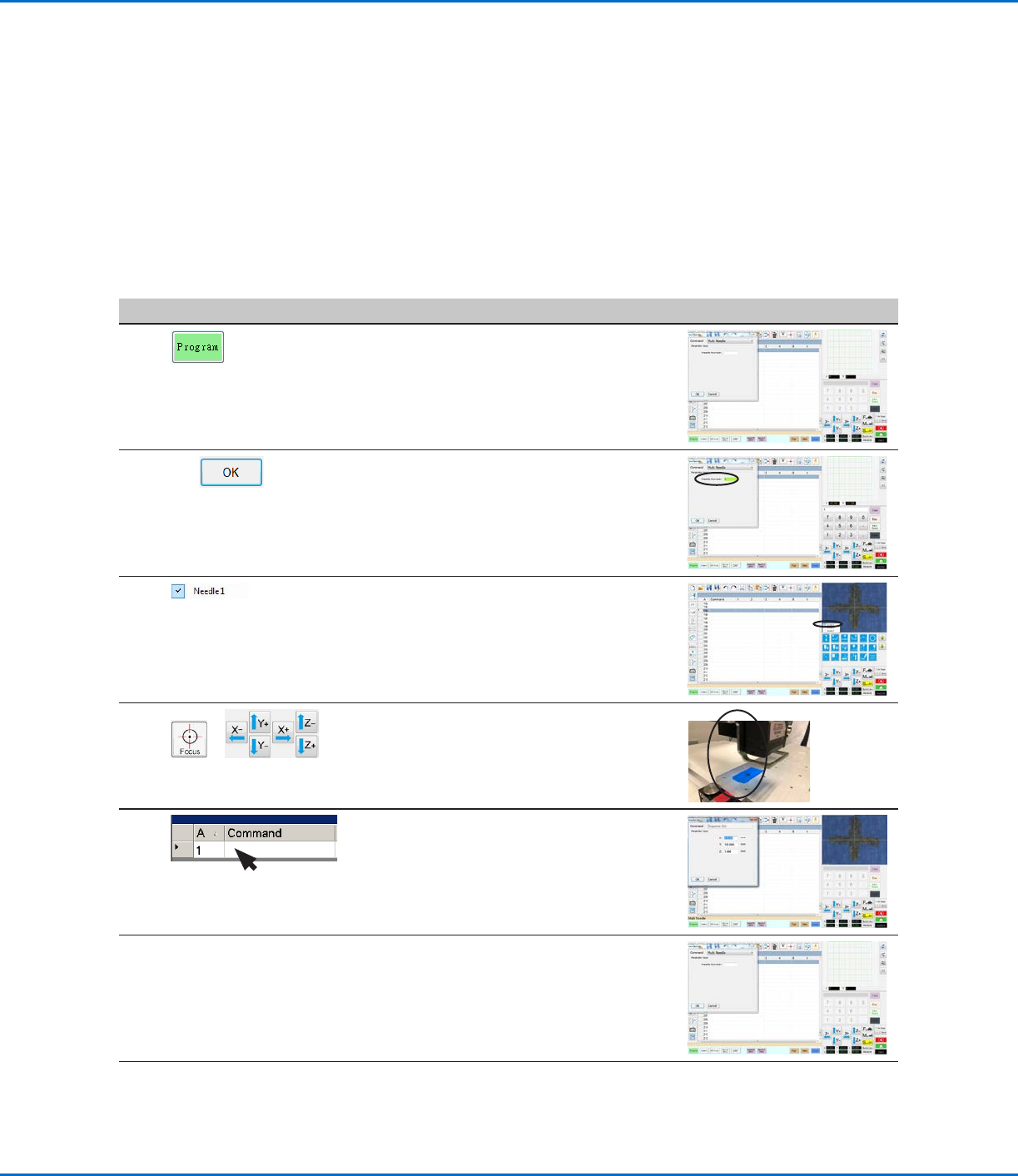
プログラムでマルチニードルコマンドを使用するには
前提条件
システムが適切に設定されていること。「システムの設定とキャリブレーション(必須)」(45ページ)を参照してください。
追加のディスペンサが設置され、設定され、マルチニードル機能が有効になっていること。「マルチノズル塗布を有効にする
には」(133ページ)、および「マルチディスペンサ向けにカメラ-ノズル間のオフセットを設定するには」(133ページ)を参
照してください 。
テストする塗布対象基材が、治具用プレートまたは作業面上に配置されていること。
注 記: ここでは、ディスペンサーを2台使用する場合のプログラミング手順を説明します。3台目以降のディスペンサーについ
ては、必要に応じて手順を繰り返してコマンドを追加してください(最大4台のディスペンサーを設置できます)。
# クリック 手順 参考画像
1
>MULTI
NEEDLE
• [PROGRAM]タブをクリックします。
• マルチニードルコマンドを挿入するアドレス行
をダブルクリックし、[MULTI NEEDLE]を選択
します。
2
1>
• 塗布作業を行うディスペンサの番号をプログラ
ムに入力します(この例では、ディスペンサ1)。
• [OK]をクリックして保存します。
3
• [Secondary View]画面で右クリック
し、[NEEDLE 1]チェックボックスをチェックし
ます。
4
>
• [FOCUS]をクリックして、カメラのフォーカスを
合わせます。
• カメラの十字線が、塗布対象基材上で、十字タ
ーゲットの中心に来るまでカメラを移動します。
5
• ディスペンサ1に使用するコマンドを入力します
(例えば、塗布ドットや塗布ラインの作成コマ
ン ド )。
6
MULTINEEDLE
• 二つ目のマルチニードルコマンドを挿入するアド
レス行をダブルクリックし、[MULTI NEEDLE]
を選 択します。
次のページに続く
www.nordsonefd.com/jp japan@nordsonefd.com +81-3-5762-2760 ノードソンEFDは、世界中で液剤塗布装置の販売・サービスを行なっております。
EVシリーズ自動ディスペンシングシステム
137
付録E:マルチニードルの設定と使用(続き)
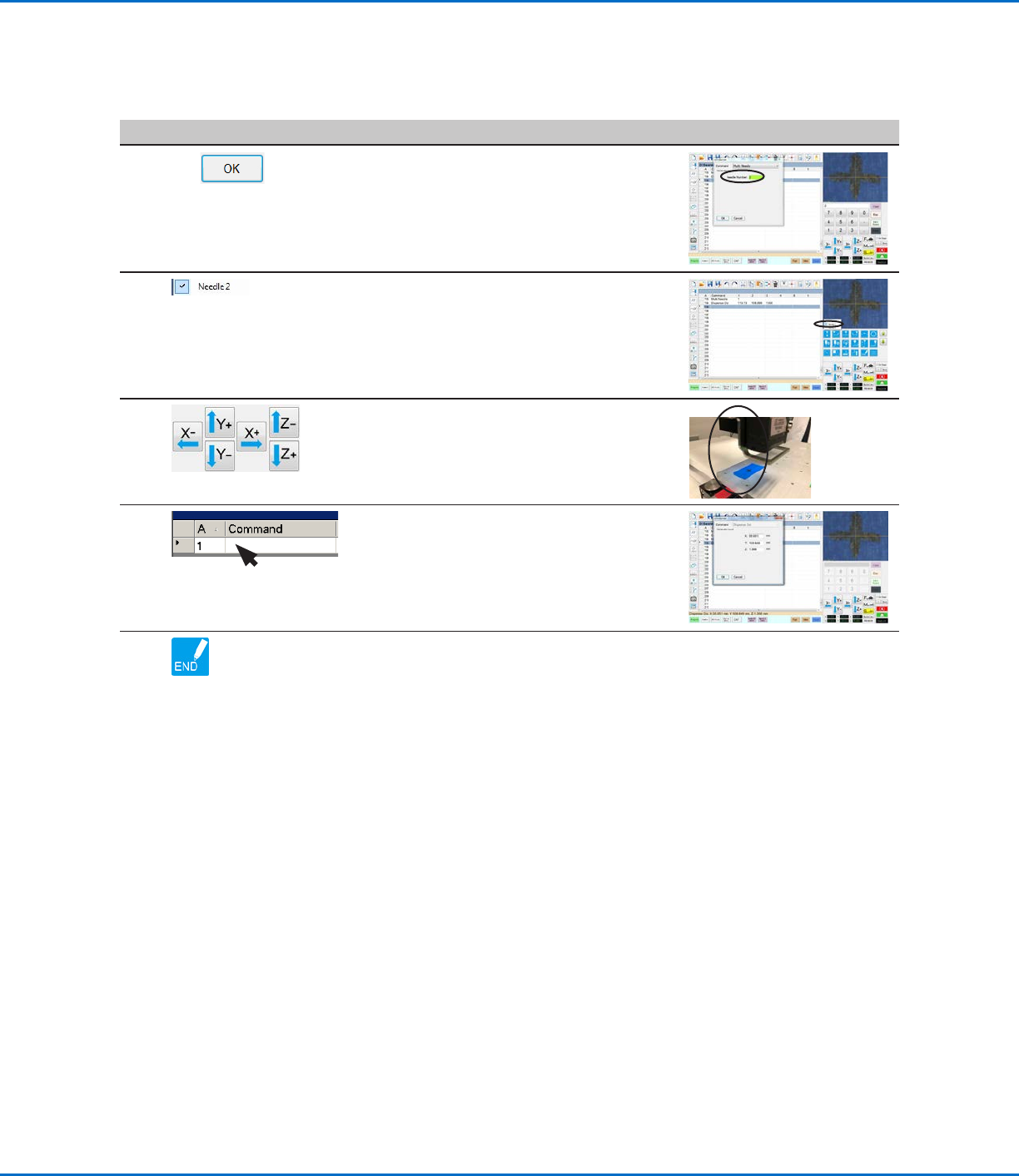
プログラムでマルチニードルコマンドを使用するには(続き)
# クリック 手順 参考画像
7
2>
• 塗布作業を行うディスペンサの番号をプログラ
ムに入力します(この例では、ディスペンサ2)。
• [OK]をクリックして保存します。
8
• [Secondary View]画面で右クリック
し、[NEEDLE 2]チェックボックスをチェックし
ます。
9
• [FOCUS]をクリックして、カメラのフォーカスを
合わせます。
• カメラの十字線が、塗布対象基材上で、十字タ
ーゲットの中心に来るまでカメラを移動します。
10
• ディスペンサ2に使用するコマンドを入力します
( 例 え ば 、円 弧 や 塗 り つ ぶ し )。
11
• [END PROGRAM]をクリックして、プログラム
を終了します。
シ ス テ ム は 、デ ィ ス ペ ン サ 1 、デ ィ ス ペ ン サ 2 か ら 、
プログラムに従って塗布を行います。
www.nordsonefd.com/jp japan@nordsonefd.com +81-3-5762-2760 ノードソンEFDは、世界中で液剤塗布装置の販売・サービスを行なっております。
EVシリーズ自動ディスペンシングシステム
138
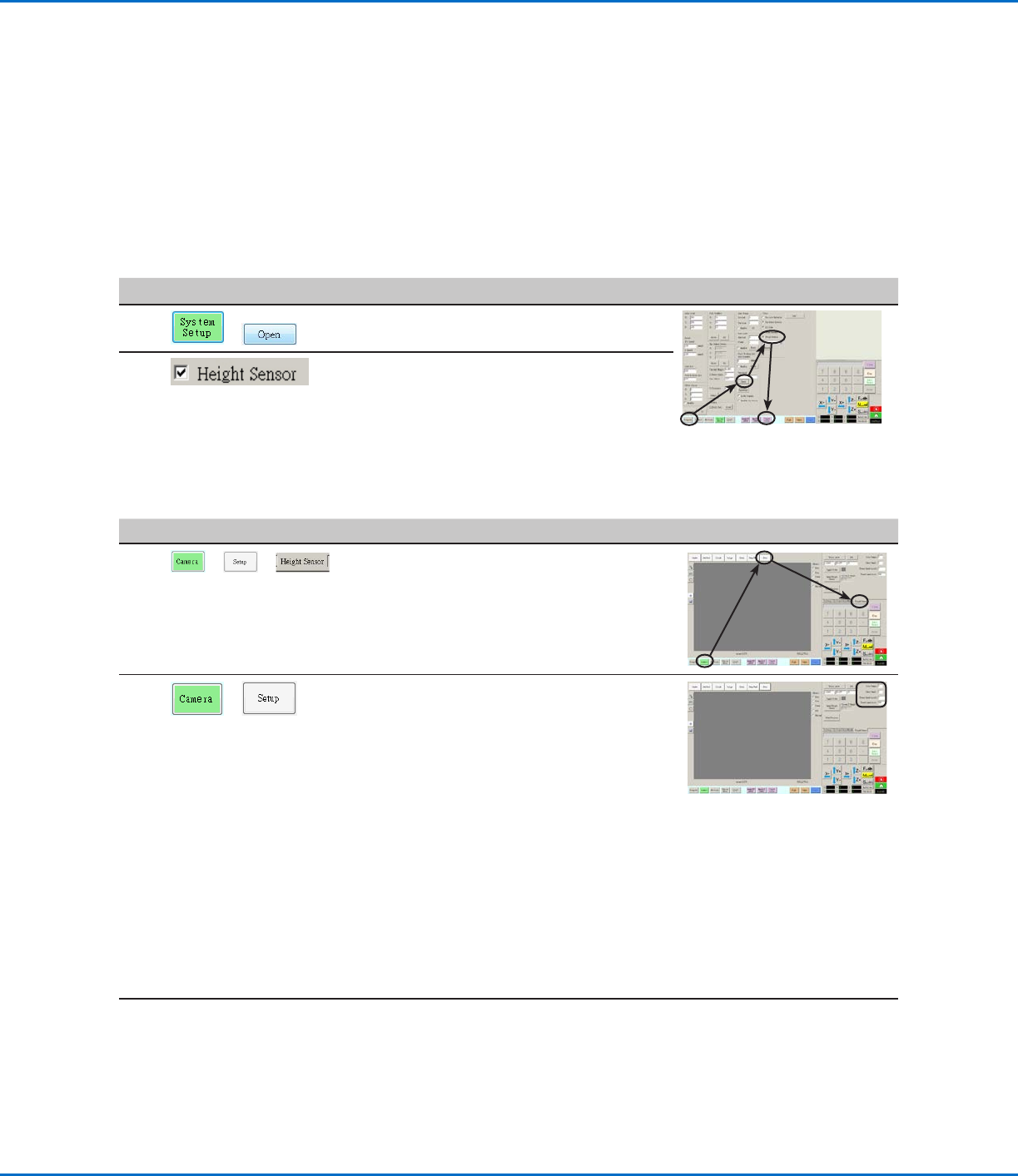
高さセンサーを設定するには
# クリック 手順 参考画像
1
> >
• [CAMERA]タブをクリックし、[Camera]画面
の上部にある[SETUP]をクリックし、[HEIGHT
SENSOR]タブをクリックします。
[Height Sensor]フィールドが表示されます。
2
>
• [Height Sensor]領域の右上にあるフィールド
に 、 次 の 値 を 入 力 し ま す :
- Probe Output:システム上の接続の通り(デ
フォルト = 8)
- Sensor Input:システム上の接続の通り|(デ
フォルト = 8)
- Detect Speed (mm/s):5(範囲 = 1–20)
- Travel Limit (mm):20(範囲 = 1–100)
注 記:
• [Detect Speed]は、高さセンサープローブが展
開した後に、Z軸が塗布対象基材に向かって下
降する速 度です。
• [Travel Limit]は、Z高さ値を検知するためにZ
軸が移動する範囲です。
次のページに続く
付録F:高さセンサーの設定と使用
オプションの高さセンサーは、塗布対象基材毎に異なる、基準のZ高さ値の差異を検知できます。Z高さが変わる場合、システ
ムは新しいZ高さ値を検知し、それに応じてプログラムも調整します。
前提条件
高さセンサーが設置され、ケーブルがI/Oポートに接続されていること。高さセンサーに付属の指示書を参照してください。
システムが適切に設定されていること。「システムの設定とキャリブレーション(必須)」(45ページ)を参照してください。
テストする塗布対象基材が、治具用プレートまたは作業面上に配置されていること。
高さセンサーを有効にするには
#
クリック 手順 参考画像
1
>
• [SYSTEM SETUP]タブをクリックし、[OPEN]
をクリックします。
2
• [HEIGHT SENSOR]をクリックします。
高さセンサーが有効な場合、[Toggle Probe]
ボタンがタブバーに表 示されます。