JP_Nordson_EFD_EV_Series_Operating_Manual.pdf - 第28页
www.nordsonefd.com/jp japan@nordsonefd.com +81-3-5762-2760 ノ ー ド ソ ン EFDは 、 世界中 で液剤塗布装置の 販売 ・ サー ビ ス を 行 な っ て お り ま す 。 EVシリーズ自動ディスペンシングシステム 28 コ マ ンド ウィンド ウ [Program]画面 で コ マ ン ド ア ド レ ス 行 を ダ ブ ル ク リ ッ ク す る と 、 使用可能 …
www.nordsonefd.com/jp japan@nordsonefd.com +81-3-5762-2760 ノードソンEFDは、世界中で液剤塗布装置の販売・サービスを行なっております。
EVシリーズ自動ディスペンシングシステム
27
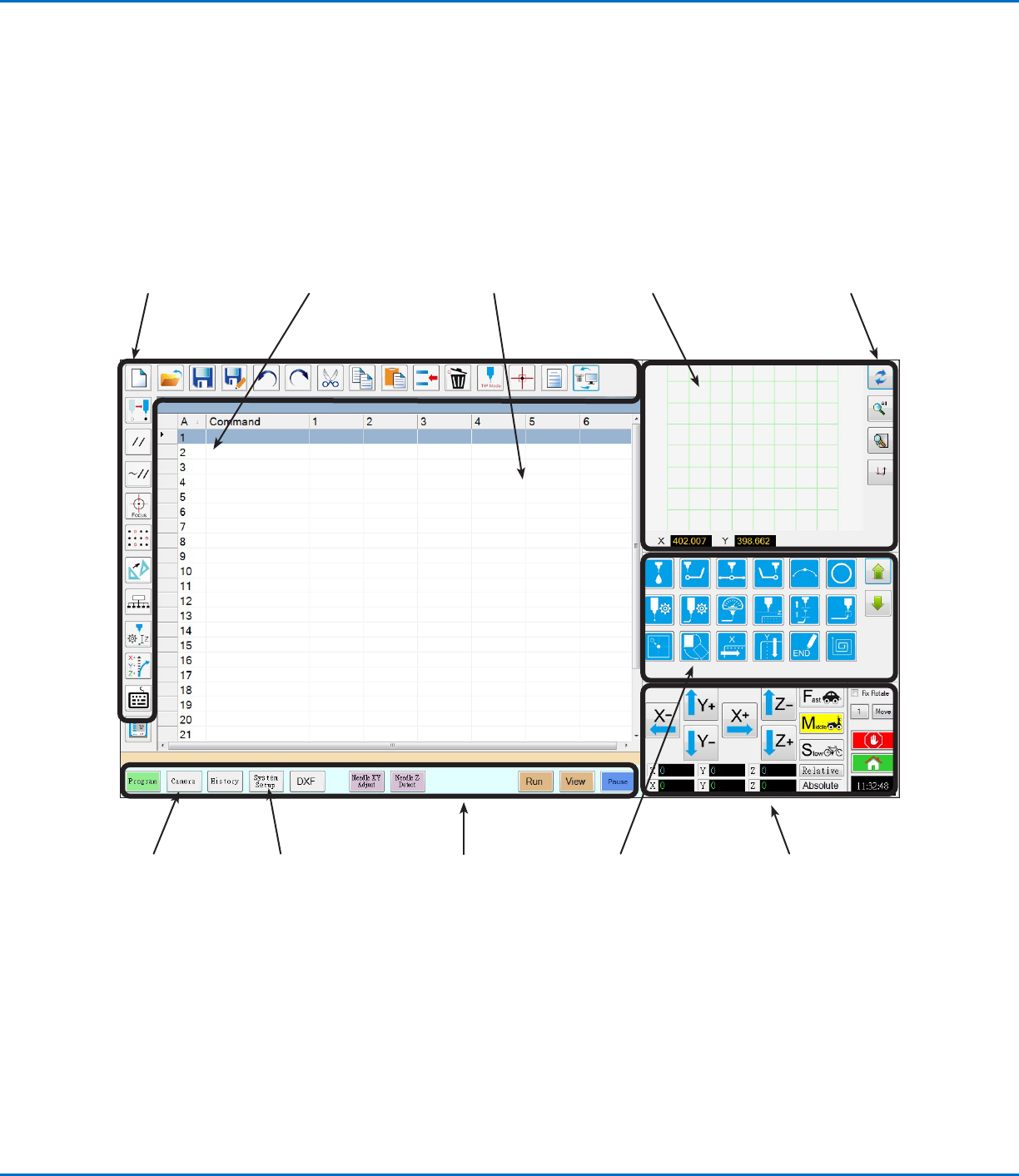
「ナビゲーションとジ
ョグウィンドウ」(3 5
ページ)を参照してく
ださい
「水平ツールバーと垂
直ツールバー のアイコン」
(33ページ)を参照し
てください
「 セットアップコマンドアイ
コンと塗 布コマンドアイコ
ン」(34ページ)を参照して
ください
「[Secondary
View]画面」(31ペー
ジ )を 参 照 し て く だ さ い
「[System
Setup]画面」(37
ページ)を参照して
ください
「[Camera]画面、
タ ブ バ ー 、ア イ コ ン 」
(38ページ)を参照
してください
「[Primary View]画
面とタブバー」(29ペー
ジ )を 参 照 し て く だ さ い
「[Primary View]画面と
タブバー」(29ページ)を参
照してください
「水平ツールバー
と垂直ツールバー
のアイコン」(33
ページ)を参照し
てください
コマンドアドレス(A):ダブルク
リックしてコマンド のドロップ
ダ ウ ン メ ニ ュ ー を 開 き ま す 。コ
マンドを選択して、そのコマン
ドウィンドウを開きます。「コマ
ンドウィンドウ」( 2 8 ページ )を
参 照してください 。
DispenseMotionソフトウェアの概要
このセクションでは、DispenseMotionソフトウェアのすべての画面、ウィンドウ、アイコンの概要を説明します。必要に応じて、
ここに記載された説明を参照してください。システムを設定し、塗布プログラムを作成する方法については、「セットアップ」(41
ページ)および「プログラミング」(60ページ)を参照してください。このソフトウェアは、[Program]画面で開きます。
www.nordsonefd.com/jp japan@nordsonefd.com +81-3-5762-2760 ノードソンEFDは、世界中で液剤塗布装置の販売・サービスを行なっております。
EVシリーズ自動ディスペンシングシステム
28
コマンドウィンドウ
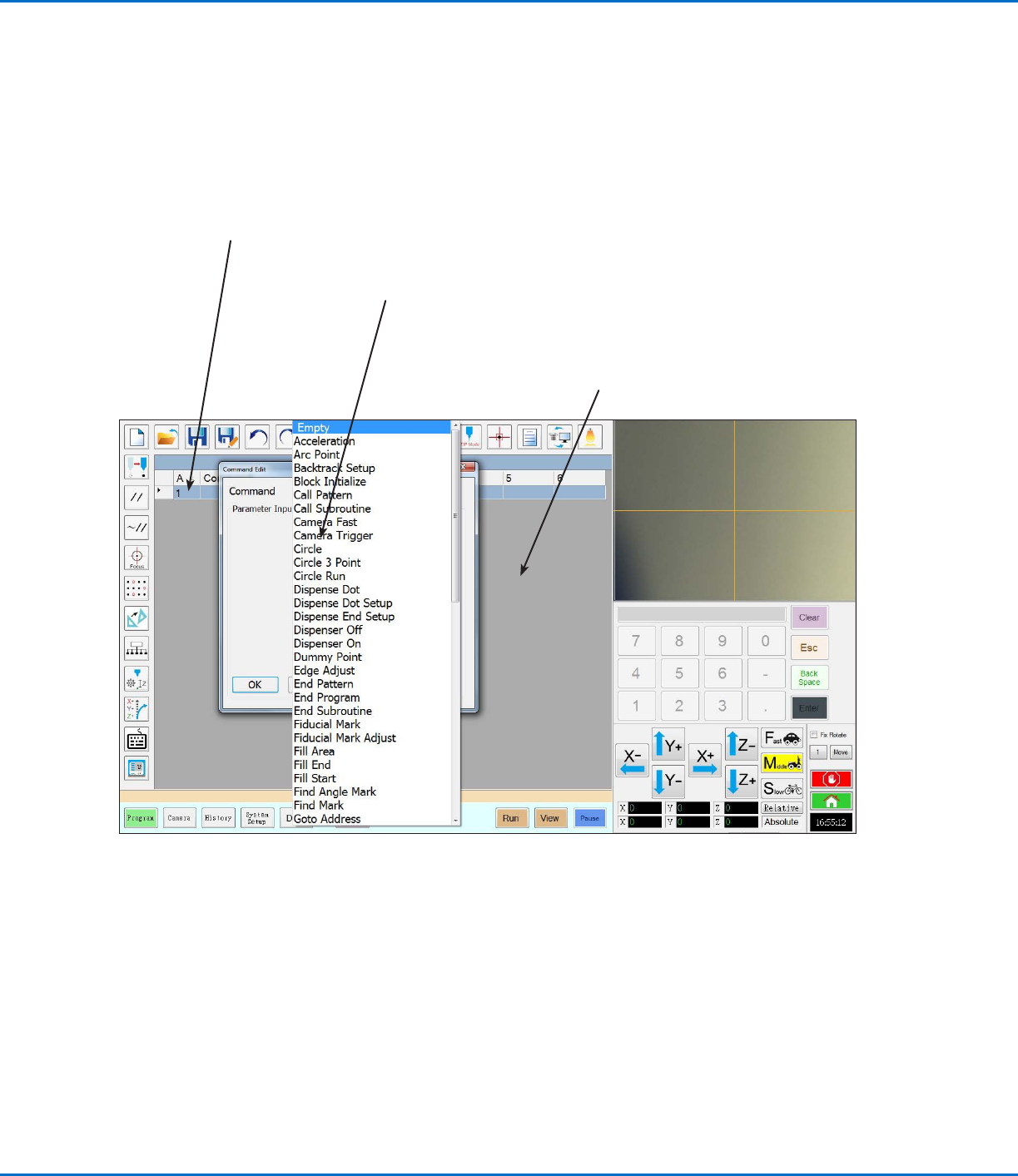
[Program]画面でコマンドアドレス行をダブルクリックすると、使用可能なすべてのコマンドのドロップダウンメニューが表示
されます。任 意のコマンドを選 択して、そのコマンドのウィンドウを開きます。各コマンドウィンドウには 、パラメータが 含まれて
おり(ある場合)、コマンドに対して設定できます。すべてのコマンドと関連するパラメータの詳細については付録A「コマンド機
能リファレンス」(94ページ)を参照してください。
コマンドアドレス(A):ダブルクリ
ックしてコマンドのドロップダ ウ
ンメニュー を開 きます。
コマンド編集ドロップダウンメニュ
ー:コマンドをクリックして、そのコマ
ンドウィンドウを開きます。
コマンドウィンドウ:このウィンドウで、コマンドのパ
ラメータを入力します。すべてのコマンドの詳細に
ついては付録A「コマンド機能リファレンス」(94ペ
ー ジ )を 参 照 し て く だ さ い 。
www.nordsonefd.com/jp japan@nordsonefd.com +81-3-5762-2760 ノードソンEFDは、世界中で液剤塗布装置の販売・サービスを行なっております。
EVシリーズ自動ディスペンシングシステム
29
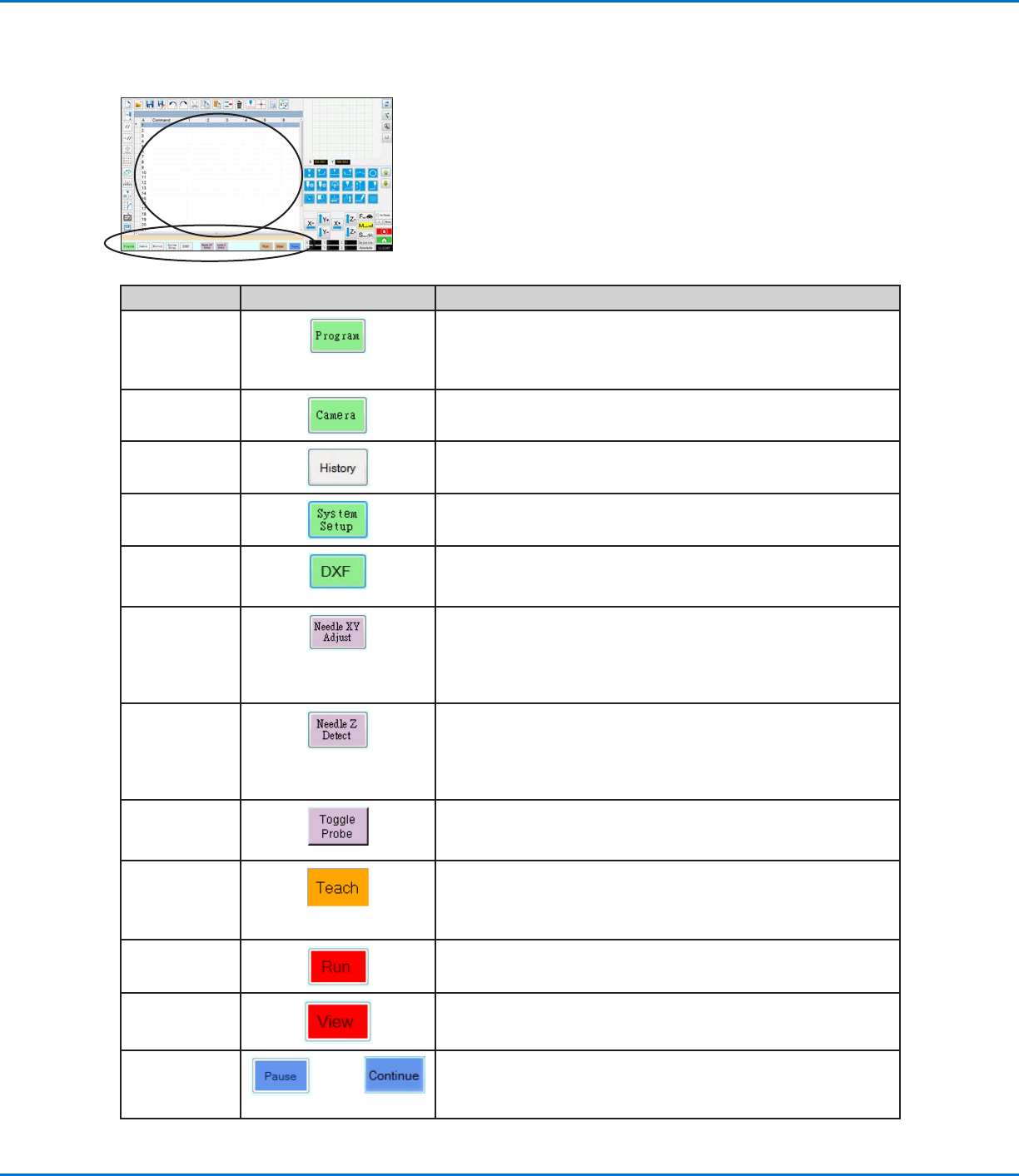
タブ名 選 択したときのタブの色 機能
Program
コマンドビューを表示します。プログラムを作成する際に使用します。こ
の画面を右クリックすると、一般的に使用されるプログラミング機能に
すばやくアクセスできます。 詳細については「[Primary View]画面の右
クリック機能」(30ページ)を参照してください。
Camera
実際のカメラ視野を表示します。カメラに関係する機能すべての実行に
使用します。
History
さまざまなコマンドのタイムラインを表示します。
System Setup 設定画面を表示します。システムレベルの設定やパラメータの表示と変
更に使用します。
DXF
DXF形式の図面をDispenseMotionソフトウェアにロードすることがで
きます。詳細については、「付録C:DXFファイルのインポート」(123ペー
ジ )を 参 照 し て く だ さ い 。
Needle XY
Adjust
ノズルを表面に接触させずに、XYオフセットを自動的に確認して調整し
ます。このボタンは、Needle XY Adjustが[System Setup]画面で有
効な場合にのみ表示されます。システムは、45ページの「システムの設定
とキャリブレーション(必須)」の説明に従って、適切に設定する必要があ
ります。
Needle Z
Detect
ノズル-塗布対象基材間のオフセット(Z間隔)を自動的に確認して調
整し、Needle XY Adjustを実行します。このボタンは、Tip Detect
Device が[System Setup]画面で有効な場合にのみ表示されます。シ
ステムは、45ページの「システムの設定とキャリブレーション(必須)」の
説明に従って、適切に設定する必要があります。
Toggle Probe
オプションの高さセンサーが設置されている場合、高さセンサープロー
ブを上下に移動させます。オプションの高さセンサーについては、「付録
F:高さセンサーの設定と使用」(135ページ)を参照してください。
Teach
オプションのスタート/ストップボックスが接続されている場合、このイン
ジケータがタブバーに表示されます。また、ロボットがバイパスモードに
ある時に点滅します。Teach表示がある場合には、[Run]ボタンは無効
になります。
Run
選択されたプログラムを実行します
View 塗布を行わずに選択されたプログラムを実行します。同時にカメラをディ
スペンシング軌 道の中央に配置します。
Pauseまたは
Continue
または
その時に実行されているプログラムを一時停止します。[Pause]をクリッ
クすると、ボタンのラベルは[Continue]に変わります。
[Continue]をクリックすると、一時停止が解除されます。
[PrimaryView]画面とタブバー
[Primary View]画面の内容は、選択したタブに応じて変わります。タブはすべて常時表示されます。