JP_Nordson_EFD_EV_Series_Operating_Manual.pdf - 第83页
www.nordsonefd.com/jp japan@nordsonefd.com +81-3-5762-2760 ノ ー ド ソ ン EFDは 、 世界中 で液剤塗布装置の 販売 ・ サー ビ ス を 行 な っ て お り ま す 。 EVシリーズ自動ディスペンシングシステム 83 プ ロ グ ラ ム でPicoT ouchパ ラ メ ー タ Update コ マ ン ド を使 用 す る に は 前提条件 PICO Pµ…
www.nordsonefd.com/jp japan@nordsonefd.com +81-3-5762-2760 ノードソンEFDは、世界中で液剤塗布装置の販売・サービスを行なっております。
EVシリーズ自動ディスペンシングシステム
82
DispenseMotionソフトウェアで編集可能なPICO Toµchコントローラーの設定
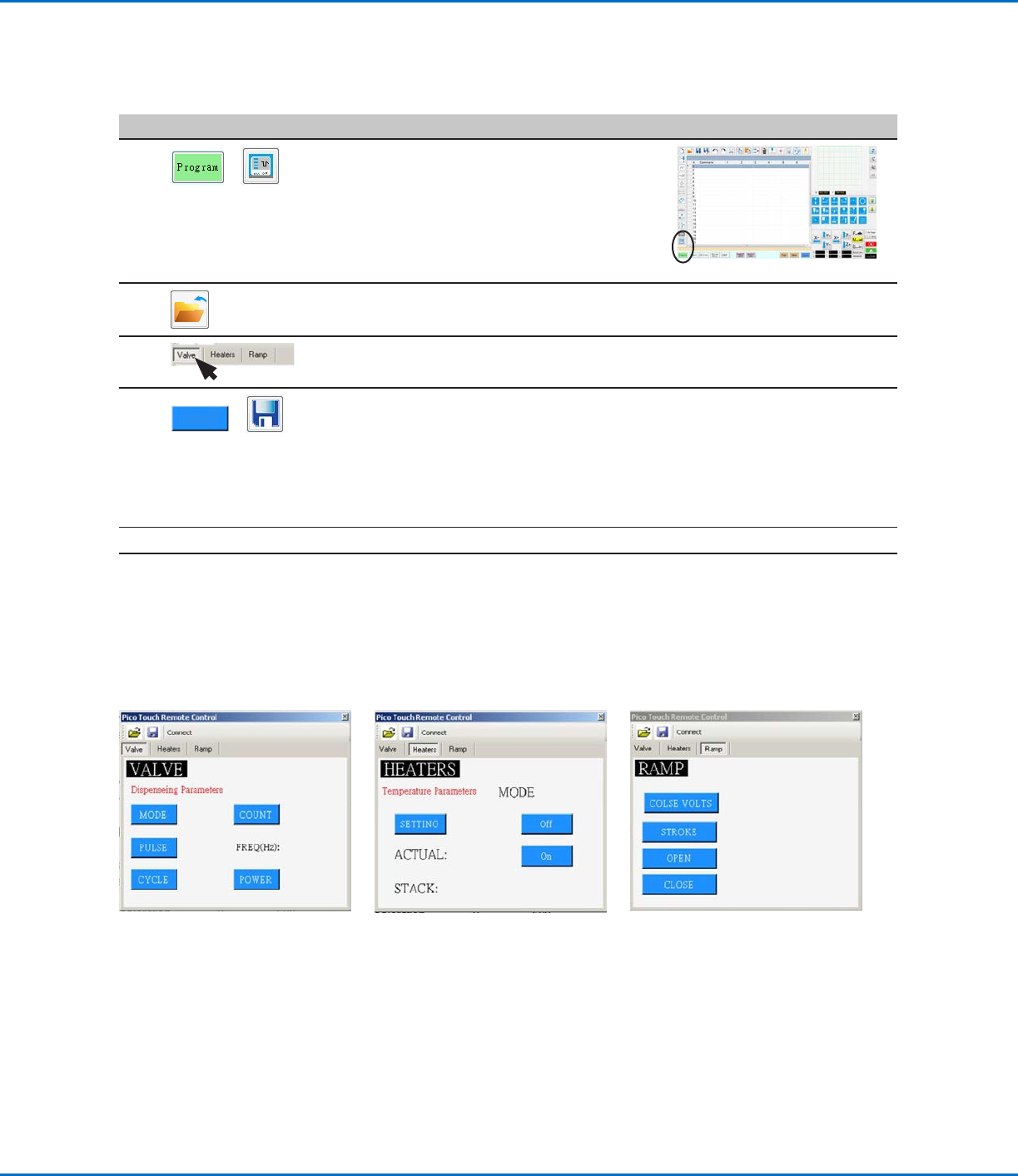
ToEditanExistingPICOFile
# クリック 手順 参考画像
1
>
• [PROGRAM]>[PICO TOUCH]をクリックして
[Pico Touch Remote Control]ウィンドウを開き
ます。
2 • [OPEN]をクリックして、編集するファイルを開きます。
3
• 編集する設定([Valve]、[Heaters]、または[Ramp])のタブをクリックします。
4
>
• 編集するパラメーターのボタンをクリックして、目標とする設定を入力します。 設定の詳細
については、
Toµch
コントローラーの操作マニュアルを参照してください。
• [SAVE AS]をクリックします。
注 記: 変更して[SAVE AS]をクリックするたびに、既存のファイルを上書きするか、新しい
ファイルを作成する必要があります。
• 必要な設定をすべてするまで、選択と保存を続けます。
5
X
• 終了するには、[Pico Touch Remote Control]ウィンドウを閉じます。
6
• プログラムでPICO
Toµch
設定を使用するには、83ページの「プログラムでPicoTouch
パラメータ Updateコマンドを使用するには」に進みます。
DispenseMotionを使用したPICOのパラメーターの調整方法(続き)
www.nordsonefd.com/jp japan@nordsonefd.com +81-3-5762-2760 ノードソンEFDは、世界中で液剤塗布装置の販売・サービスを行なっております。
EVシリーズ自動ディスペンシングシステム
83
プログラムでPicoTouchパラメータUpdateコマンドを使用するには
前提条件
PICO
Pµlse
バルブおよび
Toµch
コントローラーシステムが適切に取り付けられ、自動塗布システムに接続されているこ
と。
PICO
Toµch
のパラメーターは、前の2つの手順で説明したように、*.PICOファイルに保存される。
# クリック 手順 参考画像
1
>
PICOTOUCH
PARAMETER
UPDATE
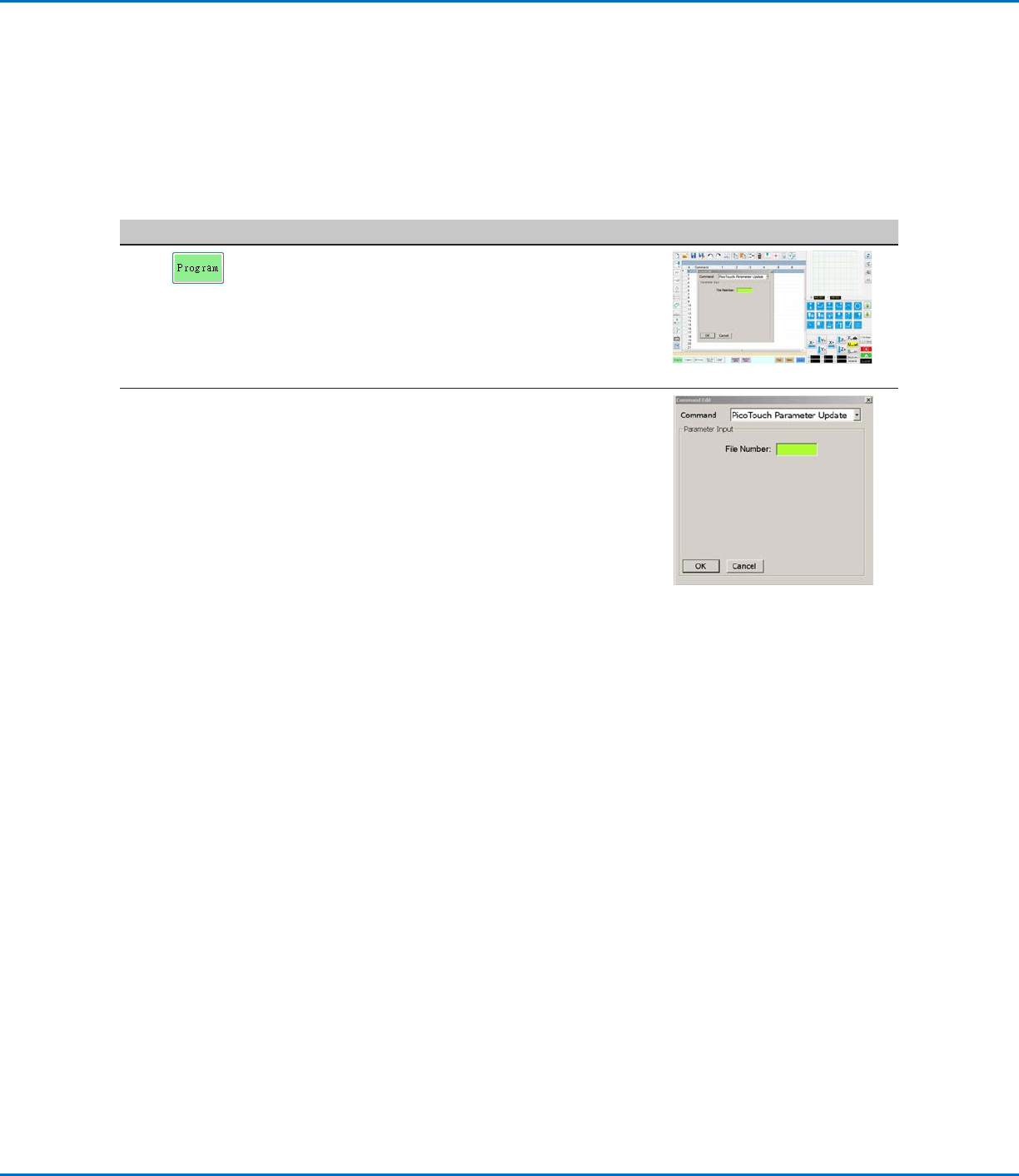
• [PROGRAM]タブをクリックします。
• 保存したPICO
Toµch
コントローラーの設定を反映
させるアドレス行をダブルクリックし、[PICOTOUCH
PARAMETER UPDATE]を選択します。
2
xxxxxxxx
• [FILE NUMBER]フィールドに、システムで使用
するPICO
Toµch
のパラメーターが保存されてい
る*.picoファイル名を入力します。
注 記: [File Number]に入力するデータは、*.picoフ
ァイル名と完全に一致する必要があります。
• [OK]をクリックして保存します。
注 記: 同じプログラムに複数のPicoTouch パラメ
ータ Updateコマンドを含めることができます。 新
しい更新コマンドに切り替わると、Toµchコントロ
ーラーの画面も更新されます。 実行中のプログラム
も、
Toµch
コントローラーの画面の更新も、プログ
ラムの切り替え時に遅延が発生する可能性があり
ます。
DispenseMotionを使用したPICOのパラメーターの調整方法(続き)
www.nordsonefd.com/jp japan@nordsonefd.com +81-3-5762-2760 ノードソンEFDは、世界中で液剤塗布装置の販売・サービスを行なっております。
EVシリーズ自動ディスペンシングシステム
84
運転
システムの設置とプログラミングが完了した後は、システムの電源をオンにして、
塗布対象基材用のプログラムを実行し、作業期間の終了時にシステムをシャット
ダウンするだけです。
通常運転でのシステムの起動
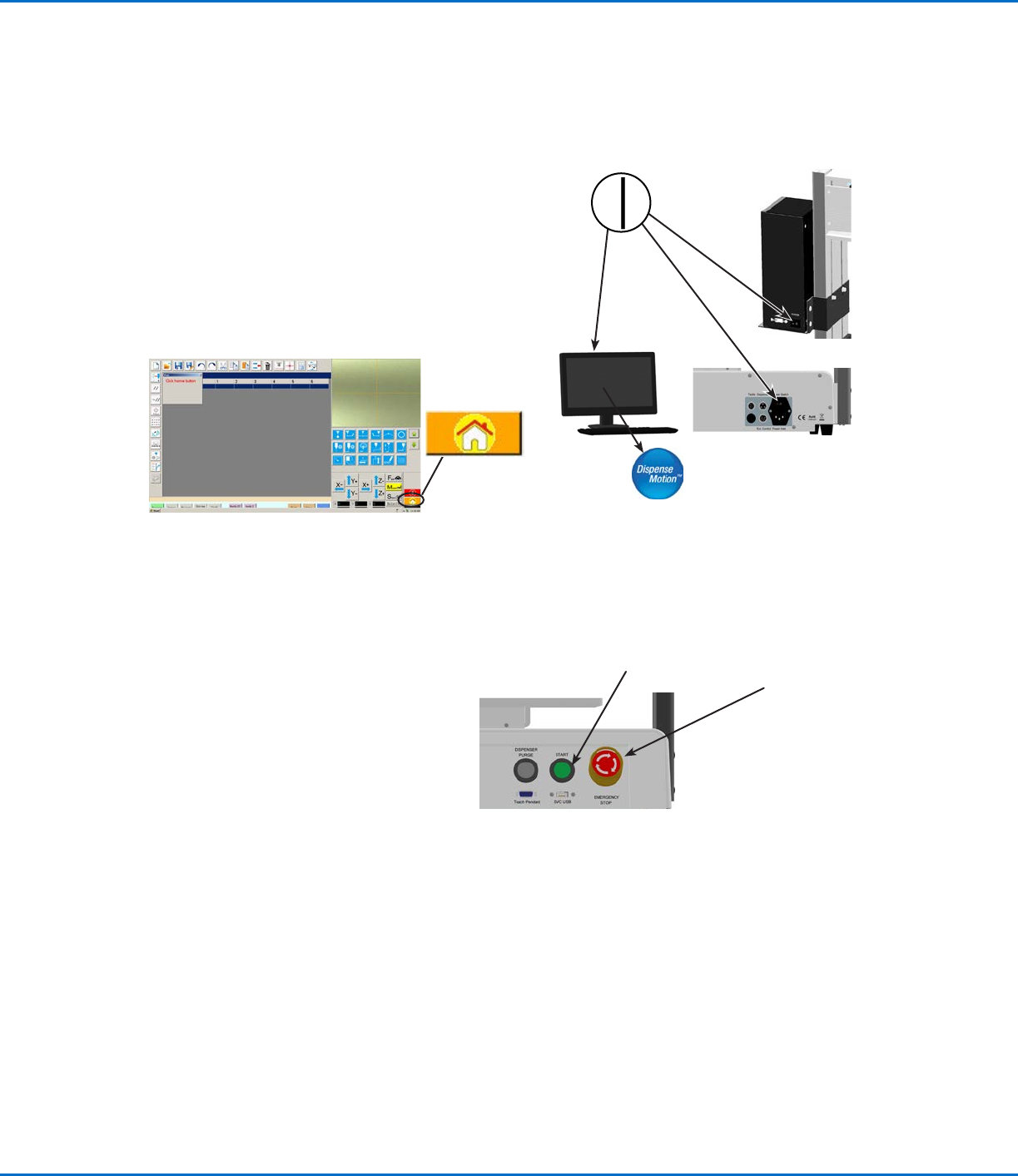
1. DispenseMotionコントローラ、モニター、ロボットのスイッチ
をオンにします。
2. [DispenseMotion]アイコンをダブルクリックして、ディスペン
シングソフトウェアを開きます。
3. [HOME]をクリックします。
ロボットがカメラをホーム位置(0,0,0)に移動します。これでシ
ステムの準 備は完了です。
4. ジョイスティックを接続し、使用する場合は、[JOYSTICK]アイコンをクリック
して、有効化します。ジョイスティックが有効化されると、このアイコンが黄色
に変わります。ジョイスティックの使 用については、「ジョイスティック」( 15 ペ
ー ジ )を 参 照 し て く だ さ い 。
5. アプリケーション用のプログラムファイルを開きます。
6. 治具用プレートの適切な位置に塗布対象基材を
載せます。
7. ロボットの前面にある[START]ボタンを押すか、
モニター上で[RUN]をクリックします。
8. 必要に応じて、ディスペンシングシステムの説明書
を参照し、ディスペンサを充填してください。
9. 緊急事態が発生した場合は、[EMERGENCY
STOP]ボタンを押します。
QRコードのスキャンによるプログラムの実行
前提条件
QRコードスキャンが有効になっている。QRコードスキャンを有効にする方法については、「付録D:QRコードスキャンのセ
ットアップ」(130ページ)を参照してください。
QRコードがロボットの作業面にあり、プログラムに関連付けされている。QRコードをプログラムに関連付ける方法につい
ては、「付録D:QRコードスキャンのセットアップ」(130ページ)を参照してください。
1. 塗布対象基材を治具用プレートに配置します。
2. ロボットの前面にある[START]ボタンを押すか、モニター上で[RUN]をクリックします。
システムは、QRコードの配置されている事前定義された場所に移動し、QRコードをスキャンし、関連付けされたプログラ
ムを開き、プログラムを実行します。
EMERGENCY
STOPボタン
STARTボタン