JP_Nordson_EFD_EV_Series_Operating_Manual.pdf - 第33页
www.nordsonefd.com/jp japan@nordsonefd.com +81-3-5762-2760 ノ ー ド ソ ン EFDは 、 世界中 で液剤塗布装置の 販売 ・ サー ビ ス を 行 な っ て お り ま す 。 EVシリーズ自動ディスペンシングシステム 33 水 平 ツ ールバ ー と垂 直 ツ ールバ ー のア イ コン フ ァ イ ル の 管理 や 特定 の コ マ ン ド の挿入 な ど 、 以下 の…
www.nordsonefd.com/jp japan@nordsonefd.com +81-3-5762-2760 ノードソンEFDは、世界中で液剤塗布装置の販売・サービスを行なっております。
EVシリーズ自動ディスペンシングシステム
32
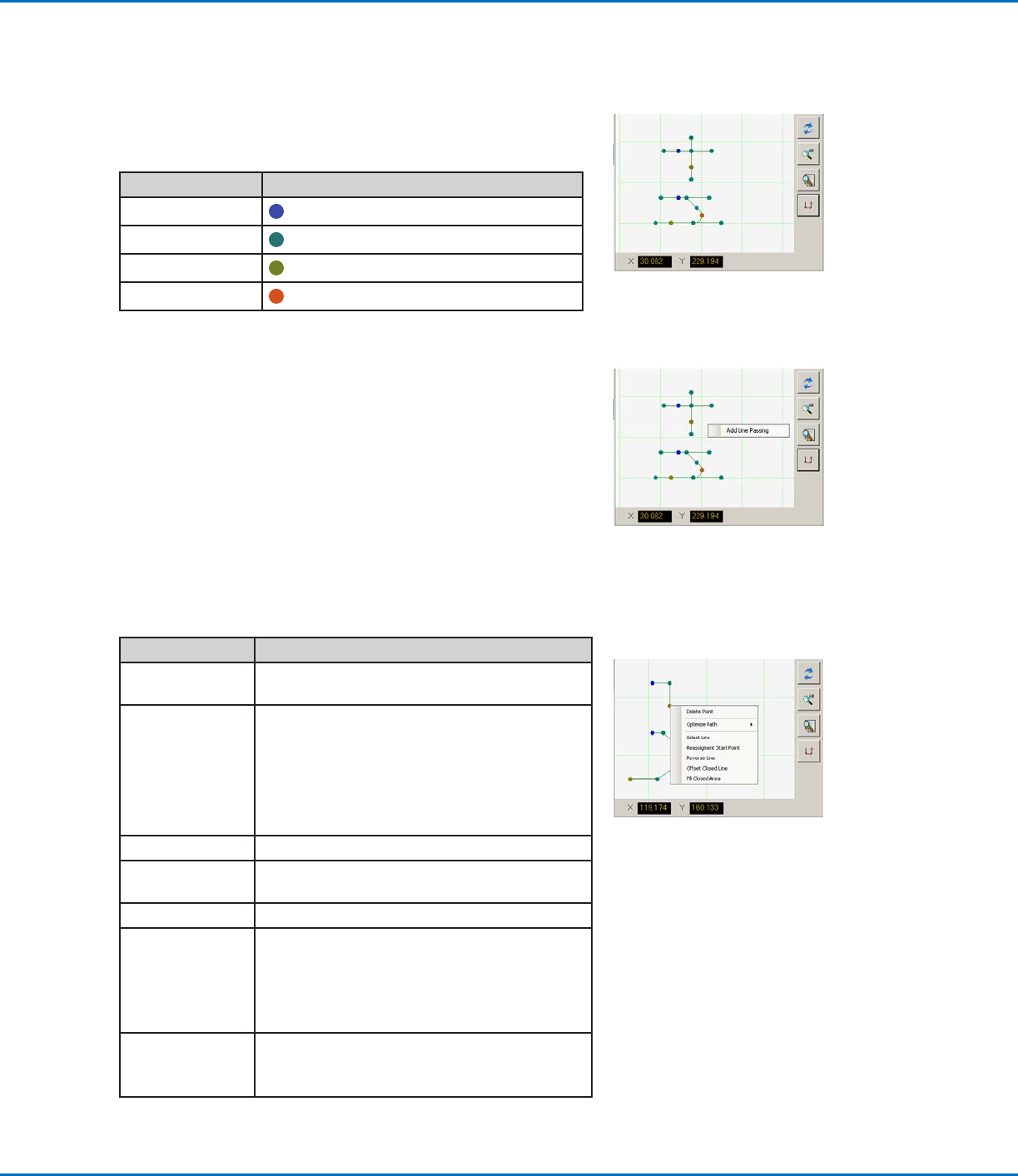
パスビューの[SecondaryView]画面
パスビュー のポイントの色
[Secondary View]画面がパスビューにある場合([Path]アイコンが[ON]
に切り替えられている)、プログラムされたパターンが視覚的に表示されま
す。 ポイントの色 は 、プログラムされたポイントコマンドを表します。
ポイントコマンド パスビュー画面の色
Line Start
青
Line Passing
緑
Line End
オリーブ
Arc Point
オレンジ
パスビューの線とポイントの色
任意のポイントを右クリックして右ク
リックメニュー を開 きます
LinePassingの追加
パスビューグリッドの任意の場所(ポイントではない)を右クリックして、Line
Passingポイント(コマンド)を既存のポイントにステッチします。 追加できる
のは、水平線または垂直線のみです。
右クリックして、Line Passingポイン
トを既存のポイントにステッチします
パスビュー の 右 クリック機 能
パスビュー画面で、任意のポイント(コマンド)を右クリックして右クリックメ
ニューを開きます。 選択したポイントでは、以下の機能を利用できます。
項目 機能
Delete Point 選 択したポイントを削 除し、前のコマンドを次 のコマ
ンドに接 続します。
Optimize Path 編集用のパスを開きます。
• [Line Path Start]と[Line Path End]を選択
し、パターンのLine StartポイントとLine Endポ
イントを編 集します。
• [Arc Path Start]と[Arc Path End]を選択
し、Arc Pointの開始点と終点を編集します。
Select Line パターン全体を選択します。
Reassignment
Start Point
Line Startポイントを選択したポイントに再割り当
てします(パスを閉じる必要があります)。
Reverse Line パターンを反 転します。
Oset Closed
Line
Line StartからLine Endに線を追加し、Line
StartとLine Endを同じ場所に再割り当てて、パタ
ーンを閉じます。
• [Oset Length (mm)]は、元のパターンを基準
にしてパターンを拡 大します。
Fill Closed Area パターンの領域を塗りつぶします。
• Brush Width (mm): 各塗りつぶし領域のらせ
ん間の距離。
www.nordsonefd.com/jp japan@nordsonefd.com +81-3-5762-2760 ノードソンEFDは、世界中で液剤塗布装置の販売・サービスを行なっております。
EVシリーズ自動ディスペンシングシステム
33
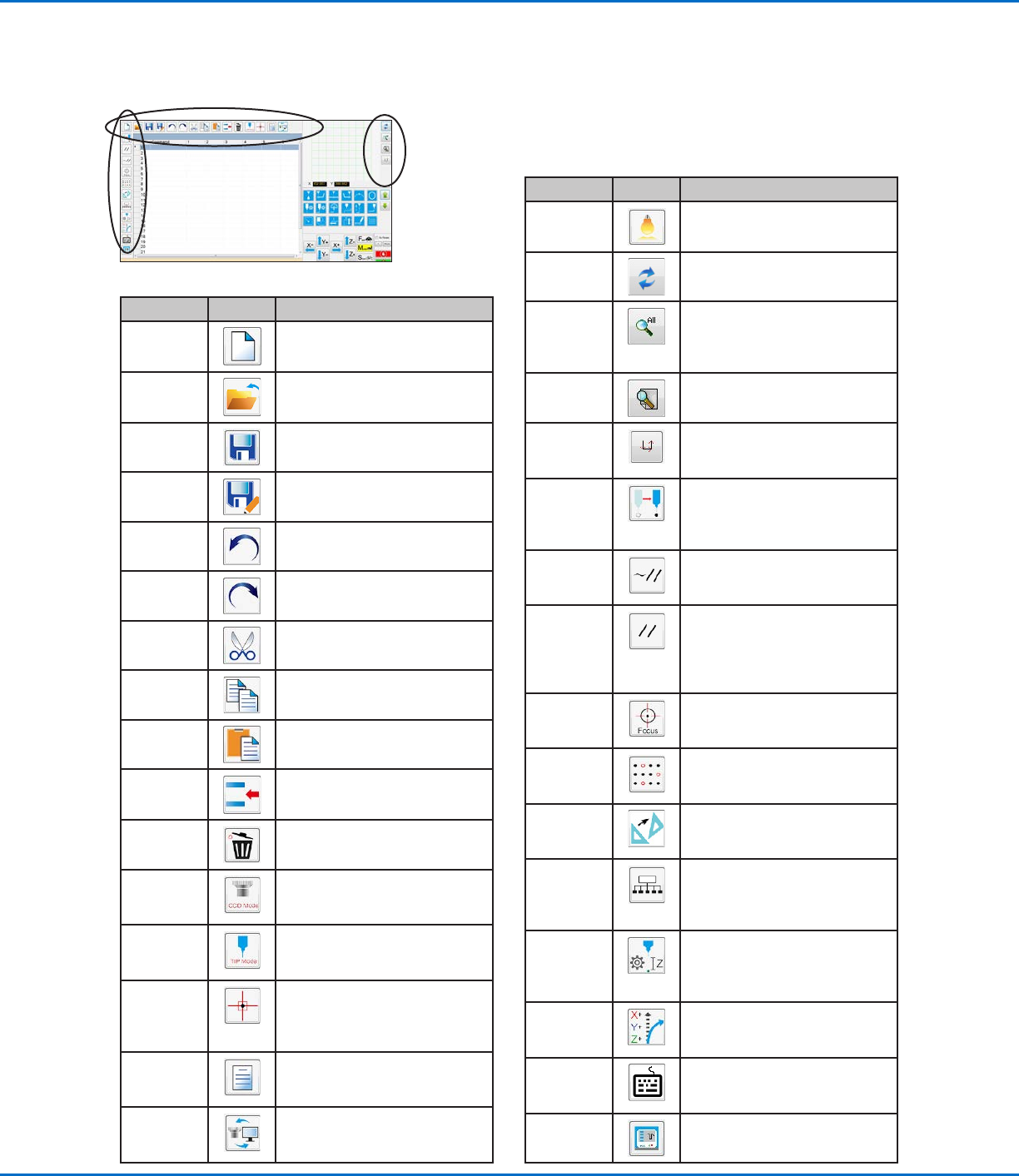
水平ツールバーと垂直ツールバーのアイコン
ファイルの管理や特定のコマンドの挿入など、以下の表にある機能を実行するには、水平ツールバーと垂直ツールバーのアイ
コンを使用します。
アイコン名 アイコン 機能
A New File
新しいファイルを作成します
Open a File
ファイルを開きます
Save 開いているファイルを保存します
Save As
開いているファイルに名前を付け
て保存します
Undo
最後のコマンドを取り消します
Redo
最後のUndoアクションを復元
します
Cut
選択範囲を切り取ります
Copy
選択範囲をコピーします
Paste 選択範囲を貼り付けます
Insert
メモリアドレスを挿入します
Delete 現在のメモリアドレスを削除し
ます
CCD Mode
システムのモードをカメラモー
ドとノズルモードの間で切り替
えます
Tip Mode
システムのモードをカメラモー
ドとノズルモードの間で切り替
えます
Match
マークライブラリで選択されたマ
ークにカメラの中心を合わせます
(カメラは塗布対象基材上のマー
クの近くになければなりません)
Example プログラムの作成に使用できるコ
マンドの例を含むサンプルプログ
ラムを提供します
Path
[Secondary View]画面を
[Camera]ビューから[Grid]ビュー
に切り替えます(パスモード)
アイコン名 アイコン 機能
Light
(表示されている場合) Light設定
を一時的に無効にできます
Refresh
(パスモードのみ)[Secondary
View]画面を更新します
See All
(パスモードのみ)プログラム
されているポイントをすべて
[Secondary View]画面に表示
します
Magnify
(パスモードのみ)[Secondary
View]画面のエリアを拡大します
Path
Direction
(パスモードのみ)ロボットアーム
が移動する方向を示す矢印を提
供します
Move ノズルまたはカメラを選択され
たアドレスのXYZ位置に移動し
ます(アドレスに位置の値があ
る場合)
Enable
Address
以前、[Disable Address]を使っ
て無効化されたアドレスを再度有
効化します
Disable
Address
プログラムのコマンドを無効化し
ます(コマンドを再度有効化する
には、アドレスを選択した状態
で[Enable Address]をクリック
します)
Focus 初期設定に基づいて、Z位置を
フォーカス位置に自動的に移動
します
Step &
Repeat
Block
Step & Repeatコマンドで、配列
内の選択された位置にある対象基
材が塗布されないようにします
Transform
アップロードされたDXF図面のプ
ログラムポイントを、塗布対象基
材上の実際の位置と揃えます
Extend
Step &
Repeat
Step & Repeatコマンドのすべて
のコマンドを展開します(これを
取り消すには[Undo]アイコンを
使用する必要があります)
Change Z
Value
プログラム内のコマンドまたは選
択されたコマンドリストのZ値を
変更します(主に塗布ギャップの
微調整や調整に使用されます)
Point
Oset
塗布対象基材の配置が変更された
場合に、プログラムポイントをす
べて変更または移動します
Joystick
接続されている場合、オプション
の制御方法(ジョイスティックな
ど)のオンとオフを切り替えます
Pico Touch [PICO Toµch Remote Control]
ウィンドウを開きます
www.nordsonefd.com/jp japan@nordsonefd.com +81-3-5762-2760 ノードソンEFDは、世界中で液剤塗布装置の販売・サービスを行なっております。
EVシリーズ自動ディスペンシングシステム
34
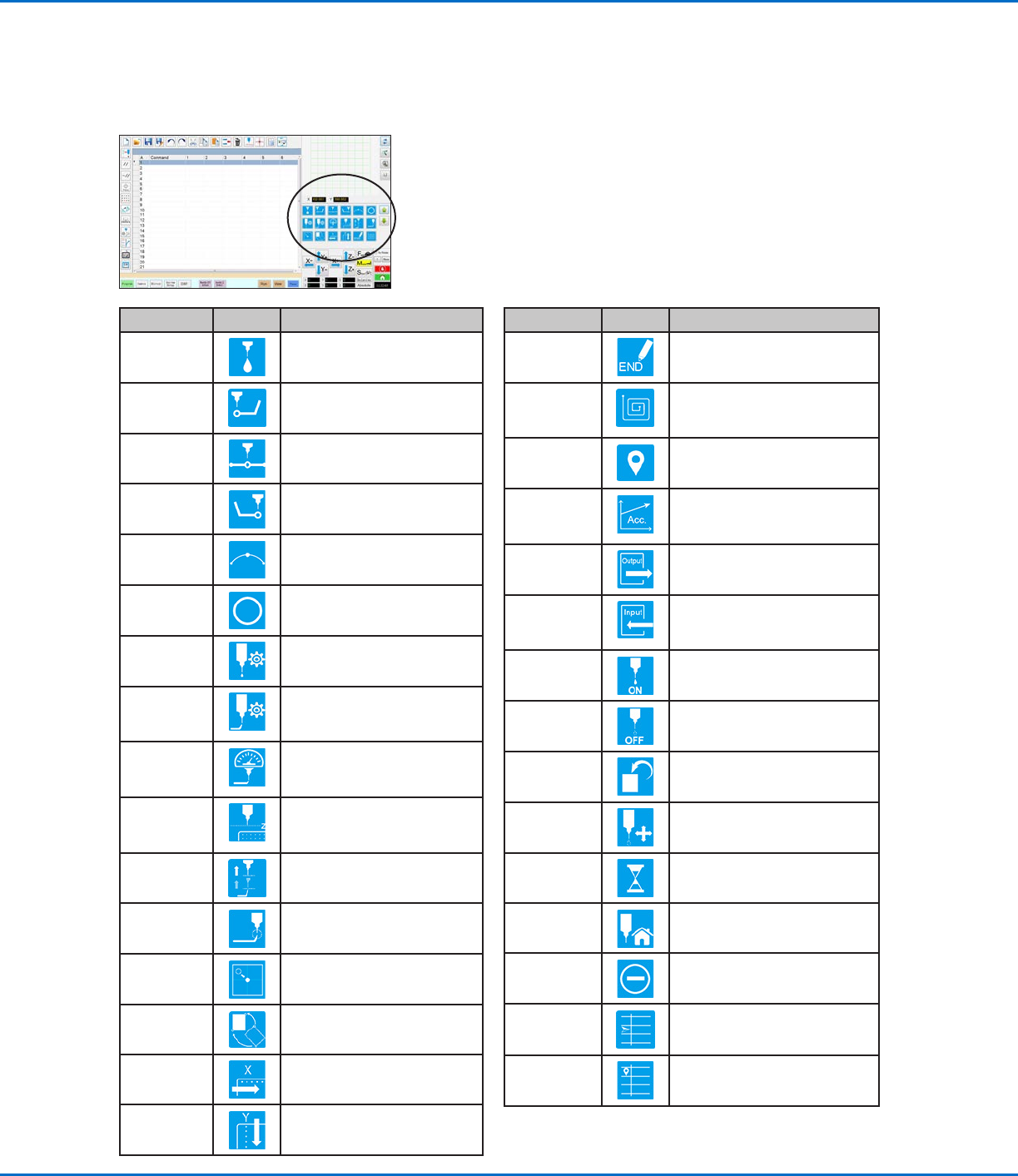
セットアップコマンドアイコンと塗布コマンドアイコン
プログラムの番号付きアドレスに関連するコマンドを入力するには、塗布コマンドとセットアップコマンドのアイコンをクリック
します。アイコンリストを上または下に移動するには、緑色の矢印を使用します。すべてのコマンドに関する詳細については、「
付録A:コマンド機能リファレンス」(77ページ)を参照してください。
アイコン名 アイコン 機能
End
Program
プログラムを終了します
Fill Area [Fill Area]パラメータの設定に
従って、特定のエリアに塗布し
ます
Label
プログラムの指定された位置の
ラベルを登録します
Acceleration
ポイントからポイントへ、また
は連続する軌道に沿ってロボッ
トを加速する方法を変更します
Output
選択した出力信号をロボットか
ら送信します
Input
選択した入力チャネルからの入
力信号をチェックするようロボ
ットに指示します
Dispenser
On
塗布を有効化します
Dispenser 塗布を無効化します
Initialize 保存された訂正データをリセッ
トします
Dummy
Point
現在の位置をダミーポイントと
して登録します
Wait Point
現在の位置を待機ポイントとし
て登録します
Park
ロボットを一時停止位置に送り
ます
Stop Point
現在の位置を停止ポイントとし
て登録します
Goto
Address
プログラム内の指定したアドレ
ス番号までスキップします
Goto Label
プログラム内の指定したラベル
までスキップします
アイコン名 アイコン 機能
Dispense
Dot
現在の位置を、Dispense Dot
ポイントとして登録します
Line Start
現在の位置をLine Startポイン
トとして登録します
Line
Passing
現在の位置をLine Passingポイ
ントとして登録します
Line End
現在の位置をLine Endポイン
トとして登録します
Arc Point
現在の位置をArc Pointとして
登録します
Circle
現在の位置をCircleとして登録
します
Dispense
Dot Setup
Dispense Dotパラメータを設
定します
Line
Dispense
Setup
線状塗布パラメータを設定し
ます
Line Speed
線の速度を設定します(デフ
ォルトの速度設定は上書きさ
れます)
Z Clearance
Setup
Z間隔を設定します(デフォル
トのZ間隔設定は上書きされ
ます)
Dispense
End Setup
塗布後のノズル上昇の速度と高
さを設定します
Backtrack
Setup
塗布後にノズルを元の位置に戻
す方法を設定します
Find Mark
検索マークを登録します
Fiducial
Mark
フィデューシャルマークを登録
します(2個必要です)
Step &
Repeat X
Step & Repeat Xパラメータ
を設定します
Step &
Repeat Y
Step & Repeat Yパラメータ
を設定します