JP_Nordson_EFD_EV_Series_Operating_Manual.pdf - 第39页
www.nordsonefd.com/jp japan@nordsonefd.com +81-3-5762-2760 ノ ー ド ソ ン EFDは 、 世界中 で液剤塗布装置の 販売 ・ サー ビ ス を 行 な っ て お り ま す 。 EVシリーズ自動ディスペンシングシステム 39 [T emplateMatch] ウ ィ ン ド ウ と [Area] ウ ィ ン ド ウ マ ー ク が[Mark Library] に 保存 さ…
www.nordsonefd.com/jp japan@nordsonefd.com +81-3-5762-2760 ノードソンEFDは、世界中で液剤塗布装置の販売・サービスを行なっております。
EVシリーズ自動ディスペンシングシステム
38
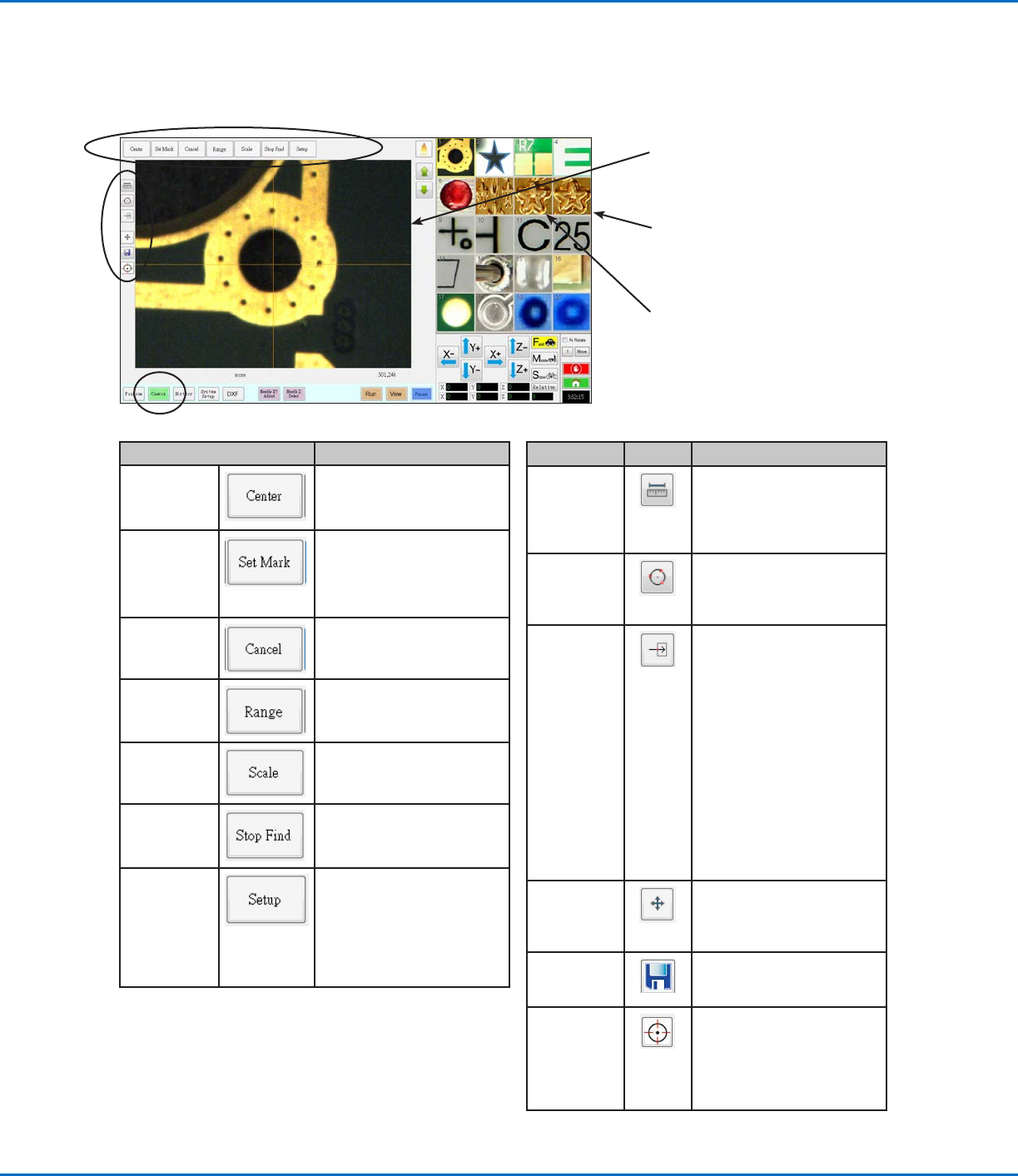
[Camera]画面、タブバー、アイコン
[CAMERA]画面を表示するには[Camera]タブをクリックします。カメラが実際に映しているものは[Primary View]画面に
表示されます。また、[Secondary View]画面には[Mark Library]画面が表示されます。[Camera]画面の上部にあるタブ
は、カメラの設定とマークの作成に使用します。
[Camera]画面のタブ 機能
Center
カメラの焦点を対象物の中心
に移動します
Set Mark
マークを設定します。「マー
クについて」(26ページ)
および「マークの作成方法」
(67ページ)を参照してく
ださい。
Cancel
最後に行ったカメラ関連のア
クションを取り消します。
Range
システムがマークを検索する
エリアを設定します
Scale
カメラの視野スケールに合
わせて
Stop Find
画面のスケールを変更します
(セットアップ時のみ)
Setup
マークの検出を停止しますカ
メラ関連の重要な設定フィ
ールドにアクセスするため
の[Camera Setup]ウィンド
ウを開きます。「[System
Setup]画面」(40ページ)を
参照してください。
アイコン名 アイコン 機能
Measure
Length
2つのポイントの距離を測定
します。「塗布対象基材上の
軌道または円の測定方法」
(62ページ)を参照してく
ださい。
Measure
Circle
Diameter
円の直径を測定します。「塗
布対象基材上の軌道または円
の測定方法」(62ページ)を
参照してください。
Arrow
オプションのOptiSure
™
アドオンソフトウェアを使
用して、塗布量を確認する
ための高度な機能にアクセ
スします。このアイコン
は、OptiSureアドオンのロッ
クが解除されている場合にの
み有効になります。
OptiSureキットのパーツ番
号については、88ページの
「OptiSureソフトウェアキ
ー」を参照してください。操
作手順については、OptiSure
のマニュアルを参照してくだ
さい。
Touch Move 切り替えると、クリックした
ポイントへカメラを移動し、
表示画面の中心に焦点を移動
します
Save
表示されたカメラ画像をビッ
トマップ(*.bmp)ファイルとし
て保存します
CCD Focus
ロボットの初期設定(ステッ
プ5または6)で設定された、
または([Oset]の) [Camera
Setup]ウィンドウで定義され
たフォーカス位置にZ軸を自
動的に移動します。
[Primary View]画面には、[Camera]
タブを選択したときに実際にカメラが
映しているもの が 表 示 されます。
[Secondary View]画面には、
[Camera]タブを選択したときの
マークライブラリが表 示されます。
任意の画像を右クリックし、
[PROPERTY]を選択して[Template
Match]ウィンドウを開きます。こ
のウィンドウの詳細については、
「[Template Match]ウィンドウと
[Area]ウィンドウ」(39ページ)を参
照してください。
www.nordsonefd.com/jp japan@nordsonefd.com +81-3-5762-2760 ノードソンEFDは、世界中で液剤塗布装置の販売・サービスを行なっております。
EVシリーズ自動ディスペンシングシステム
39
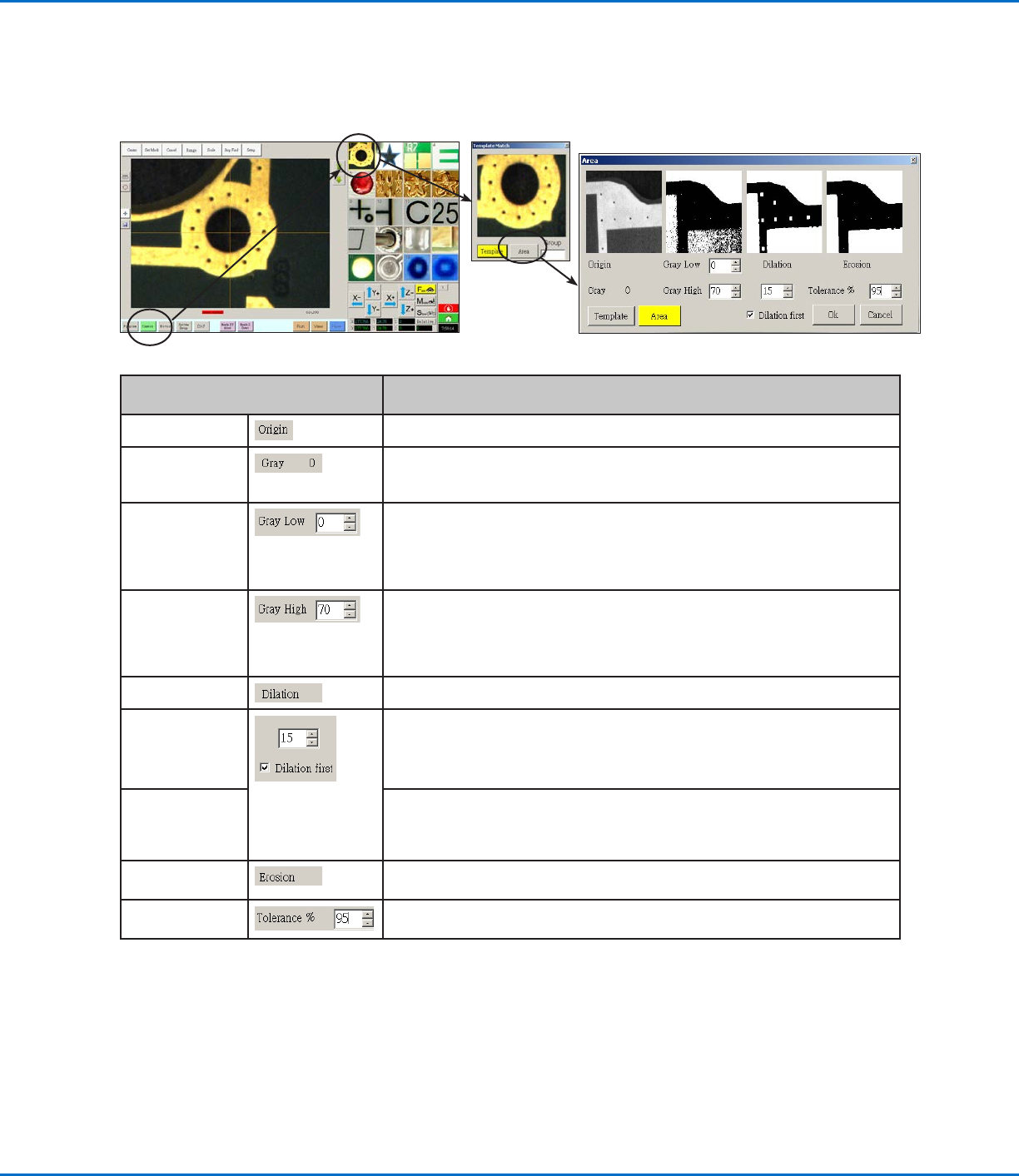
[TemplateMatch]ウィンドウと[Area]ウィンドウ
マークが[Mark Library]に保存されたら、マーク画像のセルを右クリックし、[PROPERTY]を選択して[Template Match]
ウィンドウを開くことができます。[Template Match]ウィンドウから[Area]ウィンドウにアクセスでき、このウィンドウでは、カ
メラでマークを評価する方法を微調整します。
[TemplateMatch]>[Area]ウィンド
ウのセクション
機能
Origin
開いたマーク画像を表示します。
Gray 元画像で選択したポイントのグレー等級を表示します。あるポイントが選択される
と、そのポイントのグレーレベルを反映して値が変化します。この値を把握するこ
とで、最適なGray Low値とGray High値を容易に特定できます。
Gray Low
グレー低許容値を調整します。値が低くなるほど、画像内の白色の許容範囲が広く
なります。値が高くなるほど、画像内の白色の許容範囲が狭くなります。
注記:通常、Gray Low値はGray High値よりも低い値になります。
範囲:0–255
Gray High
グレー高許容値を調整します。値が低くなるほど、画像内の白色の許容範囲が狭く
なります。が高くなるほど、画像内の白色の許容範囲が広くなります。
注記:通常、Gray High値はGray Low値よりも低い値になります。
範囲:0–255
Dilation 拡張計算後の画像の表示方法を示します。
Dilation First
counter
[Dilation First]がオンにした場合は、[Dilation First]チェックボックスの上のカウン
ターで画像のズームを制御します。[Dilation First]をオフにした場合は、このカウ
ンターで画像のグレーでない領域をどの程度無視するかを制御します。
範囲:0–20
Dilation First
checkbox
拡張計算および縮小計算を実行する順序を設定します。[Dilation First]チェック
ボックスがオンの場合は、最初に拡張計算が実行されます。チェックボックス
がオフの場合は、最初に縮小計算が実行されます。[Dilation First]がオフの場合
は、[Dilation]ラベルと[Erosion]ラベルの位置が入れ替わります。
Erosion
[Erosion]の上の画像は、画像から白色がどの程度フィルタリングされたかを示しま
す。
Tolerance
他のマーク画像と選択画像との類似性をどの程度許容するかを設定します。これに
よって、類似するマークを除去できます。
www.nordsonefd.com/jp japan@nordsonefd.com +81-3-5762-2760 ノードソンEFDは、世界中で液剤塗布装置の販売・サービスを行なっております。
EVシリーズ自動ディスペンシングシステム
40
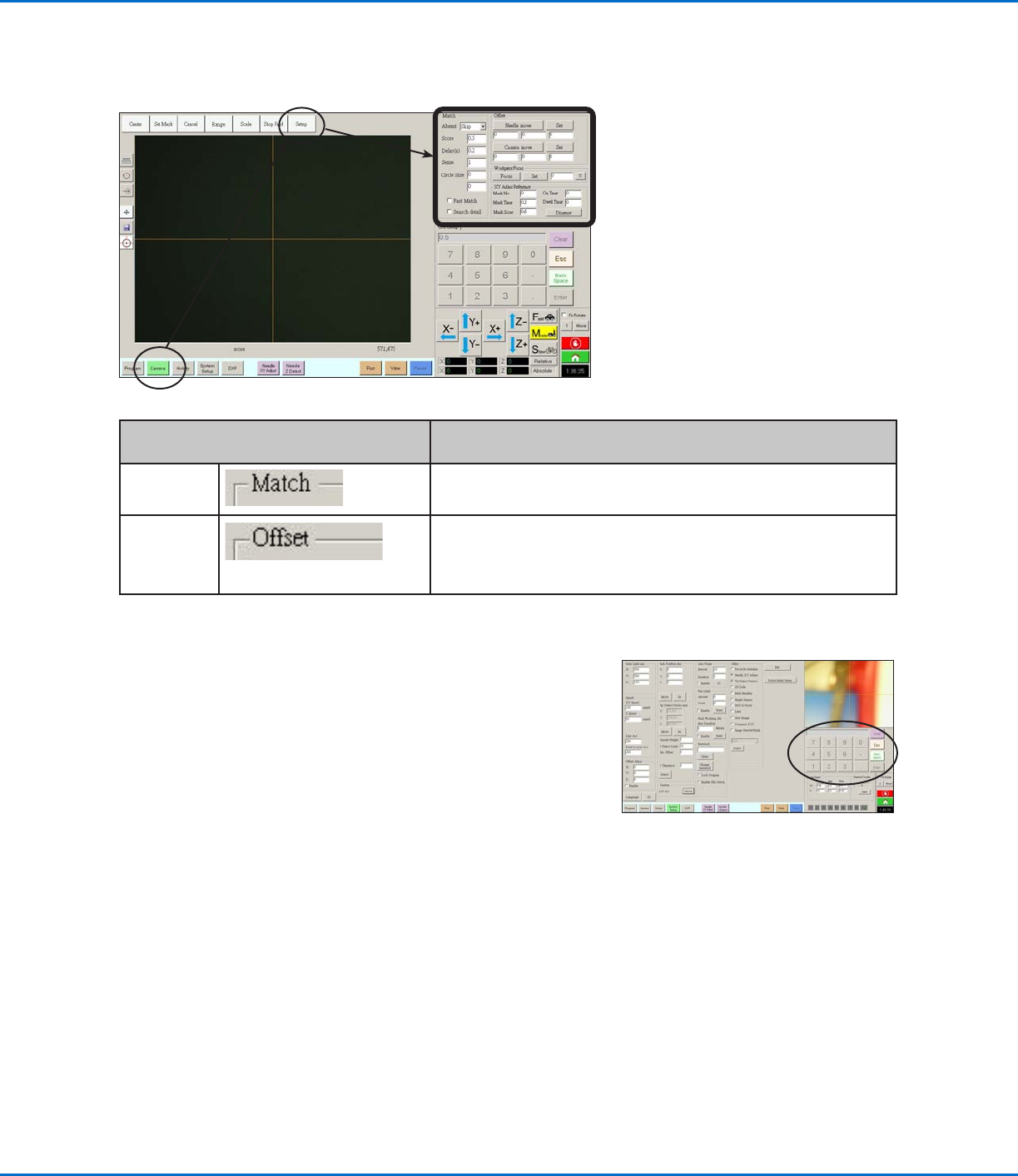
[CameraSetup]画面
カメラセットアップフィールドを表示するには[CAMERA SETUP]タブをクリックします。カメラが実際に映しているものは
[Primary View]画面に表示されます。また、[Secondary View]画面にはカメラセットアップフィールドが表示されます。
キ ー パッド
データ入力フィールドがあるときには、数値キーパッド(テンキー)が表示さ
れます。キーボードの数字キーを使用する代わりに、キーパッドをマウスでク
リックして、数値を入力することができます。数字の入力方法に関係なく、シス
テムで入力を受け入れるには、(キーパッドまたはキーボードの) Enterキー
を使 用してください 。
[Camera]画面の[SetupWindow]セクシ
ョン
機能
Match
カメラによるマークの検索方法に関係します。「マークの検索方法の設定
(任意)」(56ページ)を参照してください。
Oset
Robot Initial Setupウィザードを使用せず、ノズル-カメラ間のオフセッ
トを手動でキャリブレーションする必要がある場合にのみ使用します。付
録B「ウィザードを使用しない場合の設定手順」(120ページ)を参照して
ください 。