JP_Nordson_EFD_EV_Series_Operating_Manual.pdf - 第129页
www.nordsonefd.com/jp japan@nordsonefd.com +81-3-5762-2760 ノ ー ド ソ ン EFDは 、 世界中 で液剤塗布装置の 販売 ・ サー ビ ス を 行 な っ て お り ま す 。 EVシリーズ自動ディスペンシングシステム 129 SortPathBy オ プ シ ョ ン の使 用 (続 き ) SortByPathオ プ シ ョ ン が D XF イ ン ポ ー ト…
www.nordsonefd.com/jp japan@nordsonefd.com +81-3-5762-2760 ノードソンEFDは、世界中で液剤塗布装置の販売・サービスを行なっております。
EVシリーズ自動ディスペンシングシステム
128
SortPathByオプションの使用
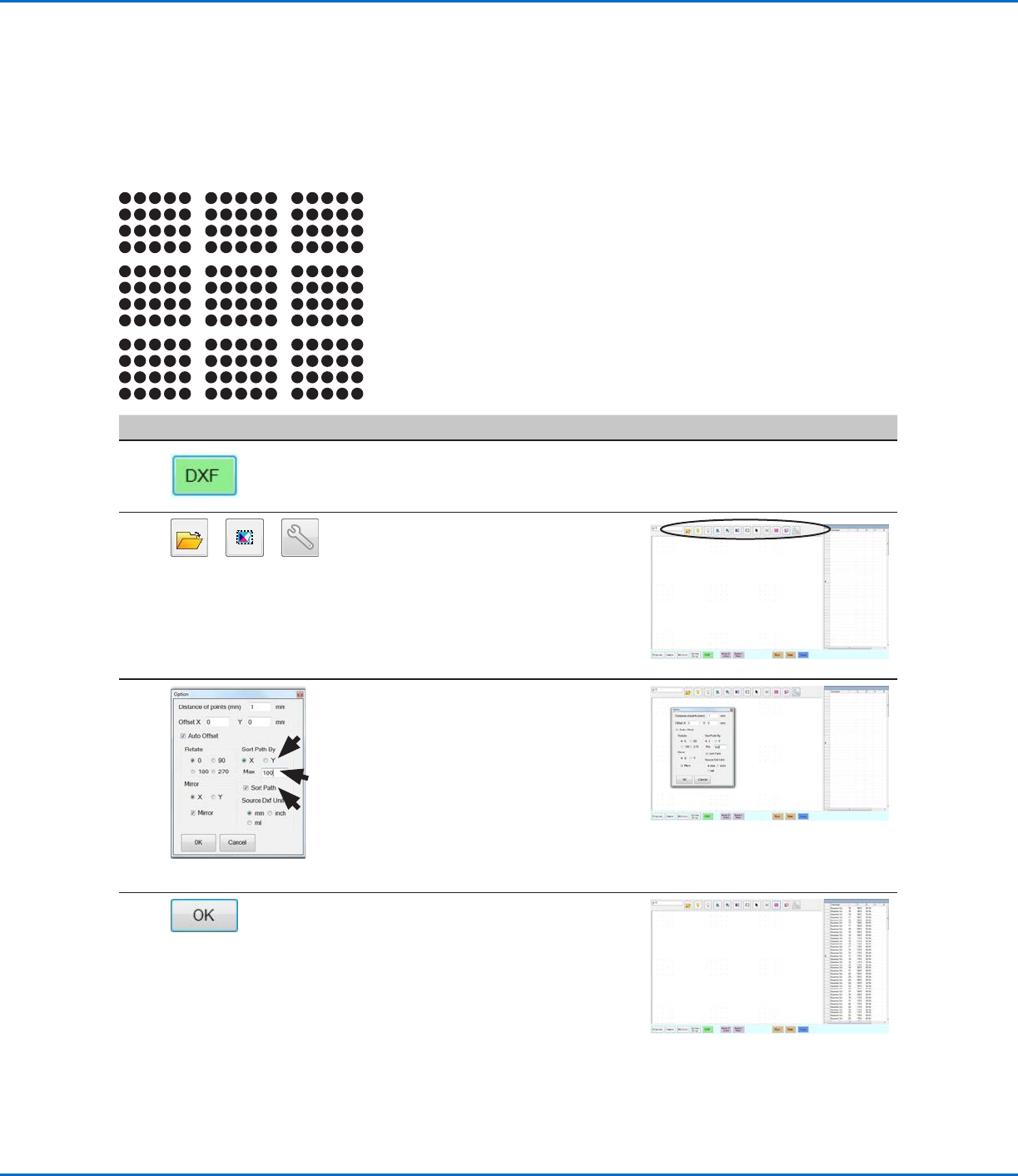
ドットの配列を含むDXFファイルをインポートする場合、Sort Path Byオプションを使用して、インポート時のドットパターン
の順序を選択できます。
この例でインポートされたDXFファイルには、以下に示すディスペンスドット配列があります。
# クリック 手順 参考画像
1
• [DXF]をクリックします。
[DXF]画面が[Primary View]画面に表示
されます。
2
> >
• プログラムに変換するDXFファイルを開き
ます。
[Primary View]画面にファイルが表示さ
れます。
• [SELECT ALL]をクリックします。
• [OPTION]をクリックします。
[Option]ウィンドウが開きます。
3
• [SORT PATH]チェックボックスをオンにし
て、Sort Path By機能を有効にします。
• [X]または[Y]ラジオボタンを選択して、配列
するドットの方向を指定します。
• 配 列 の ド ッ ト 数 を 入 力 し ま す 。 こ の 例 で
は、160個のドットがあります。
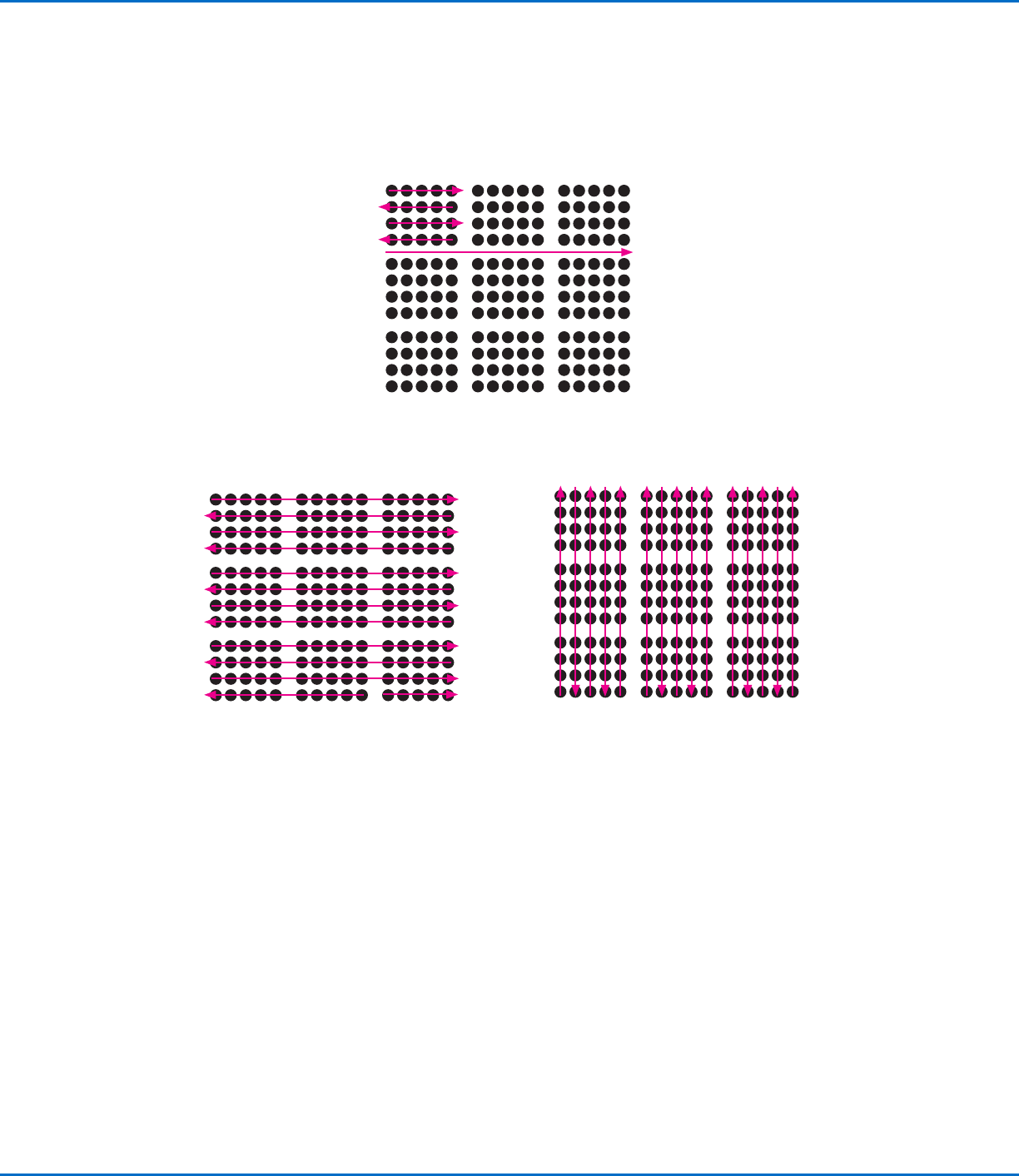
注 記: 各選択の結果のインポートの図につ
いては「Sort By PathオプションがDXFイ
ンポートに与える影響の例」(129ページ)
を参 照してください 。
4
• [OK]を選択します。
インポートされたDXFのコマンドは、選択
したSort Path Byオプションに基づいて
[Program]画面に表示されます。
付録C:DXFファイルのインポート(続き)
www.nordsonefd.com/jp japan@nordsonefd.com +81-3-5762-2760 ノードソンEFDは、世界中で液剤塗布装置の販売・サービスを行なっております。
EVシリーズ自動ディスペンシングシステム
129
SortPathByオプションの使用(続き)
SortByPathオプションがDXFインポートに与える影響の例
DXF配列のインポート: Sort By Pathが
無効の場合
A
B
C
D
1 2 3
4 5 6
7 8 9
DXF配列のインポート: Sort By Path Xが
有効の場合
A
1
3
4
5
6
7
8
9
10
11
12
13
B
DXF配列のインポート: Sort By Path Yが有
効の場合
21 3 4 576 8 9 1011 12 13 14 15
付録C:DXFファイルのインポート(続き)
www.nordsonefd.com/jp japan@nordsonefd.com +81-3-5762-2760 ノードソンEFDは、世界中で液剤塗布装置の販売・サービスを行なっております。
EVシリーズ自動ディスペンシングシステム
130
付録D:QRコードスキャンのセットアップ
プログラムは、QRコードスキャンでも実行することができます。QRコードによるプログラムの実行には、次の条件があります:
• 塗布対象基材向けのQRコードが、ロボットの治具用プレート表面に配置されている必要があります(例えば、塗布対象
基材そのものの上、または塗布対象基材治具用プレートの上)。
• QRコードスキャンが有効であり、また各QRコードがプログラムに関連付けされている必要があります。下記の手順を参
照してください 。
注 記:バーコードはサポートされていません。
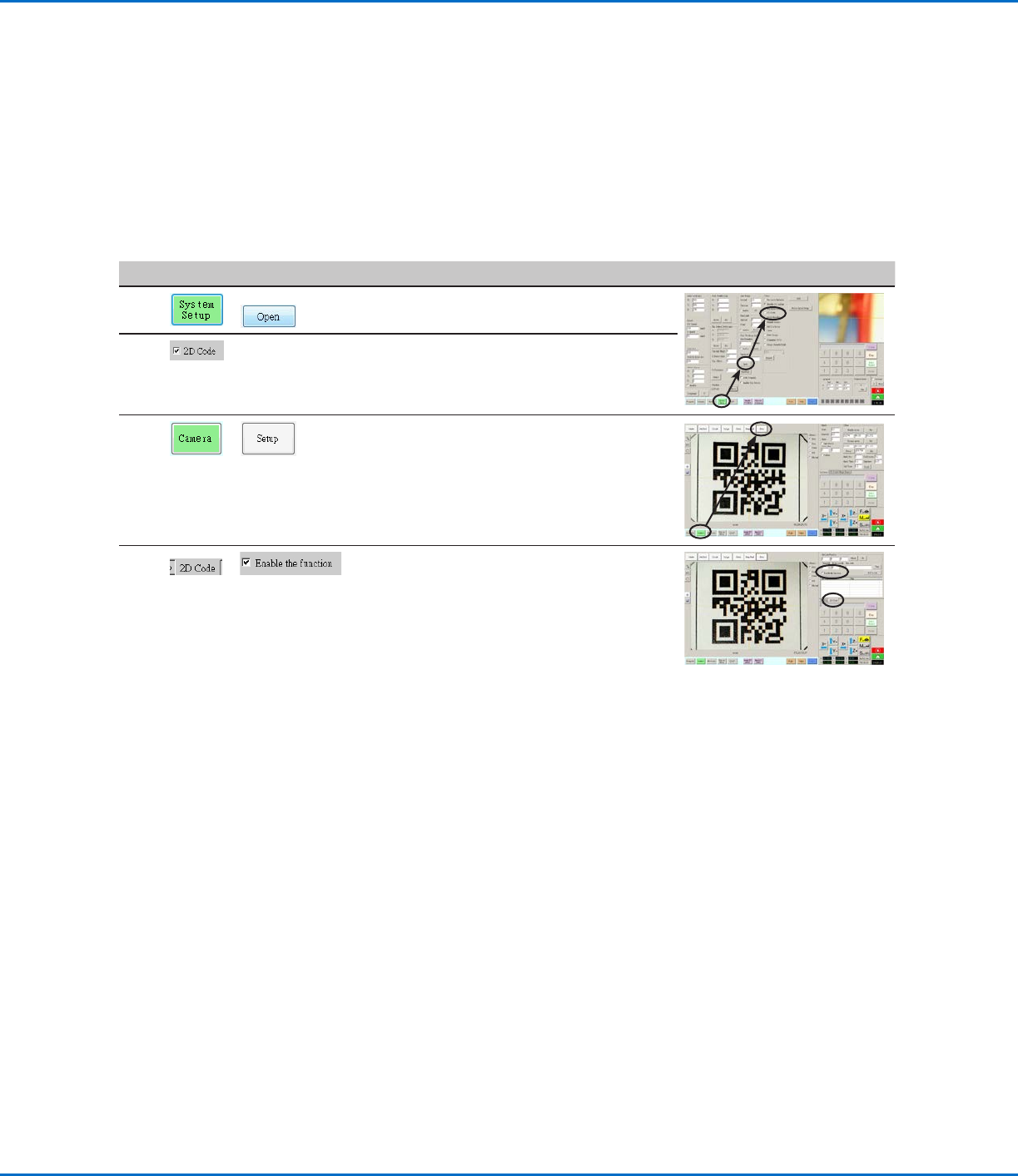
QRコードスキャンを有効にするには
# クリック 手順 参考画像
1
>
• [System Setup]タブをクリックし、続けて
[OPEN]をクリックします。
2
• [2D CODE]をクリックし、QRコードスキャンを
有 効にします。
3
>
• [CAMERA]タブをクリックし、次に [Camera]
画面の上部にある[SETUP]をクリックします。
カメラの設定フィールドが表示されます。
4
>
• [2D CODE]タブをクリックし、コード設定フィー
ルドを開き、[ENABLE THE FUNCTION]をチ
ェックします。