JP_Nordson_EFD_EV_Series_Operating_Manual.pdf - 第67页
www.nordsonefd.com/jp japan@nordsonefd.com +81-3-5762-2760 ノ ー ド ソ ン EFDは 、 世界中 で液剤塗布装置の 販売 ・ サー ビ ス を 行 な っ て お り ま す 。 EVシリーズ自動ディスペンシングシステム 67 マ ー ク の作成方法 マ ー ク に つ い て は、 「 マ ー ク に つ い て 」 (26ペ ー ジ ) を 参照 し て く だ さ い。…
www.nordsonefd.com/jp japan@nordsonefd.com +81-3-5762-2760 ノードソンEFDは、世界中で液剤塗布装置の販売・サービスを行なっております。
EVシリーズ自動ディスペンシングシステム
66
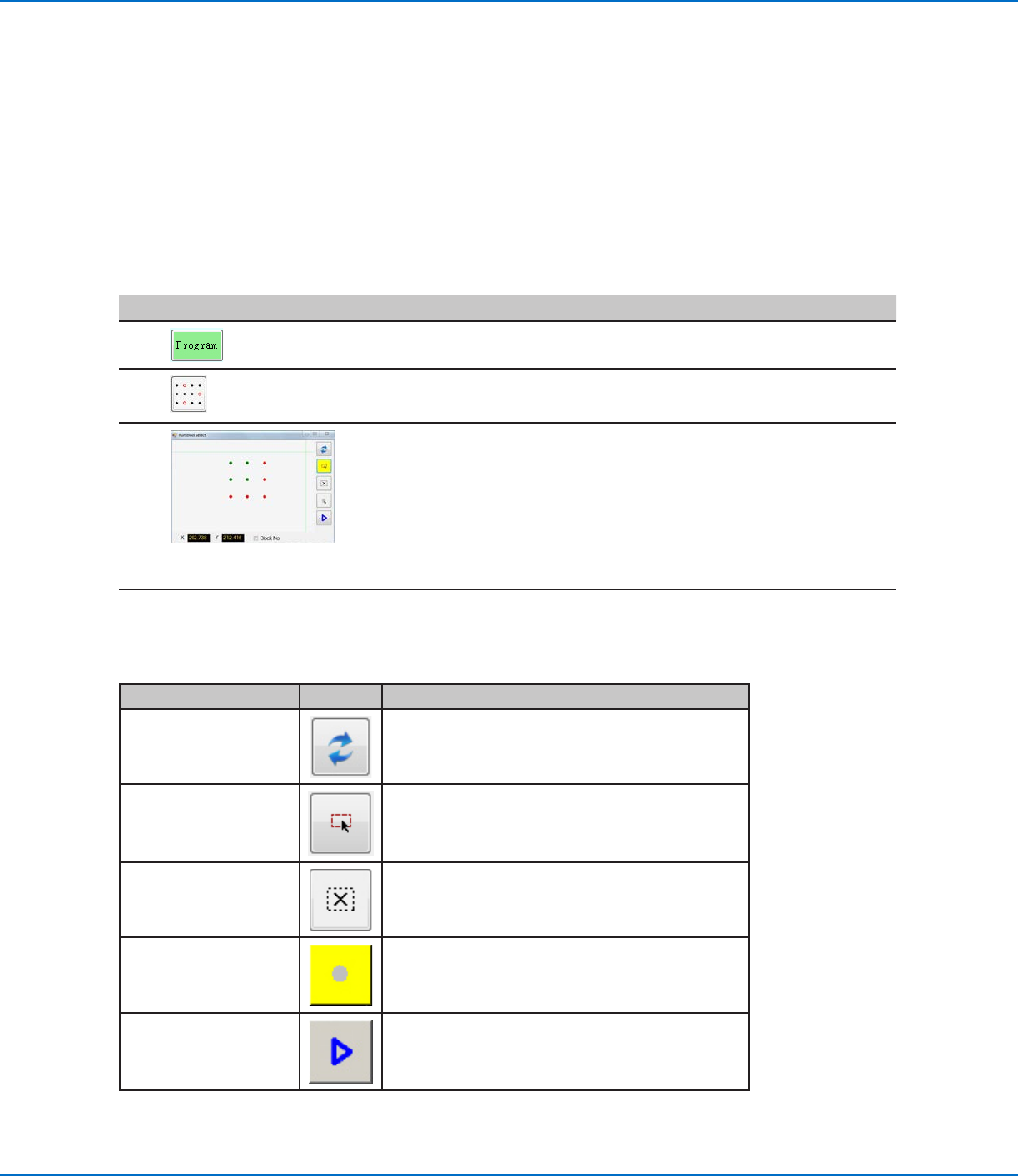
配列内の特定の対象基材への塗布を無効にする方法
[Step & Repeat Block]アイコンを使用すると、配列内の特定の塗布対象基材への塗布を無効または有効にすることがで
きます。
注 記:配列内の複数の対象基材に同じパターンを塗布するプログラムを作成するには、Step & Repeatコマンドを使用しま
す。「配列内の複数の塗布対象基材上に塗布する方法」(65ページ)を参照してください。
前提条件
システムが適切に設定されていること。「システムの設定とキャリブレーション(必須)」(45ページ)を参照してください。
システムがCCD Modeであること。
複数の塗布対象基材が治具用プレートに正しく載せられていること。
その配列に適したStep & Repeatプログラムが開かれていること。
#
クリック 手順
1
• [Program]画面が開いていることを確認します。
2
• [Step & Repeat Block]アイコンをクリックします。
[Run Block Select]ウィンドウが表示されます。
3
• 特定の塗布対象基材への塗布を無効にするには、ウィンドウの塗布対象基材の場
所をクリックします。無効になると、選択した場所が赤に変わります。
- 緑: 有効
- 赤: 無効
• 塗布中は[Run Block Select]ウィンドウを開いたままにしておきます。
注 記:[Run Block Select]ウィンドウのアイコンの機能については、次のセクション
「[Run Block Select]ウィンドウのアイコンの機能」を参照してください。
4
• 塗布が完了したら、[Run Block Select]ウィンドウを閉じます。無効化された位置
がすべてクリアされます。
[RunBlockSelect]ウィンドウのアイコンの機能
アイコン名 アイコン 機能
Refresh
(更新)
ウィンドウを最新の情報に更新します。
Select Entity
(エンティティの選 択 )
ブロックの グ ル ープ を選 択 します。
Cancel Select
(選択のキャンセル)
選 択 をキャンセルします。
Toggle Select
(選択の切り替え)
選択したブロックの有効と無効を切り替えます。
Run Block Select
(選択したブロックの実行)
現在選択している有効なブロックを実行します。
www.nordsonefd.com/jp japan@nordsonefd.com +81-3-5762-2760 ノードソンEFDは、世界中で液剤塗布装置の販売・サービスを行なっております。
EVシリーズ自動ディスペンシングシステム
67
マークの作成方法
マークについては、「マークについて」(26ページ)を参照してください。プログラムでフィデューシャルマークを使って塗布対象
基材の向きをチェックするには、マークを少なくとも2つ作成する必要があります。
前提条件
システムが適切に設定されていること。「システムの設定とキャリブレーション(必須)」(45ページ)を参照してください。
Z軸ヘッドのノズルまたはエレメントを変更した場合は、Robot Initial Setupウィザードを使用してシステムの設定とキャ
リブレーションを再度実行します。46ページの「Robot Initial Setupウィザードを使用したシステムの設定」を参照してく
ださい。
システムがCCD Modeであること。
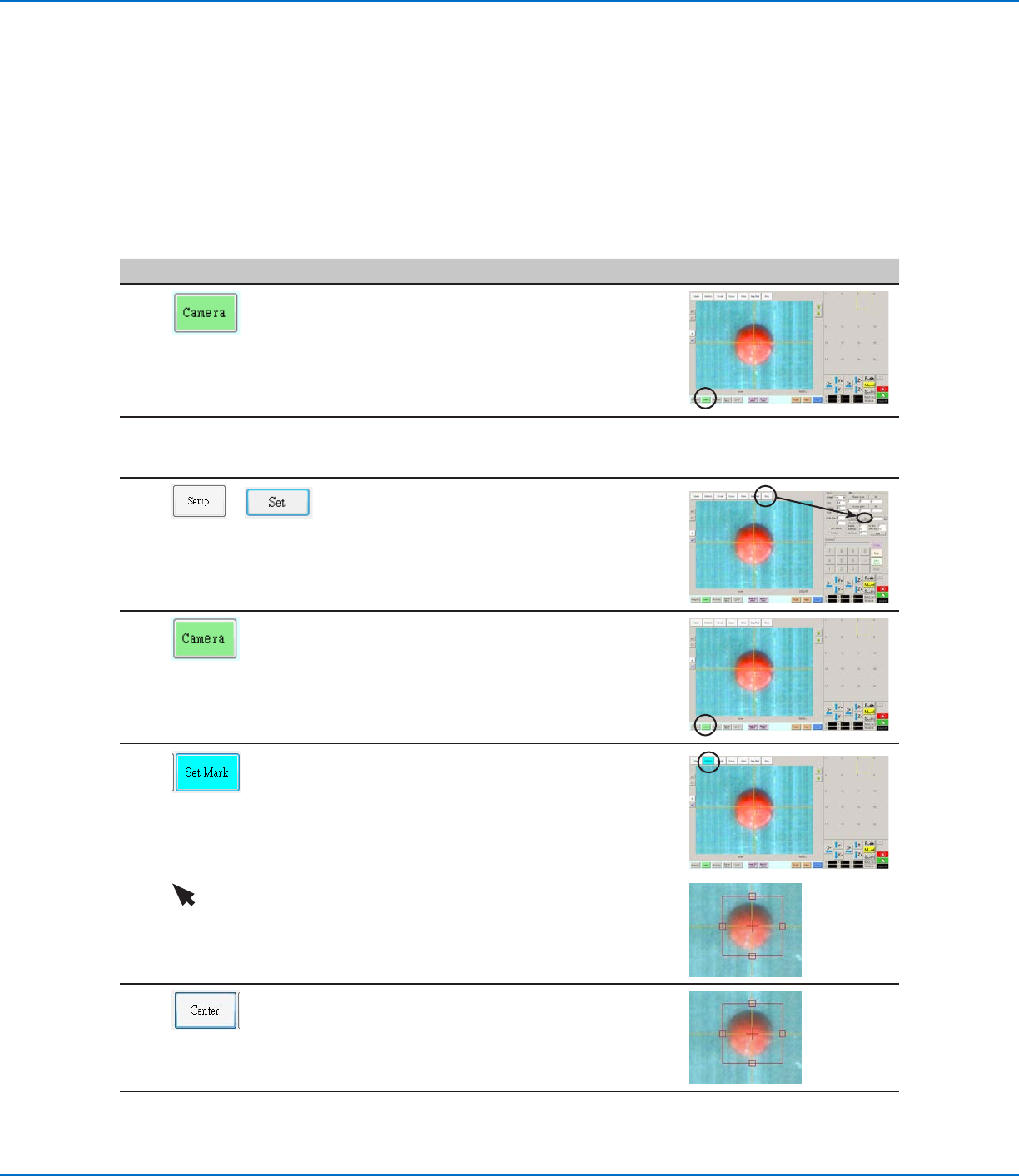
# クリック 手順 参考画像
1
• [CAMERA]をクリックして、カメラ画面に移動し
ます。
2
• 画像の焦点を合わせます。カメラの焦点を合わせ
る手順については、17ページの「カメラ」を参照し
てください 。
3
>
• [SETUP]をクリックして[Camera]ウィンドウの
[Oset]フィールドに戻ります。
• [Camera Setup]画面の[Oset]セクションで
[Focus]の隣にある[SET]をクリックします。
4
• [CAMERA]タブをクリックします。
5
• [SET MARK]をクリックします。
赤いボックスが 表 示されます。
6 • 赤いボックスの中 心をクリックしたまま、塗 布ド
ットの 上 にドラッグし 、ドットの 輪 郭 を 描くように
ボックスの4つのハンドルをクリックしてドラッグ
します。
7
• [CENTER]をクリックして、赤い十字線を対象物
の中心に配 置します。
続く
www.nordsonefd.com/jp japan@nordsonefd.com +81-3-5762-2760 ノードソンEFDは、世界中で液剤塗布装置の販売・サービスを行なっております。
EVシリーズ自動ディスペンシングシステム
68
# クリック 手順 参考画像
8
>
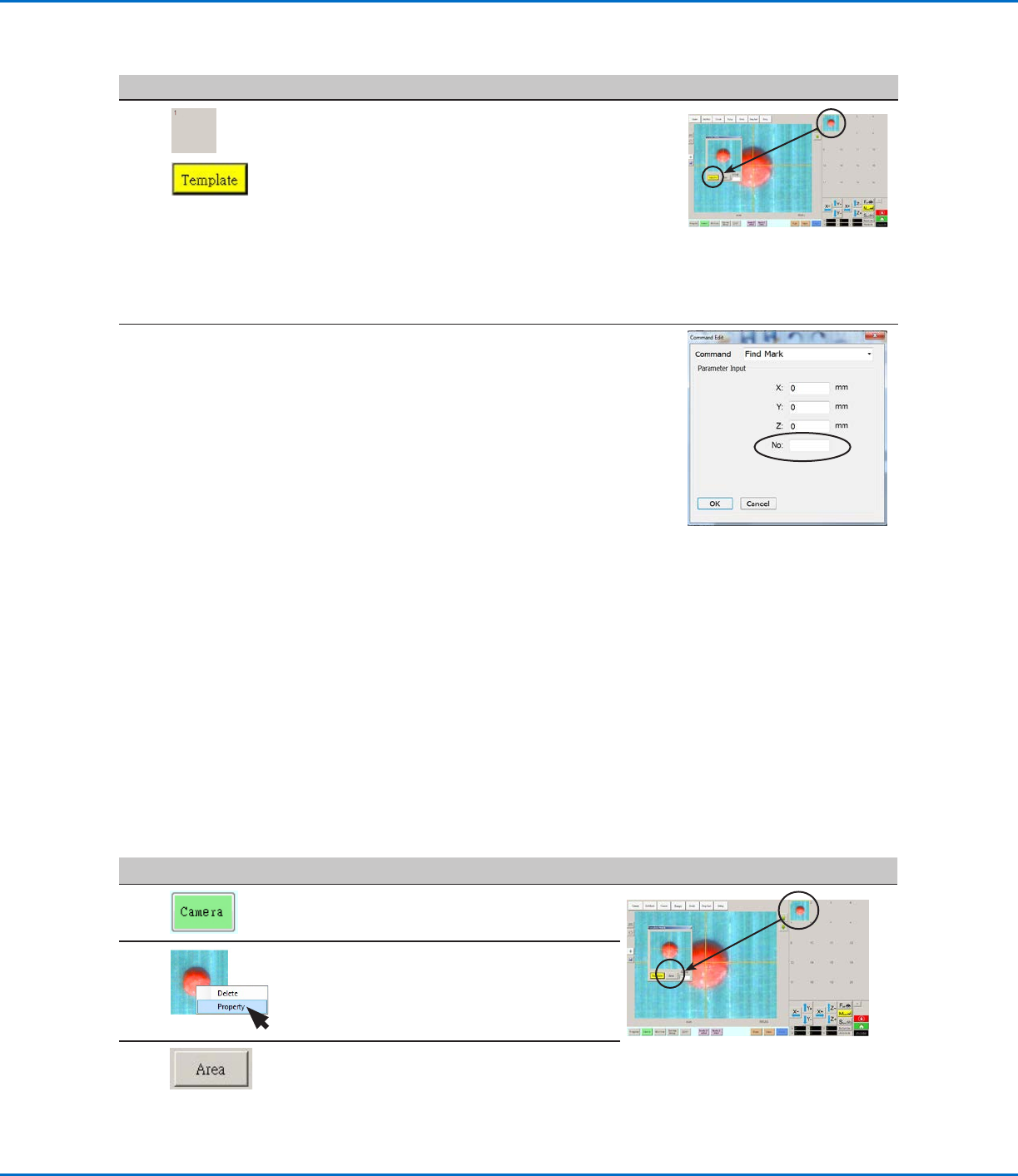
• マークライブラリのソケットをクリックし、マーク
番号でマークを保存します。[Template Match]
ウィンドウが表示されたら、[TEMPLATE]をクリ
ックします。
画 像はマークライブラリに保 存されます。
注 記:保存したマークに似た領域が塗布対象基
材 に 多 く あ る 場 合 は 、カ メ ラ で そ の マ ー ク を 検 出
して評価する方法を微調整することができます。
詳細については、[Area]をクリックして、次のセク
ション「マーク検出の精度を高める方法」を参照
してください 。
[パラメータ Input]ウィンドウにマーク番号(No.)
を入力することで、マークライブラリ内のどのマー
クでも、[Find Mark]や[Fiducial Mark]コマンド
に指定できます。「プログラムでのマークやフィデ
ューシャルマークの使用方法」(69ページ)を参
照してください 。
マークの作成方法(続き)
マーク検出の精度を高める方法
保存したマークに似た領域が塗布対象基材に多くある場合は、[Template Match]ウィンドウの[Area]機能を使用して、保
存されたマーク画像に対してこれらの領域をカメラで評価する方法を微調整することができます。そうすることで、システムに
よるマーク検出の精度を高めることができます。
注 記: 保存されたマーク画像を操作して、システムがそれらをより速く、より正確に見つけることができるようにするため
の高度な機能は、オプションのOptiSureアドオンソフトウェアで利用できます。 OptiSureキットのパーツ番号については、
「OptiSureソフトウェアキー」(88ページ)を参照してください。 操作手順については、OptiSureのマニュアルを参照してく
ださい。
前提条件
システムがCCD Modeであること。
微調整を行うマークはマークライブラリに保存されます。
#
クリック 手順 参考画像
1
• [CAMERA]をクリックして、カメラ画面に移動し
ます。
2
• [Mark Library]内の画像を右クリックし
て、[PROPERTY]を選択します。
[Template Match]ウィンドウが表示されます。
3
• [Area]をクリックします。
• [Area]ウィンドウで、塗布対象基材の他の似た領
域に対してカメラで画像を検索して評価する方
法を微調整するには、36ページの「[Template
Match]ウィンドウと[Area]ウィンドウ」を参照して
ください 。