JP_Nordson_EFD_EV_Series_Operating_Manual.pdf - 第50页
www.nordsonefd.com/jp japan@nordsonefd.com +81-3-5762-2760 ノ ー ド ソ ン EFDは 、 世界中 で液剤塗布装置の 販売 ・ サー ビ ス を 行 な っ て お り ま す 。 EVシリーズ自動ディスペンシングシステム 50 ロ ボ ッ ト の初期設定([Step4] タ ブ): マ ー ク の設定 # クリッ ク 手順 参考画像 1 • [STEP4] タ ブ を ク …
www.nordsonefd.com/jp japan@nordsonefd.com +81-3-5762-2760 ノードソンEFDは、世界中で液剤塗布装置の販売・サービスを行なっております。
EVシリーズ自動ディスペンシングシステム
49
# クリック 手順 参考画像
7
>
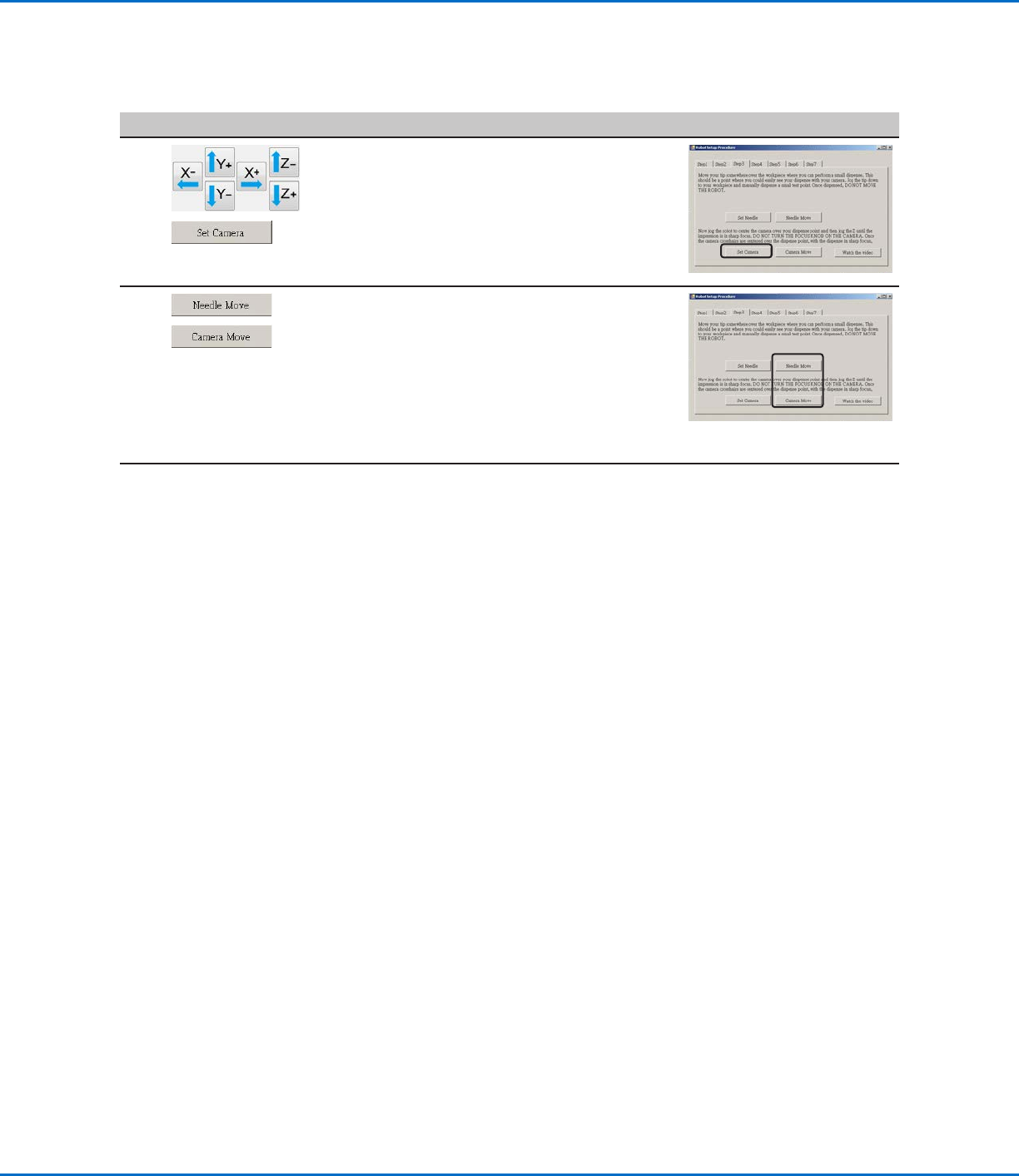
• カメラクロスヘアがディスペンスドットの中心に
く る ま で 、カ メ ラ を 移 動 し ま す 。
• ディスペンスドットの画像が鮮明になるまで、カ
メラの焦点を調整します。カメラの焦点を合わせ
る手順については、17ページの「カメラ」を参照
してください 。
• [SET CAMERA]をクリックします。
8
>
• [NEEDLE MOVE]をクリックして、設定をテス
トします。
ステップ 5で塗布したテストドットの上にノズル
の中心を合わせる必 要があります。
• [CAMERA MOVE]をクリックして、さらに設定
をテストします。
ステップ 5で塗布したテストドットの上にカメラ
クロスヘアの中心を合わせる必 要があります。
9
• 50ページの「ロボットの初期設定([Step 4]タ
ブ):マークの設定」に進みます。
RobotInitialSetupウィザードを使用したシステムの設定(続き)
ロボットの初期設定([Step3]タブ):カメラ-ノズル間のオフセットの設定(続き)
www.nordsonefd.com/jp japan@nordsonefd.com +81-3-5762-2760 ノードソンEFDは、世界中で液剤塗布装置の販売・サービスを行なっております。
EVシリーズ自動ディスペンシングシステム
50
ロボットの初期設定([Step4]タブ):マークの設定
# クリック 手順 参考画像
1
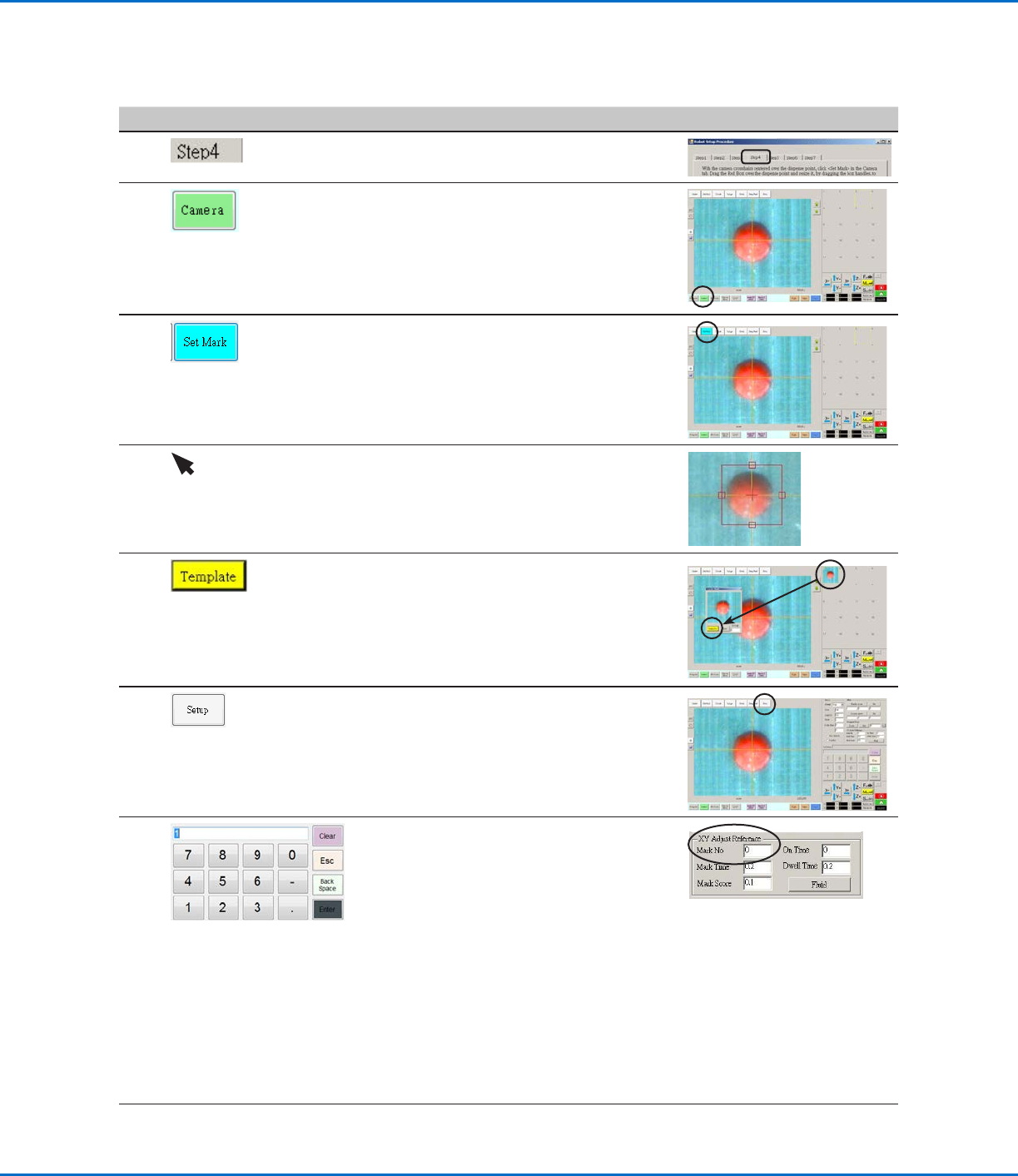
• [STEP4]タブをクリックします。
2
• [CAMERA]タブをクリックします。
カメラが実際に映しているものは[Primary
View]画面に表示されます。また、[Secondary
View]画面にはマークライブラリが表示されま
す。
3
• [SET MARK]をクリックします。
赤いボックスが 表 示されます。
4 • 赤いボックスの中 心をクリックしたまま、塗 布ド
ットの 上 にドラッグし 、ドットの 輪 郭 を 描くよう
にボックスの4つのハンドルをクリックしてドラ
ッグします。
5
• マー クライブラリのソケットをクリッ
クし、マーク番号でマークを保存しま
す。[Template Match]ウィンドウが表示された
ら、[TEMPLATE]をクリックします。
画 像はマークライブラリに保 存されます。
注 記:必ず[Mark No]を覚えておいてください。
6
• [SETUP]をクリックして[Camera]ウィンドウの
[Oset]フィールドに戻ります。
7
• キーパッドを使用して、[Focus]の下にある
[Mark No]フィールドにマーク番号を入力しま
す。
注 記:
- マーク番号を入力するには、必ずキーパッド
の[ENTER]をクリックしてください。
- [Mark Time]には、システムがマークの検出
に使用できる時間を設定します。
- [Mark Score]は、カメラが0.1から1までの
値に基づいてマークをどれだけ正確に検出す
るかを指定します。値が高いほど、より正確な
マッチングが得られます。 値を低くすると、マ
ッチングの精度が低下します。
8
• 「ロボットの初期設定[Step 5]をタップ)カメラ
のスケールの設定」(51ページ)に進みます。
RobotInitialSetupウィザードを使用したシステムの設定(続き)
www.nordsonefd.com/jp japan@nordsonefd.com +81-3-5762-2760 ノードソンEFDは、世界中で液剤塗布装置の販売・サービスを行なっております。
EVシリーズ自動ディスペンシングシステム
51
RobotInitialSetupウィザードを使用したシステムの設定(続き)
ロボットの初期設定([Step5]タブ):カメラのスケールの設定
# クリック 手順 参考画像
1
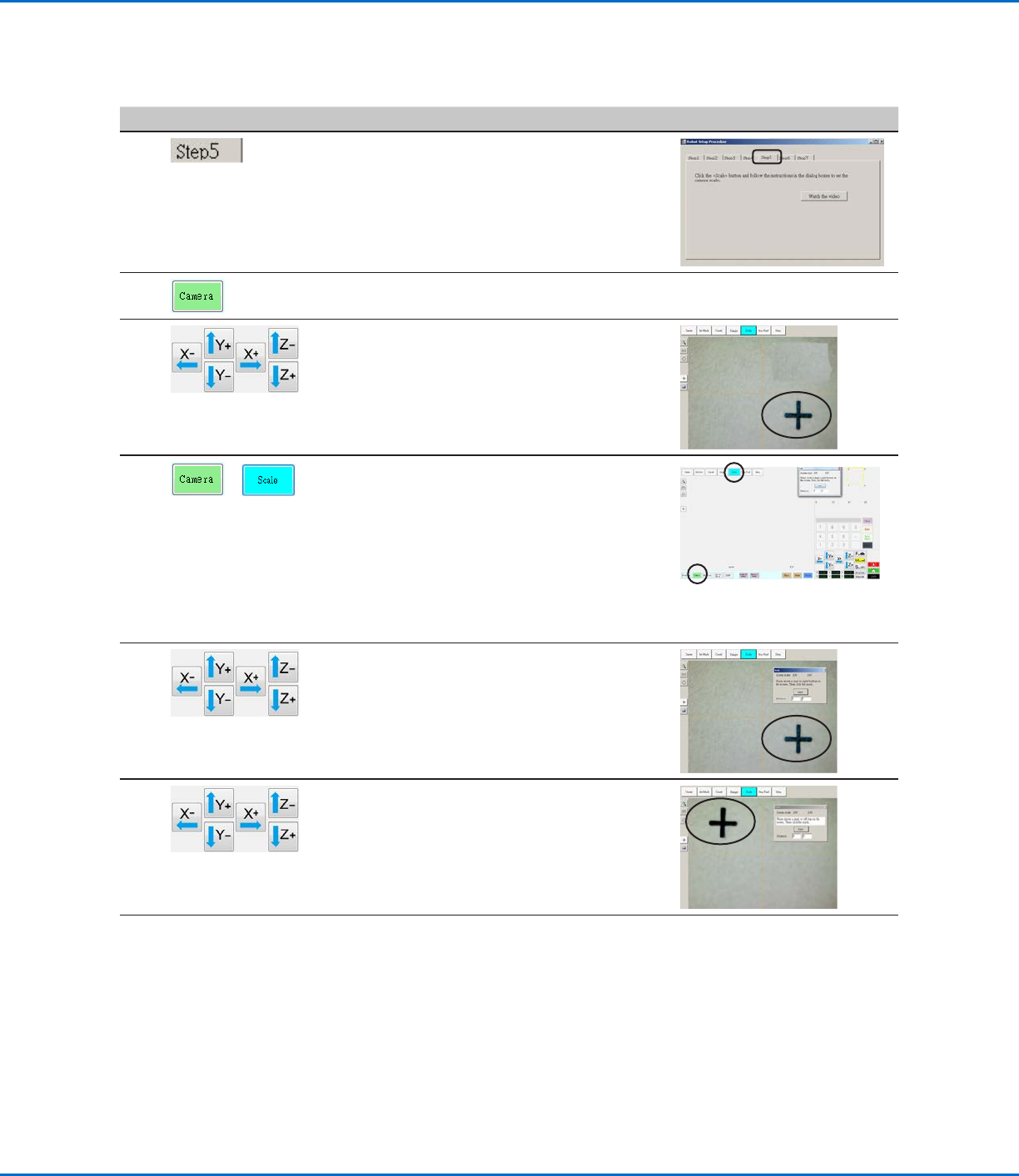
• [STEP5]タブをクリックします。
2
• [CAMERA]タブをクリックします。
3
• カメラを基準点に移動します。基準点は塗布対
象基材の右下隅にあります。
• 基準点に焦点を合わせます。カメラの焦点を合
わせる手順については、17ページの「カメラ」を
参 照してください 。
4
>
• [CAMERA]タブをクリックし、次に[SCALE]を
クリックします。
[Scale]ウィンドウが開きます。
注 記:カメラは対象物を映すときに、ピクセルを
実際の寸法に変換します。この変換をカメラが
正確に行えるようにするためには、カメラのスケ
ールを設定して、1インチ当たりのピクセル数と
比較した対象物のサイズをカメラに「学習させ
る 」必 要 が あ り ま す 。
5
• 塗布対象基材上の基準ポイントを選択し、この
ポイントが[Camera]画面の右下象限に入るよ
う に カ メ ラ を 移 動 し て 、ポ イ ン ト を ク リ ッ ク し ま
す。
6
• 次に、同じ基準ポイントが[Camera]画面の左
上象限に入るようにカメラを移動して、ポイント
をクリックします。
これでカメラのスケールの設定は完了です。
7
• 「ロボットの初期設定([Step 6]タブ):ノズル-塗
布対象基材間のオフセットの設定」(52ページ)
に進みます。