00198149-02_SM_TX_de.pdf - 第45页
Serviceanleitung SIPLACE TX-Serie 06/2017 3 SMPS 3.5 MGCUs 45 Einbau ► Verfahren Sie für den Einbau in umgekehrter Reihenfolge. Beachten Sie dabei außerdem fol- gende Hinweise: VORSICHT Einbauhinweise ► Stellen Sie mit d…
3 SMPS
3.5 MGCUs
Serviceanleitung SIPLACE TX-Serie
06/2017
44
3.5.2 MGCU tauschen [03117531Sxx]
Teile, Hilfsmittel und Werkzeug
●
Positionierregler Portalachsen MGCU-2 [03117531Sxx]
Übersicht
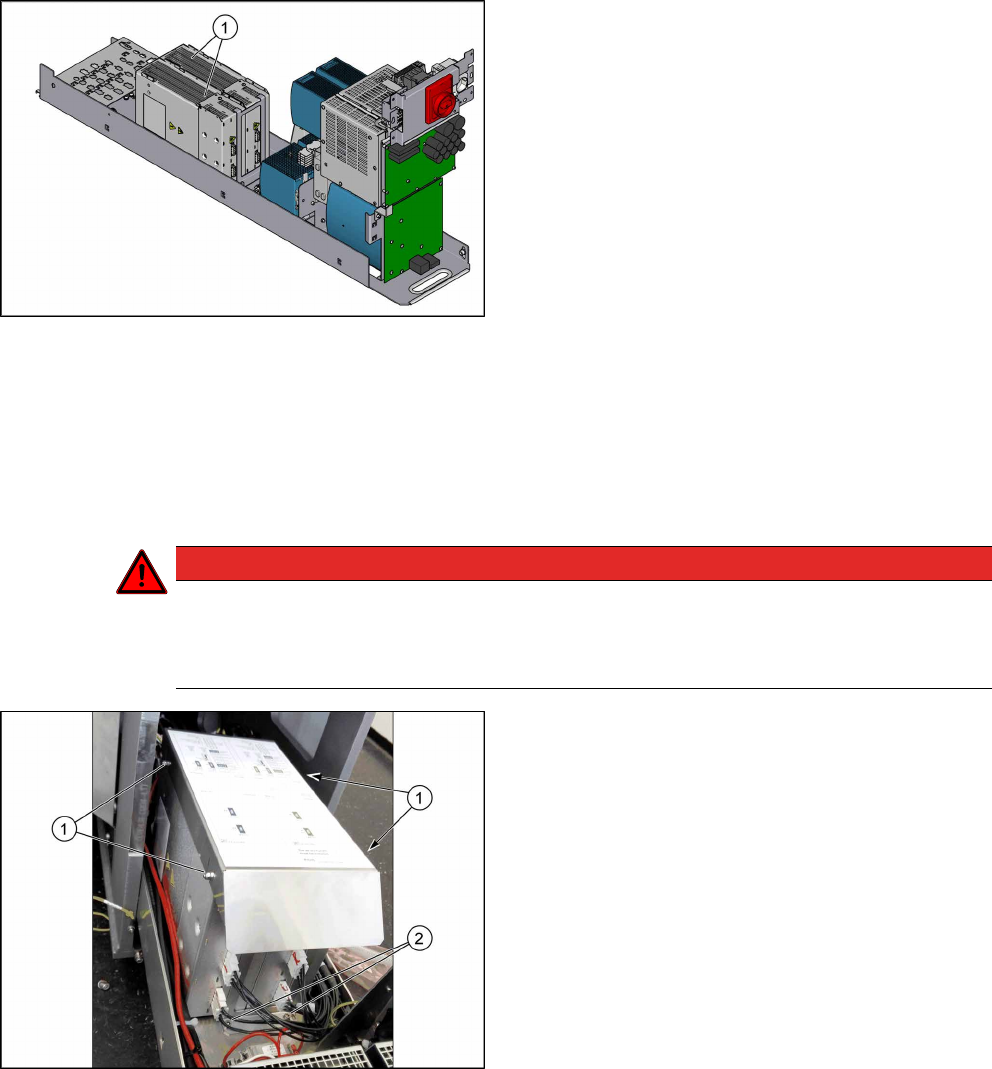
Abb.36: MGCUs
1. MGCUs (ohne Abdeckung Air-Duct-Blade)
Achten Sie auf die Farben der Label in den
Abdeckungen und der Verbindungskabel:
Grün ist für Portal 1
Blau ist für Portal 2
Ausbau
► Schalten Sie die Maschine aus, trennen Sie diese vom Stromversorgungsnetz und sichern
Sie die Maschine gegen Wiedereinschalten. Beachten Sie insbesondere Abschnitt 1.2 "Was
vor Beginn der Arbeiten zu tun ist..." [}16].
► Entfernen Sie die Befestigungsschraube der Stromversorgung und ziehen Sie die Stromver-
sorgung heraus. Lesen Sie hierzu den Abschnitt 3.2 "Stromversorgung herausziehen" [}35].
GEFAHR
Auf Spannungsfreiheit prüfen!
► Prüfen Sie die Stromversorgung vor Beginn der Arbeiten auf Spannungsfreiheit und
beachten Sie die Wartezeiten. Lesen Sie hierzu den Abschnitt 3.4 "Spannungsfreiheit
prüfen" [}37].
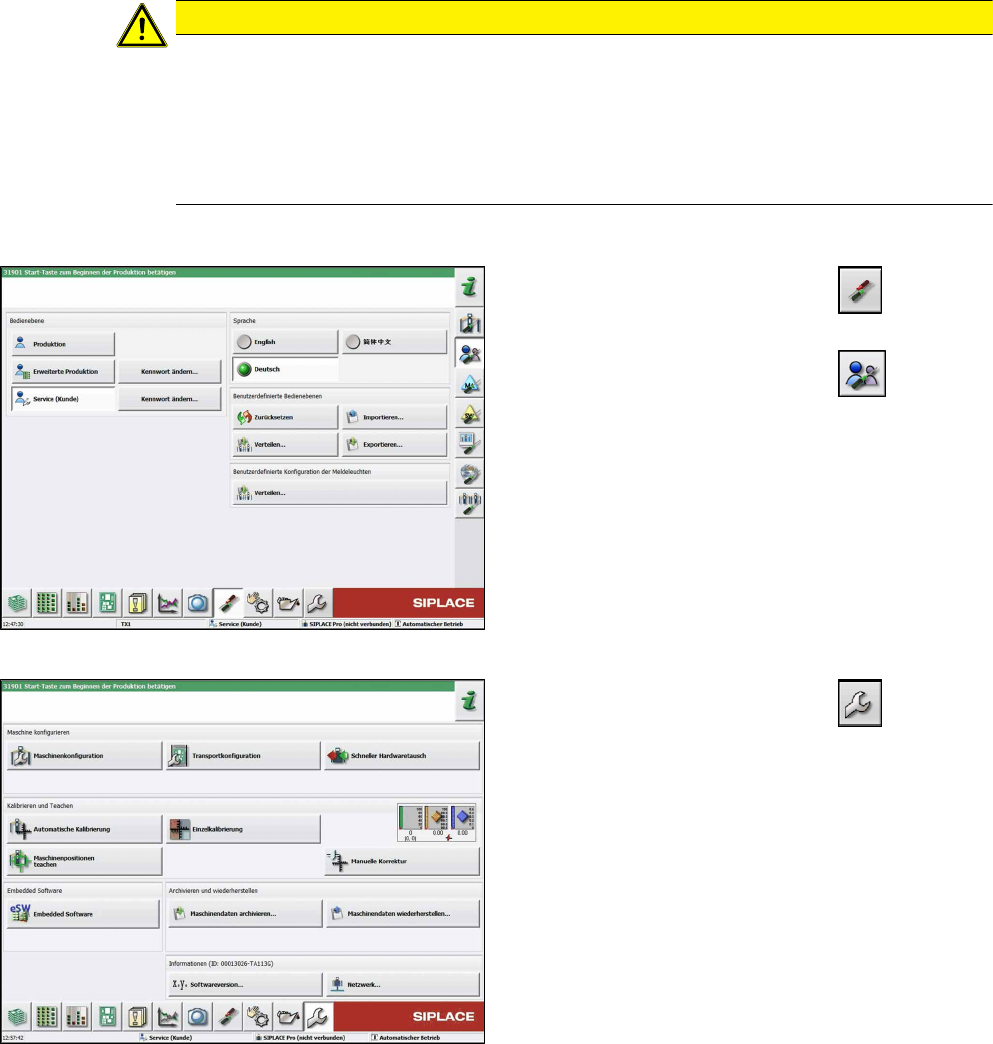
Abb.37: Abdeckung
► Lockern Sie die vier Muttern(1) der Abdeckung
(Air-Duct-Blade).
► Entfernen Sie die Abdeckung.
► Stecken Sie alle Verbindungen auf der MGCU
ab.
► Entfernen Sie die beiden Befestigungsschrau-
ben(2) der beiden MGCUs.
► Nehmen Sie die MGCU aus der Maschine.
Serviceanleitung SIPLACE TX-Serie
06/2017
3 SMPS
3.5 MGCUs
45
Einbau
► Verfahren Sie für den Einbau in umgekehrter Reihenfolge. Beachten Sie dabei außerdem fol-
gende Hinweise:
VORSICHT
Einbauhinweise
► Stellen Sie mit dem DIP-Schalter die korrekte Portal-ID an der MGCU ein (siehe 3.5.1
"Übersicht MGCUs" [}42]).
► Achten Sie darauf, dass keine Kabel scheuern oder geknickt werden.
► Überprüfen Sie die Embedded Software und führen Sie ggf. einen Download durch
(siehe 3.5.3 "eSW Download (SW 70x)" [}45]).
3.5.3 eSW Download (SW 70x)
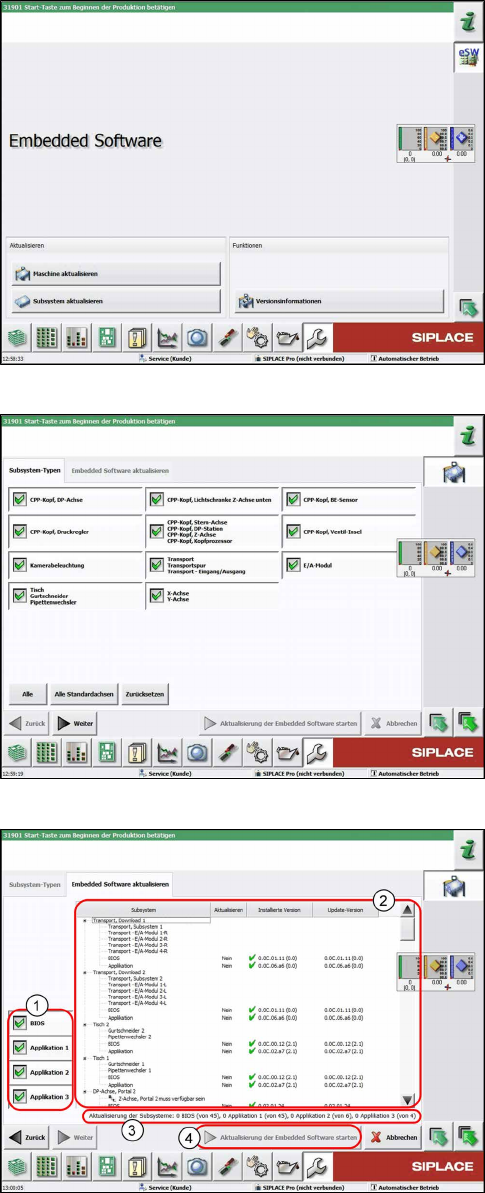
Abb.38: Bedienebene wählen
► Klicken Sie auf die Schaltfläche
, um das
Menü Einstellungen aufzurufen.
► Klicken Sie auf die Schaltfläche
, um das
Menü Benutzereinstellungen überprüfen und
festlegen aufzurufen.
► Wechseln Sie in die Bedienebene Service
(Kunde) oder höher.
Abb.39: Service Menü
► Klicken Sie auf die Schaltfläche
, um das
Menü Service aufzurufen.
► Klicken Sie auf die Schaltfläche Embedded Soft-
ware.
3 SMPS
3.5 MGCUs
Serviceanleitung SIPLACE TX-Serie
06/2017
46
Abb.40: Menü Embedded Software
Wählen Sie die benötigte Funktion:
► Klicken Sie auf die Schaltfläche Maschine ak-
tualisieren..., um die gesamte Maschine zu
überprüfen und für mehrere Subsysteme einen
eSW-Download durchzuführen (siehe folgende
Abbildung).
► Klicken Sie auf die Schaltfläche Subsystem ak-
tualisieren..., um speziell ein Subsystem auszu-
wählen und zu überprüfen und einen eSW-Down-
load durchzuführen.
► Klicken Sie auf die Schaltfläche Versionsinfor-
mation…, um die Versionen aller Subsysteme,
BIOS, Applikation 1/2/3/5 anzuzeigen.
Abb.41: Subsystem wählen
► Wählen Sie das Subsystem für den eSW Down-
load.
► Klicken Sie auf die Schaltfläche Weiter.
Abb.42: Menü Maschine aktualisieren
1. Auswahl-Schaltflächen:
BIOS
Applikation 1
Applikation 2
Applikation 3
2. Zeigt den Status der einzelnen Subsysteme an
3. Update-Information
Hier sehen Sie wie viele Subsysteme noch her-
untergeladen werden müssen.
4. Startet den Download