00198657-02_UM_SX12-V3_TR.pdf - 第242页
5 Dizgi makinesindeki görevler Kul lanım kılavuzu SIPLACE SX1/SX2 Edition V2 ve V3 5.5 Kullanıcı arayüzü Yazılım sürümü SR.713.1 itibariyle Baskı 12 /2020 242 5.5.4 Görünümler içerisinde ist asyon yazılımının kullanılmas…
Kullanım kılavuzu SIPLACE SX1/SX2 Edition V2 ve V3 5 Dizgi makinesindeki görevler
Yazılım sürümü SR.713.1 itibariyle Baskı 12/2020 5.5 Kullanıcı arayüzü
241
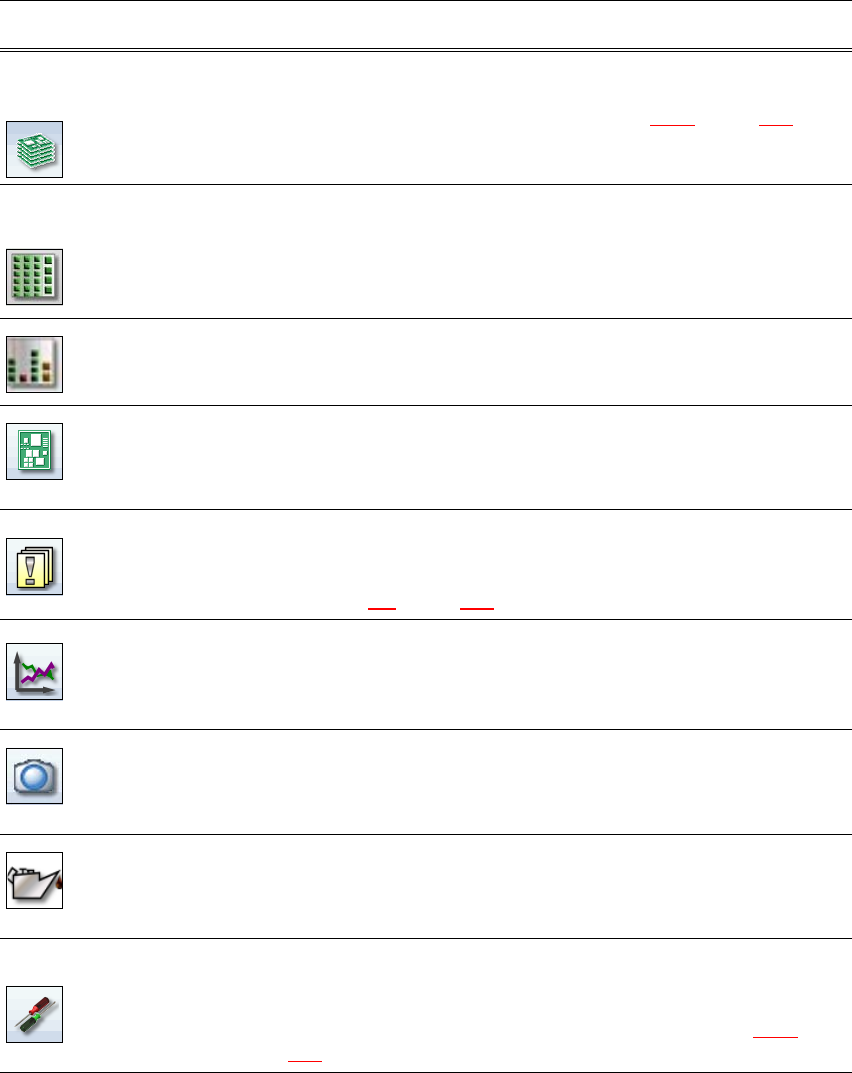
Düğmeler ve ana işlevler aşağıdaki tabloda kısaca açıklanmıştır.
5
Sembol Görünüm Açıklama
Üretim
(Temel görünüm)
Üretim sırasında en sık uygulanan görevler için makine durumu
gösterimi.
Çalışma durumlarının gösterimi, bkz. kısım 5.5.2
, sayfa 240.
Konum, ekipman adı, reçete adı, konfigürasyon değişiklikleri ve ek
opsiyonlar gösterimi.
Besleyici modül,
komponentler ve
nozullar
Ekipman, 4 konumun her biri için tek tek açılabilir.
Besleyici modüller, komponentler ve nozullar kontrol edilebilir ve
takılabilir.
Gövde şekilleri ve komponent cep şekilleri tanıtılabilir.
Dolum seviyesi kontrolü gösterilir.
Dolum seviyesi
görünümü
Dizme işlemi sırasında operatöre her an tek tek konveyörlerin
boşalacağı ve yeniden doldurulmaları gerektiği zaman gösterilir.
Baskılı devre
kartları
Baskılı devre kartları ve dizme pozisyonu listesi gösterilir.
Baskılı devre kartları ve komponentler kontrol edilir ve ayarlanır.
İndeks noktaları tanıtılabilir.
Bildirimler Mevcut ve önceki olaylara ilişkin bildirimler gösterilir. Bildirimler
türlerine göre ayrılır. Şerit hataları, konveyör hataları, makine ha-
taları, genel hatalar ve bağlantılı hata iletileri için bir tablo açılabilir
(bkz. kısım 5.6
, sayfa 247).
İstatistik Performans, kalite ve atılan malzemelerle ilgili istatistikler gösterilir.
Makine ve baskılı devre kartı performansı gösterilir.
OIS başlatılır (Operator Information System), ayrıntılı bilgi için OIS
dokümantasyonuna bakınız.
Dizme işlemi sıra-
sında canlı görün-
tü
Münferit canlı kamera görüntüleri gösterilir.
Ancak "Gelişmiş üretim" kullanıcı düzeyinden itibaren:
Vision dökümleri görüntülenebilir ve kaydedilebilir.
Bakım durumu Dizgi makinesinin bakım durumu ile ilgili bilgileri içerir.
Daha ayrıntılı bilgi için lütfen bakım kılavuzuna bakın.
Ayarlar Tüm ayarları ve opsiyonları içerir.
Kullanıcı düzeyi, kullanıcı arayüzünün dili ayarlanabilir.
Makine ayarları, kullanıcı ayarları, makine opsiyonları ve yazılım
opsiyonları görüntülenebilir ve değiştirilebilir, bkz. kısım 5.5.5
, say-
fa 245
.
5 Dizgi makinesindeki görevler Kullanım kılavuzu SIPLACE SX1/SX2 Edition V2 ve V3
5.5 Kullanıcı arayüzü Yazılım sürümü SR.713.1 itibariyle Baskı 12/2020
242
5.5.4 Görünümler içerisinde istasyon yazılımının kullanılması
Sembol çubuğu (bkz. kısım 5.5.3, sayfa 240) yardımıyla açılan görünümlerin çoğunun kullanıcı
arayüzünün sağ tarafında alt görünümler ve işlevler için ilave bir dikey sembol çubuğu mevcuttur.
5
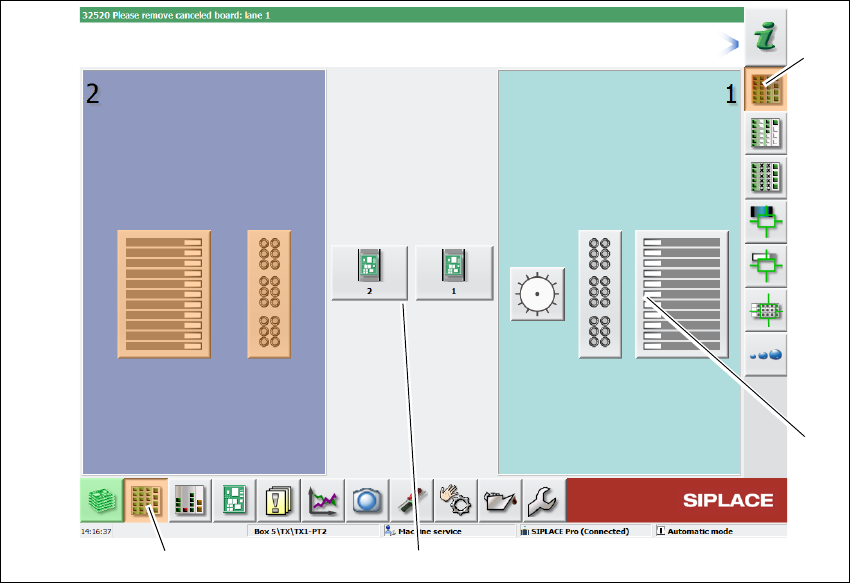
Örnek: "Besleyici modül, komponentler ve nozullar" görünümü
Sembol çubuğunda "Besleyici modül, komponentler ve nozullar" üzerine tıklayın.
Aşağıdaki görünüm açılır:
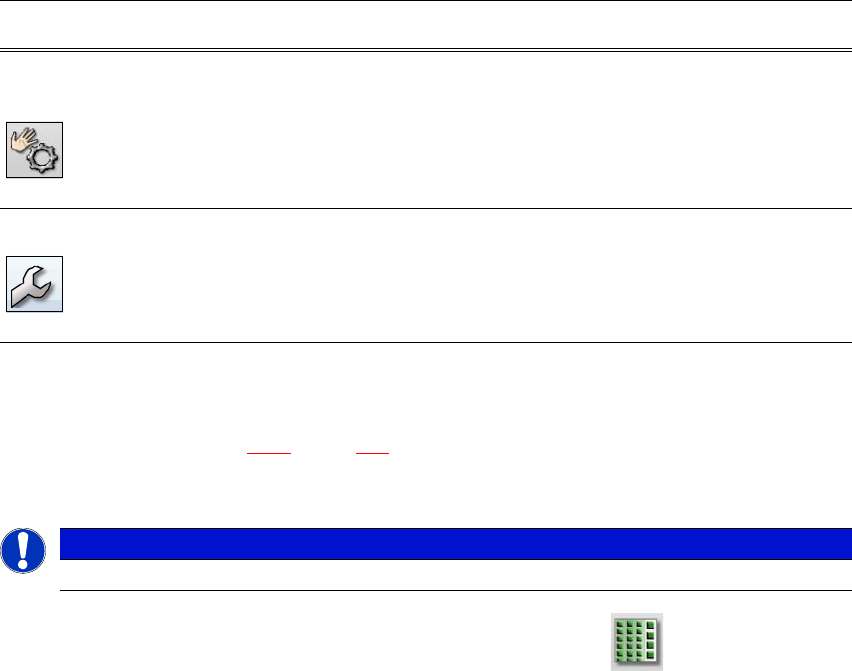
Sensörleri ve iş-
levleri kontrol
etme
Test ve teşhis için bilgiler ve işlevler içerir.
Dizgi makinesinin başlatma butonunun davranışı ayarlanabilir.
"Gelişmiş üretim" kullanıcı düzeyinden itibaren mevcuttur:
Tüm referans çalışması, C&P20 kafasının işlevleri test edilebilir.
Münferit işlevler ve kesintisiz çalışmalar. Her köprü tek başına
kontrol edilir.
Servis Servis araçları.
"Servis (Müşteri)" kullanıcı düzeyinden itibaren mevcuttur.
SIPLACE dizgi makinesinin kurulumu ve kalibrasyonu, gömülü
yazılım sürümlerinin indirilmesi, tüm makinenin kalibrasyonu ve
konfigürasyonu.
Sembol Görünüm Açıklama
NOT
Münferit işlevlerin ayrıntılı açıklamasını online yardımda bulabilirsiniz.
Kullanım kılavuzu SIPLACE SX1/SX2 Edition V2 ve V3 5 Dizgi makinesindeki görevler
Yazılım sürümü SR.713.1 itibariyle Baskı 12/2020 5.5 Kullanıcı arayüzü
243
5
Res. 5.5 - 3 "Besleyici modül, komponentler ve nozullar" görünümündeki kullanıcı arayüzü (SIPLACE SX2 üzerinde
gösterilmiştir)
Açıklama
(1) Sembol çubuğu ("Besleyici modül, komponentler ve nozullar" düğmesi)
(2) "Besleyici modül, komponentler ve nozullar" görünümünün dikey sembol çubuğu
(3) 2 köprülü işleme alanı
(4) Köprü 2'de nozul değiştirmek için düğme
Örn. konfigürasyonu kontrol etmek için köprü 1'de WPC'ye (düğme 4) tıklayın.
(1)
(2)
(3)
(4)