DE_Nordson_EFD_GV_Series_Operating_Manual.pdf - 第101页
GV Series Automatisiertes Dosiersystem 101 www.nordsonefd.com/de info.de@nordsonefd.com +49 89 2000 338 600 Nordson EFD Verkaufs- und Kundendienst für Dosiersysteme stehen Ihnen weltweit zur Verfügung. Anhang A, Command …
GV Series Automatisiertes Dosiersystem
100 www.nordsonefd.com/de info.de@nordsonefd.com +49 89 2000 338 600 Nordson EFD Verkaufs- und Kundendienst für Dosiersysteme stehen Ihnen weltweit zur Verfügung.
Anhang A, Command Funktion Reference
(Fortsetzung)
Block Initialize (Block initialisieren)
Klick Funktion
Doppelklicken Sie
auf die Adresse
und wählen Sie
dann aus dem
Drop-down Menü
aus
Wenn zwei Step & Repeat Block (Schritt & Block wiederholen) Befehle in einem Programm vorhanden sind,
verwenden Sie Block Initialize (Block initialisieren), um festzulegen, dass das System die gleichen Punkte
verwenden soll, die im Fenster Run Block Select (Ausgewählten Block ausführen) ausgewählt sind. Weitere
Informationen finden Sie unter “Wie deaktiviert man die Dosierung für bestimmte Werkstücke in einem
Array?” auf Seite69.
Call Pattern (Aufrufmuster)
Klick Funktion
Doppelklicken
Sie auf die
Adresse und
wählen Sie
dann aus dem
Drop-down
Menü aus
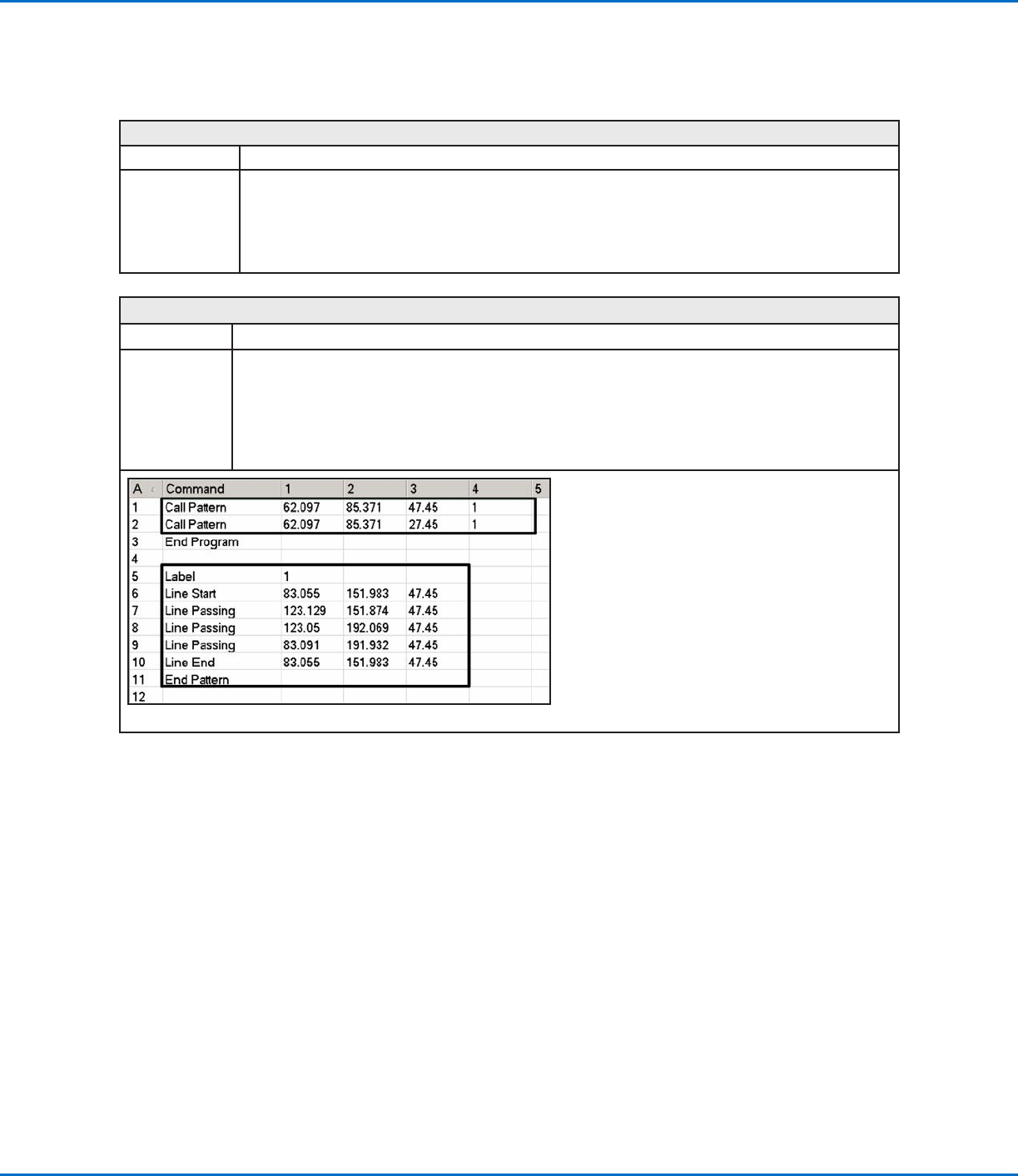
Das System dosiert ein Muster, das wie ein anderes Muster dieses Programms aussieht, an der Stelle im
Programm, wo der Musteraufrufbefehl steht. Dem aufgerufenen Muster muss ein Label zugeordnet sein. Das
System stoppt die Dosierung des aufgerufenen Musters, sobald es einen Musterendebefehl erreicht.
Beispiel eines Programms, das den Call Pattern Befehl enthält
GV Series Automatisiertes Dosiersystem
101www.nordsonefd.com/de info.de@nordsonefd.com +49 89 2000 338 600 Nordson EFD Verkaufs- und Kundendienst für Dosiersysteme stehen Ihnen weltweit zur Verfügung.
Anhang A, Command Funktion Reference
(Fortsetzung)
Call Subroutine (Aufruf eines Unterprogramms)
Klick Funktion
Doppelklicken
Sie auf die
Adresse und
wählen Sie
dann aus dem
Drop-down
Menü aus
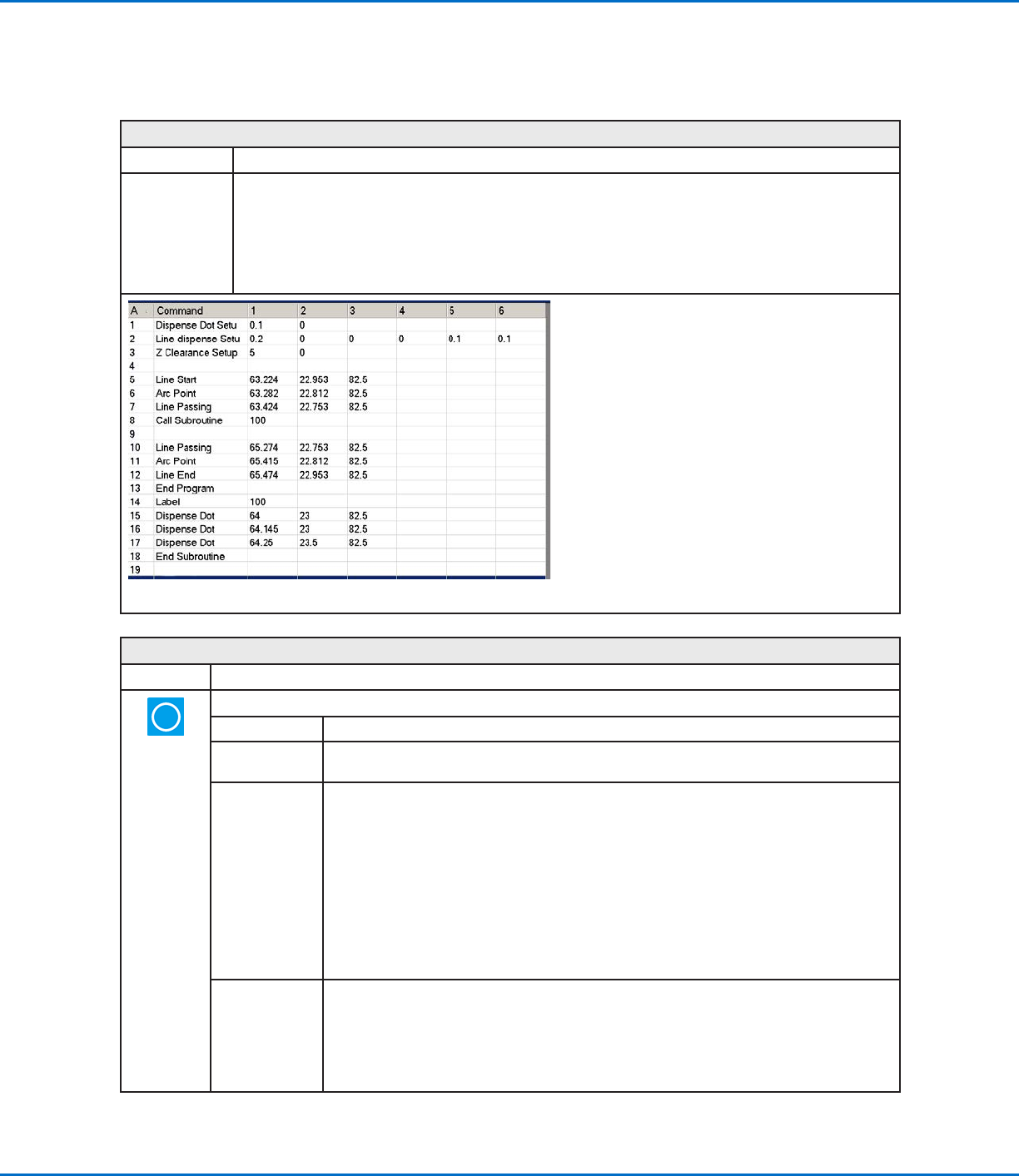
Ein Unterprogramm ist eine Sammlung von Befehlen, die sich am Ende eines Programms befindet. Call
Subroutine bewirkt, dass das Programm zu einer bestimmten Adresse im Unterprogramm springt und
anschließend die dort hinterlegten Befehle ausführt. Wenn der End Subroutine Befehl (welcher sich im
Unterprogramm befindet) erreicht wird, macht das Programm unmittelbar an der Adresse unter dem Call
Subroutine Befehl weiter. Call Subroutine ist am Hilfreichsten, um ein Muster irgendwo auf demselben
Werkstück zu wiederholen (im Gegensatz zum Step & Repeat Befehl, bei dem das Muster auf verschiedenen
Werkstücken ausgeführt wird, die in geraden Linien und festen Abständen voneinander angeordnet sind).
Beispiel eines Programms, das den Call Subroutine Befehl enthält
Circle (Kreis)
Klick Funktion
Registriert einen Kreis mit Kreismittelpunkt als aktuellen XYZ Standort.
Parameter Beschreibung
Diameter
(Durchmesser)
Der Durchmesser des Kreises (in mm)
Start Angle
(Startwinkel)
Der Winkel (in Grad) vom Kreisanfang bis zum Kreisende. Der Standard von 0 Grad entspricht
der 3:00 Position.
Standard = 0 (Grad)
Wertebereich: 0 bis 360
HINWEISE:
• Sie können einen negativen Wert eingeben. Zum Beispiel, wenn Sie -90 eingeben, befindet
sich der Startpunkt des Kreises an Position 12:00.
• Sie können auch einen größeren Wert als 360 eingeben, der jedoch vom Roboter
kompensiert wird. Wenn Sie beispielsweise 400 eingeben, liegt der Startpunkt des Kreises
bei der 40 Grad Markierung.
Total Degree
(Gesamtwinkel)
Der Winkel (in Grad) nach dem Startwinkelwert, bei dem die Dosierung stoppt.
Standard: 0 (Grad)
Um gegen den Uhrzeigersinn zu dosieren, geben Sie einen negativen Wert ein.
HINWEIS: Sie können einen Wert größer als 360 eingeben. Wenn Sie z. B. 720 eingeben, führt
der Kopf der Z-Achse zwei Umdrehungen aus.
GV Series Automatisiertes Dosiersystem
102 www.nordsonefd.com/de info.de@nordsonefd.com +49 89 2000 338 600 Nordson EFD Verkaufs- und Kundendienst für Dosiersysteme stehen Ihnen weltweit zur Verfügung.
Anhang A, Command Funktion Reference
(Fortsetzung)
Circle 3 Point (Kreis 3 Punkte)
Klick Funktion
Doppelklicken Sie
auf die Adresse
und wählen Sie
dann aus dem
Drop-down Menü
aus
Wird in Verbindung mit dem Circle Run (Kreis ausführen) Befehl verwendet, wenn ein Kreis zu groß ist und
nicht in den Bildschirm Secondary View (Sekundäre Ansicht) passt (im CCD-Modus). Ein größerer Kreis kann
erstellt werden, indem Sie drei (3) Circle 3 Point (Kreis 3 Punkte) Befehle eingeben, einen für jeden Punkt auf
der Kreislinie. Das System verwendet die drei Circle 3 Point (Kreis 3 Punkte) Befehle, um den Gesamtumfang
des Kreises zu berechnen. Der Circle Run (Kreis ausführen) Befehl gibt vor, wo der Kreis beginnt und wie viel
Grad der Kreis haben wird. Die korrekte Befehlsfolge lautet: drei (3) Circle 3 Point (Kreis 3 Punkte) Befehle,
gefolgt von einem (1) Circle Run (Kreis ausführen) Befehl.
Circle Run (Kreis ausführen)
Klick Funktion
Doppelklicken Sie
auf die Adresse
und wählen Sie
dann aus dem
Drop-down Menü
aus
Wird in Verbindung mit dem Circle 3 Point (Kreis 3 Punkte) Befehl verwendet, wenn ein Kreis zu groß ist und
nicht in den Bildschirm Secondary View (Sekundäre Ansicht) passt (im CCD-Modus). Er legt den Startwinkel
und den Gesamtwinkel des großen Kreises fest.
Parameter Beschreibung
Start Angle
(Startwinkel)
Der Winkel (in Grad) von der Kreismitte, wo der Startpunkt des Kreises beginnt. Der
Standardwert von 0 Grad entspricht der 3-Uhr-Position.
Voreinstellung: 0 (Grad)
Bereich: 0 bis 360
HINWEISE:
• Es kann auch einen negativer Wert eingegeben werden. Wenn Sie beispielsweise -90
eingeben, liegt der Startpunkt des Kreises an der 12-Uhr-Position.
• Sie können auch einen größeren Wert als 360 eingeben, der jedoch vom Roboter
kompensiert wird. Wenn Sie beispielsweise 400 eingeben, liegt der Startpunkt des
Kreises bei der 40 Grad Markierung.
Total Degree
(Gesamtwinkel)
Der Winkel (in Grad) nach dem Startwinkelwert, bei dem die Dosierung stoppt.
Voreinstellung: 0 (Grad)
Um gegen den Uhrzeigersinn zu dosieren, geben Sie einen negativen Wert ein.
HINWEIS: Sie können einen Wert größer als 360 eingeben. Wenn Sie z. B. 720 eingeben,
führt der Kopf der Z-Achse zwei Umdrehungen aus.
Dispense Dot (Dosierpunkt)
Klick Funktion
Registriert die gegenwärtige XYZ Position als Dosierpunkt.