DE_Nordson_EFD_GV_Series_Operating_Manual.pdf - 第84页
GV Series Automatisiertes Dosiersystem 84 www.nordsonefd.com/de info.de@nordsonefd.com +49 89 2000 338 600 Nordson EFD Verkaufs- und Kundendienst für Dosiersysteme stehen Ihnen weltweit zur Verfügung. Einstellen der PICO…
GV Series Automatisiertes Dosiersystem
83www.nordsonefd.com/de info.de@nordsonefd.com +49 89 2000 338 600 Nordson EFD Verkaufs- und Kundendienst für Dosiersysteme stehen Ihnen weltweit zur Verfügung.
Wie verwendet man Point Offset zum Einstellen der Punkte in einem
Programm?
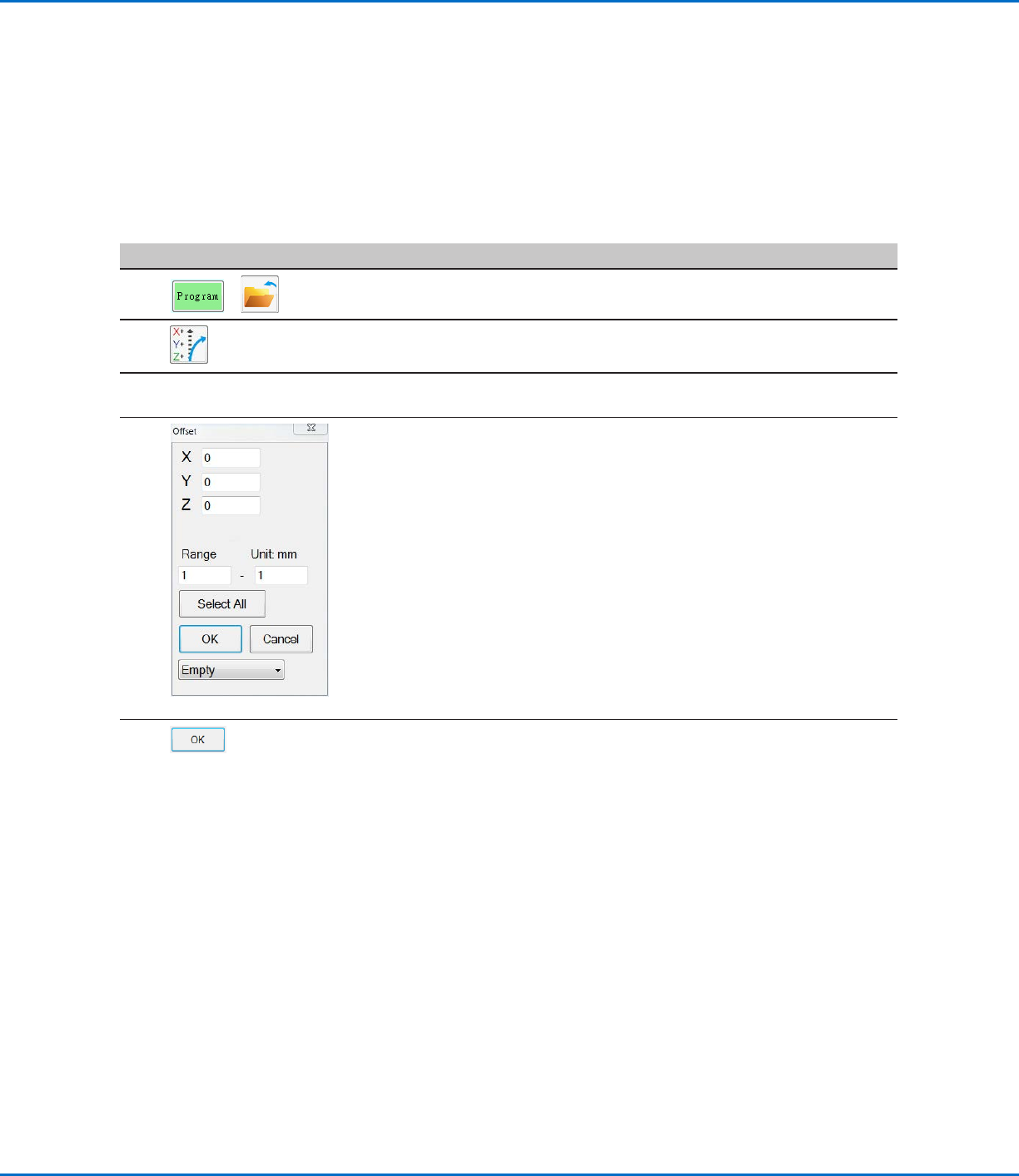
Sie können mit Klick auf das Point Offset Icon alle Punkte eines Programms aktualisieren, wenn sich die Position
des Werkstücks geändert hat.
VORAUSSETZUNGEN
Das System ist richtig eingestellt. Siehe “Aufbau und Kalibrieren des Systems (Voraussetzung)” auf Seite48.
Das zu aktualisierende Programm war korrekt und arbeitete ordnungsgemäß, bevor die Position des
Werkstückes verändert wurde.
#
Klick Schritt
1
>
• Klicken Sie auf PROGRAM > OPEN, um das zu aktualisierende Programm zu
öffnen.
2
• Klicken Sie auf das POINT OFFSET Icon.
Das Offset Fenster erscheint.
3
• Vergleichen Sie die vorherige XYZ Position eines Punktes im Programm mit
der neuen XYZ Position und bestimmen das Offset für jeden XYZ Wert.
4
• Geben Sie die Offset Werte in die X, Y und Z Felder des Offset Fensters ein
und aktualisieren Sie die anderen Felder in diesem Fenster wie folgt:
- Um die XYZ Offset Änderungen auf einen bestimmten Adressbereich im
Programm zu begrenzen, geben Sie die Adressnummer und RANGE (von
Zeile… bis Zeile…) ein.
- Um alle Adressen im Programm auszuwählen, klicken Sie auf SELECT ALL.
- Um nur eine bestimmte Zeile auszuwählen, nutzen Sie das Drop-down
Menü. Sonst lassen Sie das Feld EMPTY leer.
BEISPIEL: Die XYZ Koordinaten eines Punktes waren 1, 2 und 3. Die neuen
XYZ Koordinaten desselben Punkts sind 6, 7 und 8. Die Offset Anzahl für
jeden Punkt ist gleich 5, also tragen Sie 5 in die X, Y und Z Felder im Offset
Fenster ein.
HINWEIS: Unit: mm zeigt die verwendete Maßeinheit in Befehlen an. Dieses
Feld kann nicht bearbeitet werden.
5
• Klicken Sie auf OK.
GV Series Automatisiertes Dosiersystem
84 www.nordsonefd.com/de info.de@nordsonefd.com +49 89 2000 338 600 Nordson EFD Verkaufs- und Kundendienst für Dosiersysteme stehen Ihnen weltweit zur Verfügung.
Einstellen der PICO-Parameter mithilfe von DispenseMotion
Sie können die DispenseMotion Software verwenden, um die Parameter eines angeschlossenen PICO Toµch
Controllers aus der Ferne zu bearbeiten. Die bearbeiteten Parameter werden als *.pico-Dateien auf dem
DispenseMotion Controller gespeichert. Der PICOTouch Parameter Update (PICOTouch Parameteraktualisierung)
Befehl wird dann zu einem Dosierprogramm hinzugefügt, um die in einer *.pico-Datei gespeicherten Einstellungen zu
implementieren.
VORAUSSETZUNGEN
Ein PICO Pµlse Ventil und Toµch Controller System sind ordnungsgemäß installiert und mit dem automatischen
Dosiersystem verbunden.
Erstellen einer neuen PICO-Datei
# Klick Schritt Referenzbild
1
>
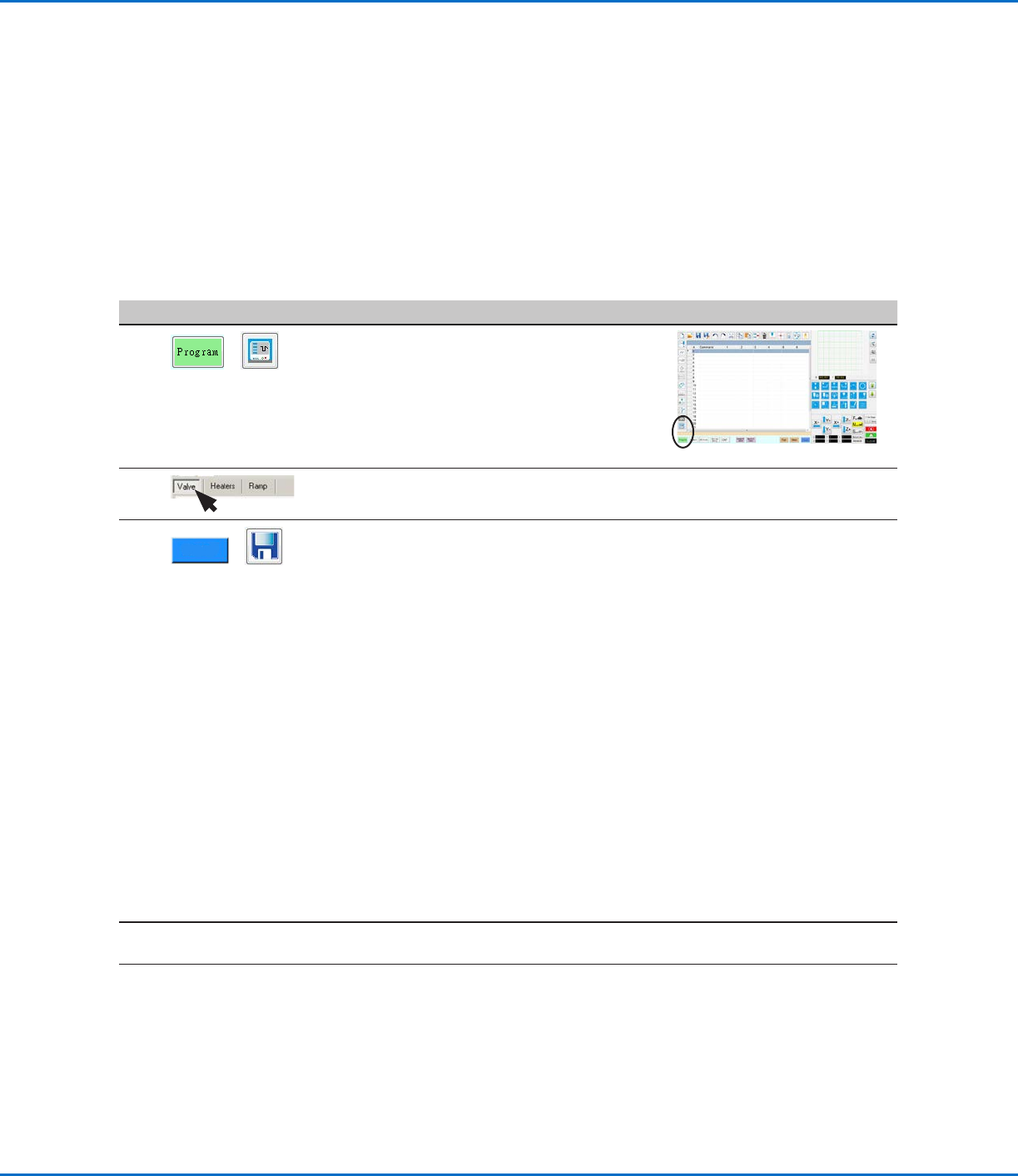
• Klicken Sie auf PROGRAM (PROGRAMM) >
PICO TOUCH (PICO TOUCH), um das Fenster
Pico Touch Remote Control (Pico Touch
Fernsteuerung) zu öffnen.
2 • Klicken Sie auf die Registerkarte für die Einstellungen, die Sie bearbeiten möchten
(Valve (Ventil), Heaters (Heizungen) oder Ramp (Rampe)).
3
>
• Klicken Sie auf die Schaltfläche für den Parameter, den Sie bearbeiten möchten,
und geben Sie die gewünschte Einstellung ein. Einzelheiten zu den Einstellungen
finden Sie in der Bedienungsanleitung des PICO Toµch Controllers.
• Klicken Sie auf SAVE (SPEICHERN).
HINWEISE:
- Beim ersten Speichern werden Sie vom System zur Eingabe eines Dateinamens
aufgefordert. PICO-Dateien werden auf dem DispenseMotion Controller als
*.pico-Dateien unter D:\Save\PICO gespeichert. Sie können jeden zulässigen
Dateinamen verwenden, Nordson EFD empfiehlt jedoch die Verwendung eines
aus Nummern bestehenden Namens, um die Eingabe des Dateinamens in einem
PicoTouch Parameter Update (PicoTouch Parameteraktualisierung) Befehl zu
vereinfachen.
- Nachdem Sie auf Save (Speichern) geklickt haben, wird der Toµch Controller
Bildschirm in Echtzeit (nach einer leichten Verzögerung) aktualisiert.
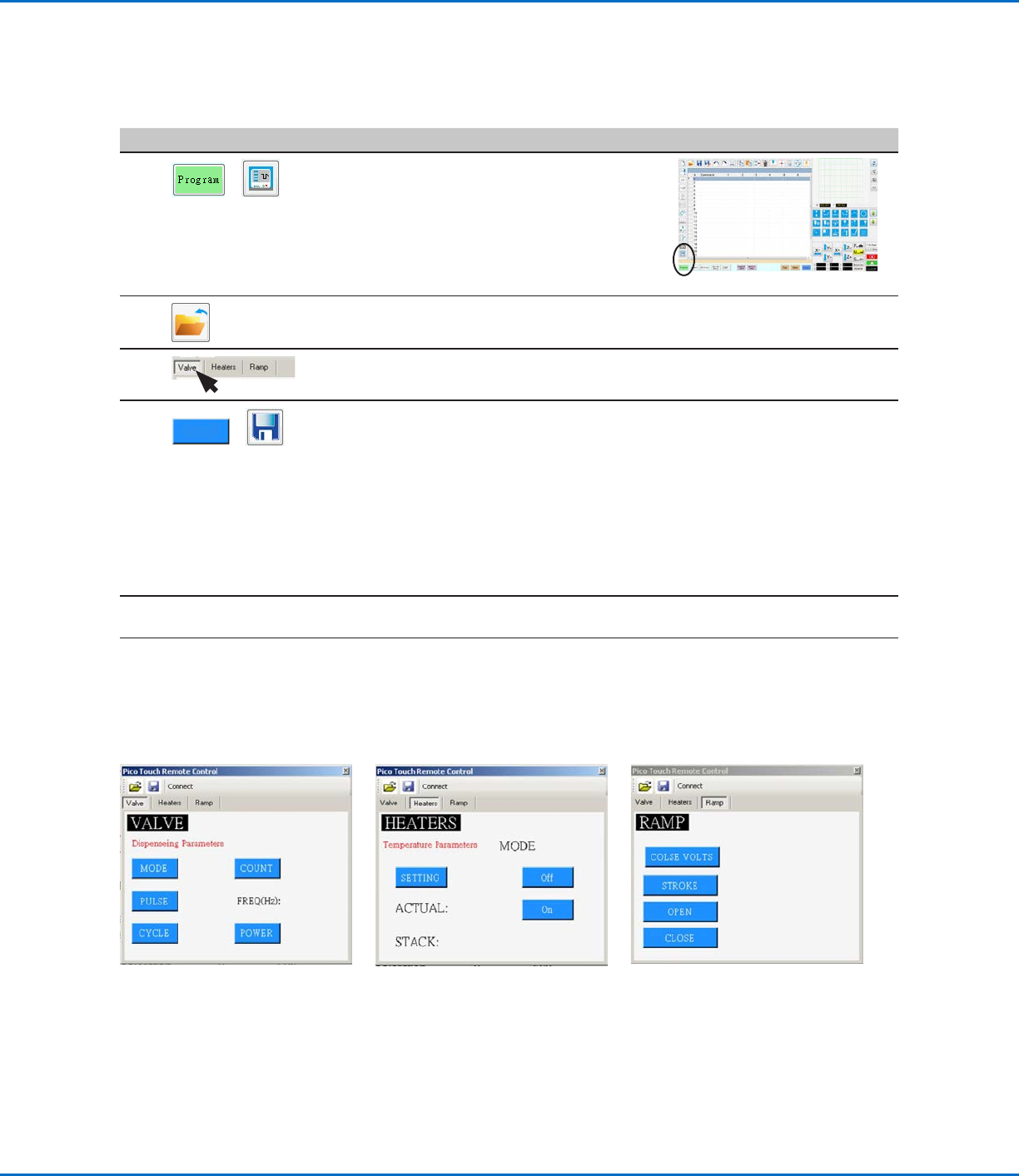
- Die Bildschirmabbildungen der Toµch Controller Einstellungen, die Sie bearbeiten
können, finden Sie unter “PICO Toµch Controller Einstellungen, die Sie mit der
DispenseMotion Software bearbeiten können” auf Seite85.
• Fahren Sie mit dem Auswählen und Speichern fort, bis alle gewünschten
Einstellungen eingegeben sind.
4
X
• Schließen Sie zum Beenden das Fenster Pico Touch Remote Control (Pico Touch
Fernsteuerung).
5
• Um die PICO Toµch Einstellungen in einem Programm zu verwenden, fahren Sie mit
“Verwenden des PicoTouch Parameter Update (PicoTouch Parameteraktualisierung)
Befehls in einem Programm” auf Seite86 fort.
GV Series Automatisiertes Dosiersystem
85www.nordsonefd.com/de info.de@nordsonefd.com +49 89 2000 338 600 Nordson EFD Verkaufs- und Kundendienst für Dosiersysteme stehen Ihnen weltweit zur Verfügung.
Einstellen der PICO-Parameter mithilfe von DispenseMotion
(Fortsetzung)
PICO Toµch Controller Einstellungen, die Sie mit der DispenseMotion Software bearbeiten können
Bearbeiten einer vorhandenen PICO-Datei
# Klick Schritt Referenzbild
1
>
• Klicken Sie auf PROGRAM (PROGRAMM) >
PICO TOUCH (PICO TOUCH), um das Fenster
Pico Touch Remote Control (Pico Touch
Fernsteuerung) zu öffnen.
• Klicken Sie auf OPEN (ÖFFNEN), um die Datei, die Sie bearbeiten möchten, zu
öffnen.
2
• Klicken Sie auf die Registerkarte für die Einstellungen, die Sie bearbeiten möchten
(Valve (Ventil), Heaters (Heizungen) oder Ramp (Rampe)).
3
>
• Klicken Sie auf die Schaltfläche für den Parameter, den Sie bearbeiten möchten,
und geben Sie die gewünschte Einstellung ein. Einzelheiten zu den Einstellungen
finden Sie in der Bedienungsanleitung des Toµch Controllers.
• Klicken Sie auf SAVE AS (SPEICHERN UNTER).
HINWEIS: Jedes Mal, wenn Sie eine Änderung vornehmen und auf SAVE AS
(SPEICHERN UNTER) klicken, müssen Sie die vorhandene Datei überschreiben
oder eine neue Datei erstellen.
• Fahren Sie mit dem Auswählen und Speichern fort, bis alle gewünschten
Einstellungen eingegeben sind.
4
X
• Schließen Sie zum Beenden das Fenster Pico Touch Remote Control (Pico Touch
Fernsteuerung).
5
• Um die PICO Toµch Einstellungen in einem Programm zu verwenden, fahren Sie mit
“Verwenden des PicoTouch Parameter Update (PicoTouch Parameteraktualisierung)
Befehls in einem Programm” auf Seite86 fort.