DE_Nordson_EFD_GV_Series_Operating_Manual.pdf - 第42页
GV Series Automatisiertes Dosiersystem 42 www.nordsonefd.com/de info.de@nordsonefd.com +49 89 2000 338 600 Nordson EFD Verkaufs- und Kundendienst für Dosiersysteme stehen Ihnen weltweit zur Verfügung. Fenster Mustervergl…
GV Series Automatisiertes Dosiersystem
41www.nordsonefd.com/de info.de@nordsonefd.com +49 89 2000 338 600 Nordson EFD Verkaufs- und Kundendienst für Dosiersysteme stehen Ihnen weltweit zur Verfügung.
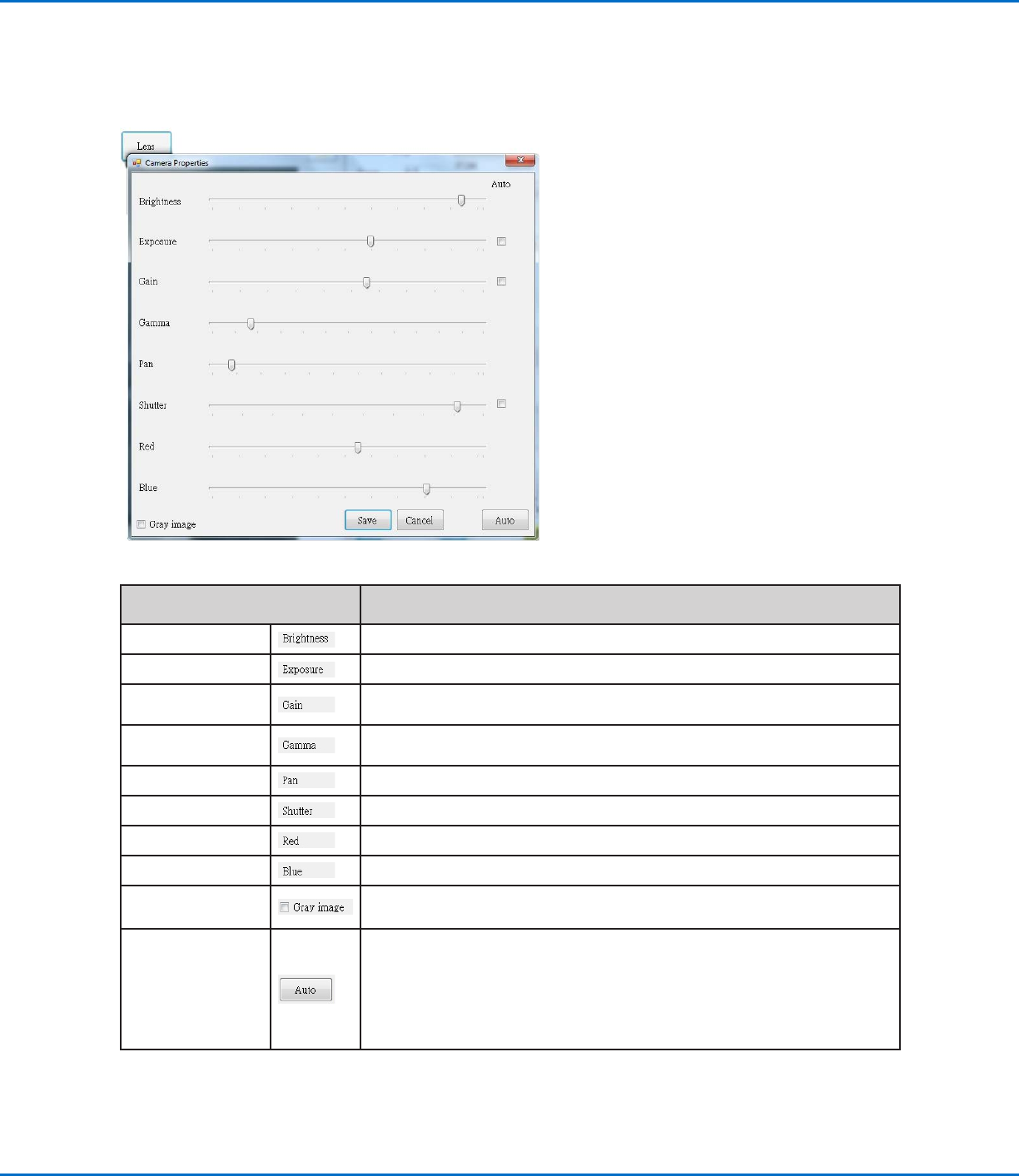
Fenster Camera Properties (Kameraeigenschaften)
Klicken Sie auf der Registerkarte Camera (Kamera) auf Lens (Objektiv), um das Fenster Camera Properties
(Kameraeigenschaften) zu öffnen. Dieses Fenster bietet Einstellungen zur Anpassung der Bildqualität der Kamera,
um ein möglichst scharfes und brauchbares Bild zu erhalten.
Abschnitte des Fensters
Kameraeigenschaften
Funktion
Brightness (Helligkeit)
Stellt die Helligkeit des Kamerabildes ein.
Exposure (Belichtung) Steuert die Lichtmenge pro Flächeneinheit, die die Kamera erreicht.
Gain (Verstärkung)
Ändert die sichtbare Helligkeit und Lichtempfindlichkeit des Kamerabildes bei einer
bestimmten Belichtung.
Gamma (Gamma)
Legt das Verhältnis zwischen dem numerischen Wert eines Pixels und seiner
tatsächlichen Leuchtstärke fest.
Pan (Schwenken)
Verschiebt das sichtbare Bild in horizontaler und vertikaler Richtung.
Shutter (Verschluss) Passt die Stärke des in die Kamera einfallenden Lichts an.
Red (Rot) Ändert die Rotwerte des Kamerabildes.
Blue (Blau) Ändert die Blauwerte des Kamerabildes.
Gray image (Graubild) Schaltet das Kamerabild in den Schwarz-Weiß-Modus.
Auto (Auto)
Versucht, die möglichst optimalen Einstellungen in Abhängigkeit von den vorhandenen
Lichtverhältnissen zu erzeugen. Wenn Sie auf das Kontrollkästchen neben der
genannten Eigenschaft (Esposure (Belichtung), Gain (Verstärkung) oder Shutter
(Verschluss)) klicken, wird diese Eigenschaft gesperrt, so dass sie nicht mit dem
Schieberegler bearbeitet werden kann. Diese Einstellungen können jedoch unabhängig
davon, ob sie gesperrt sind, vom System angepasst werden, wenn Sie auf die
Schaltfläche AUTO klicken.
GV Series Automatisiertes Dosiersystem
42 www.nordsonefd.com/de info.de@nordsonefd.com +49 89 2000 338 600 Nordson EFD Verkaufs- und Kundendienst für Dosiersysteme stehen Ihnen weltweit zur Verfügung.
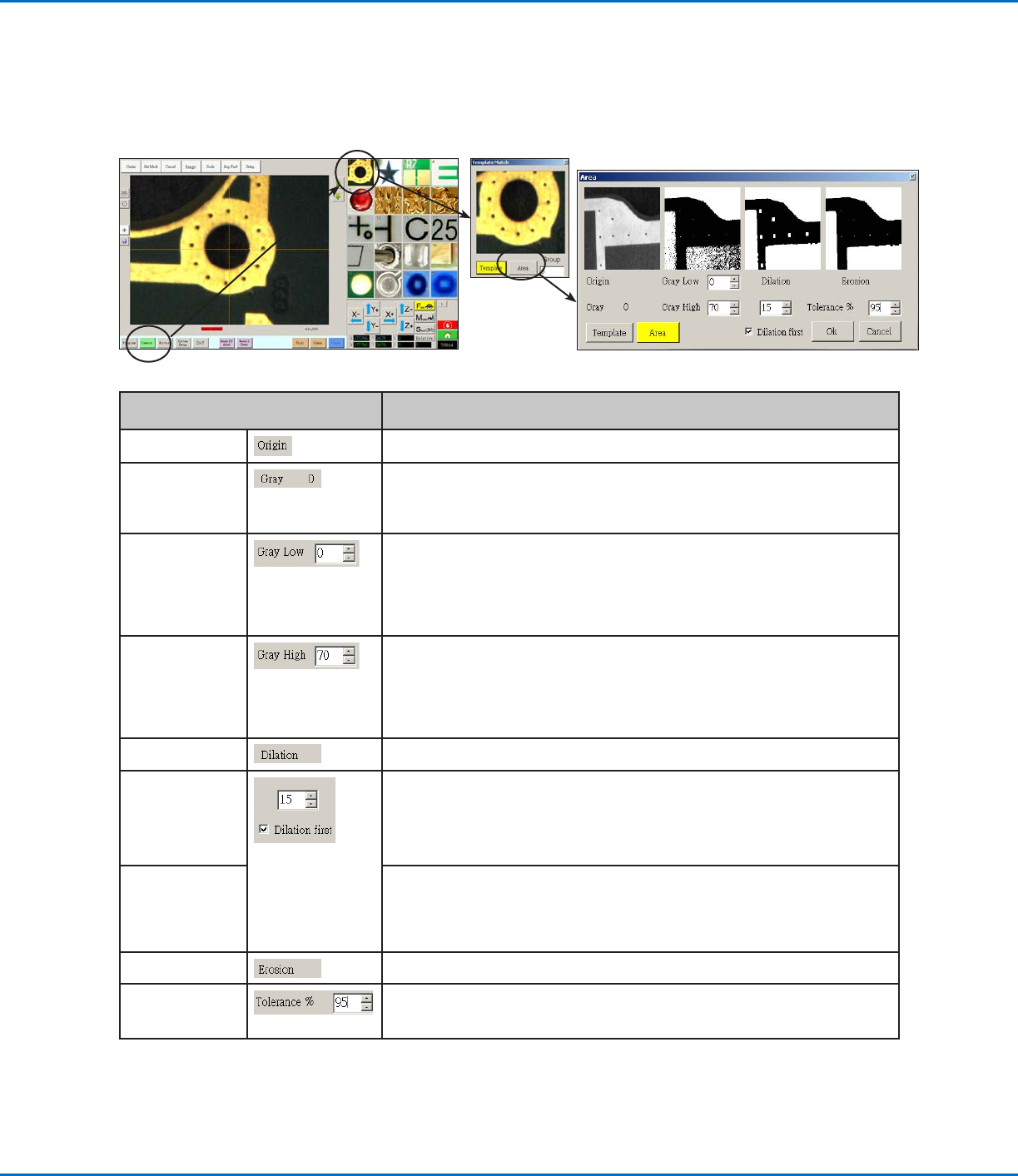
Fenster Mustervergleich und Bereich
Nachdem eine Markierung in der Markierungsbibliothek gespeichert wurde, können Sie mit der rechten Maustaste
auf das Feld mit dem Markierungsbild klicken und PROPERTY (EIGENSCHAFTEN) auswählen, um das Fenster
Template Match (Vorlagenabgleich) zu öffnen. Hier können Sie Feineinstellungen daran vornehmen, wie die Kamera
die Markierungen auswertet.
Sektion Fenster Mustervergleich und
Bereich
Funktion
Quelle
Zeigt das offene Markierungsbild an
Grau Zeigt die Graustufe für den ausgewählten Punkt im Quellbild an. Wenn ein Punkt
ausgewählt ist, ändert sich der Wert, um die Graustufe an diesem Punkt anzuzeigen.
Diesen Punkt zu kennen, macht es einfacher die besten Werte für Grau Niedrig und
Grau Hoch zu bestimmen.
Grau Niedrig
Passt den Toleranzwert für Grau Niedrig an. Je niedriger dieser Wert, desto mehr
weiß ist im Bild erlaubt. Je höher der Wert, desto weniger weiß ist im Bild erlaubt.
HINWEIS: Werte für Grau Niedrig sind typischerweise niedriger als Werte für Grau
Hoch.
Reichweite: 0–255
Grau Hoch
Passt den Toleranzwert für Grau Hoch an. Je niedriger dieser Wert, desto weniger
weiß ist im Bild erlaubt. Je höher der Wert, desto mehr weiß ist im Bild erlaubt.
HINWEIS: Werte für Grau Hoch sind typischerweise höher als Werte für Grau
Niedrig.
Reichweite: 0–255
Dilatation Zeigt an, wie das Bild nach der Dilatationsberechnung erscheint.
Dilatation Zuerst
Schalter
Wenn Dilatation Zuerst ausgewählt ist, kontrolliert der Schalter über der Dilatation
Zuerst Checkbox die Vergrößerung des Bildes. Wenn Dilatation Zuerst nicht
ausgewählt ist, kontrolliert der Schalter wieviel vom Nicht-Graubereich im Bild
ignoriert wird.
Reichweite: 0–20
Dilatation Zuerst
Checkbox
Regelt die Reihenfolge in der Dilatations- und Erosionsberechnungen durchgeführt
werden. Wenn die Dilatation Zuerst Checkbox ausgewählt ist, führt das System
zuerst die Dilatation durch. Ist die Checkbox nicht ausgewählt, führt das System
vorher die Erosionsberechnung durch. Wenn Dilatation Zuerst nicht ausgewählt ist,
werden die Beschriftungen für Dilatation und Erosion getauscht.
Erosion
Das Bild über Erosion zeigt an, wieviel weiß aus dem Bild gefiltert wird.
Toleranz Legt die Toleranz dafür fest, wie ähnlich oder Markierungsbilder dem ausgewählten
Bild sein dürfen. So kann das System ähnliche Markierungen erkennen und
entfernen.
GV Series Automatisiertes Dosiersystem
43www.nordsonefd.com/de info.de@nordsonefd.com +49 89 2000 338 600 Nordson EFD Verkaufs- und Kundendienst für Dosiersysteme stehen Ihnen weltweit zur Verfügung.
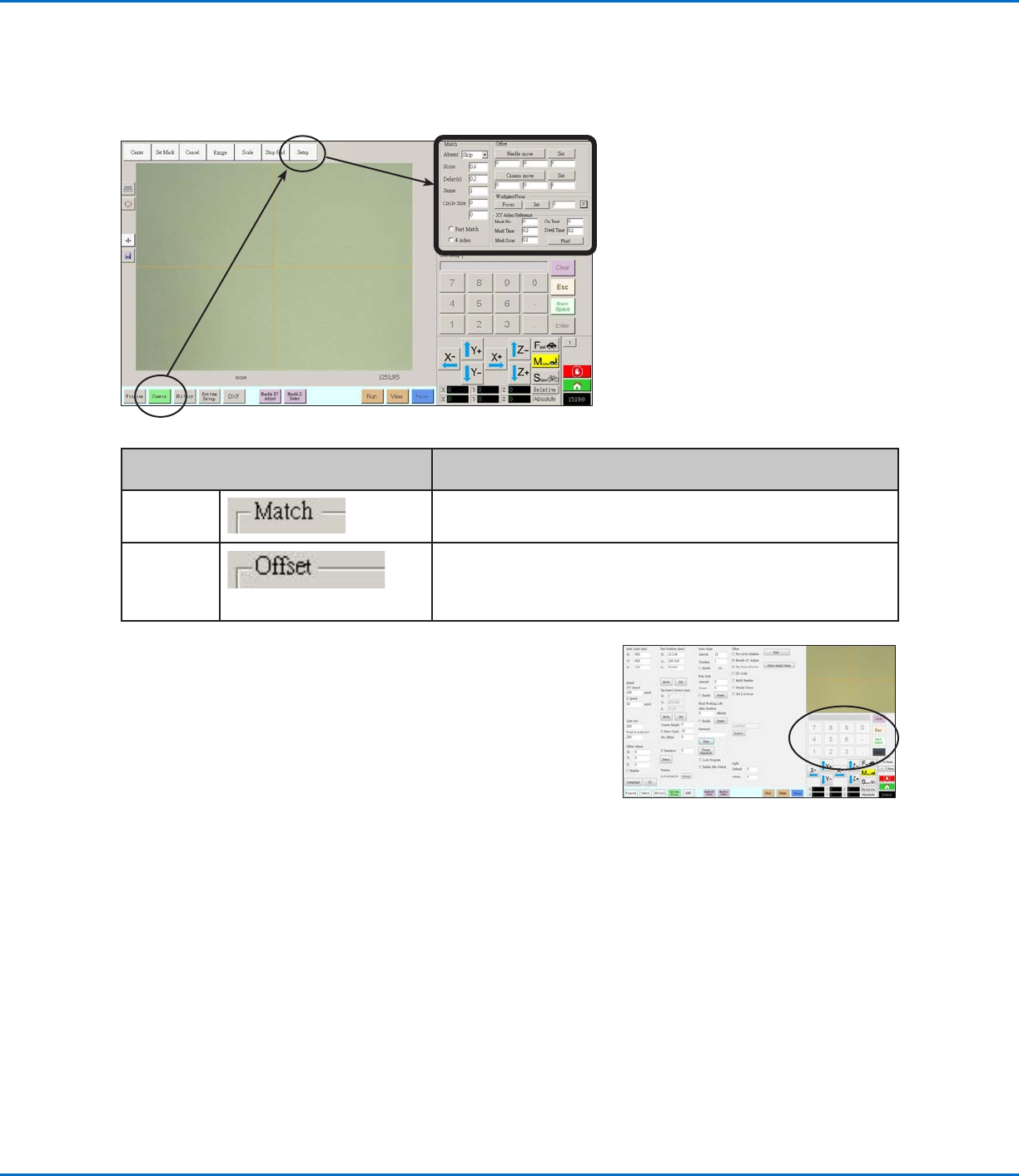
Kamera Setup Bildschirm
Klicken Sie auf den Reiter KAMERA EINSTELLUNGEN, um die Kamera Einstellungsfelder zu sehen. Das eigentliche
Bild, das die Kamera gerade anzeigt, taucht auf dem primären Bildschirm auf und die Kameraeinstellungsfelder
erscheinen im sekundären Bildschirm.
Nummernblock
Ein Nummernblock erscheint, wenn die Dateneingabefelder aktiviert sind.
Nutzen Sie den Tastenblock zur Eingabe von Zahlen per Mausklick als
Alternative zur Eingabe von Werten über die Tastatur. Unabhängig davon,
wie die Zahlen eingegeben werden, müssen Sie die Enter-Taste (im
Nummernblock oder auf der Tastatur) betätigen, damit die Eingabe vom
System übernommen wird.
Setup Fensterausschnitt
Kamerabildschirm
Funktion
Match
(Treffer)
Stellt ein, wie das System nach Markierungen sucht. Siehe
“Kameraeinstellung Markierung finden (Optional)” auf Seite59 .
Offset
Wird nur bei Bedarf zur manuellen Kalibrierung des Düse-zu-
Werkstück Offsets anstelle des Einrichtungsassistenten benutzt.
Siehe “Anhang B, Setupverfahren ohne Einrichtungsassistent” auf
Seite124.