DE_Nordson_EFD_GV_Series_Operating_Manual.pdf - 第28页
GV Series Automatisiertes Dosiersystem 28 www.nordsonefd.com/de info.de@nordsonefd.com +49 89 2000 338 600 Nordson EFD Verkaufs- und Kundendienst für Dosiersysteme stehen Ihnen weltweit zur Verfügung. Über Markierungen U…
GV Series Automatisiertes Dosiersystem
27www.nordsonefd.com/de info.de@nordsonefd.com +49 89 2000 338 600 Nordson EFD Verkaufs- und Kundendienst für Dosiersysteme stehen Ihnen weltweit zur Verfügung.
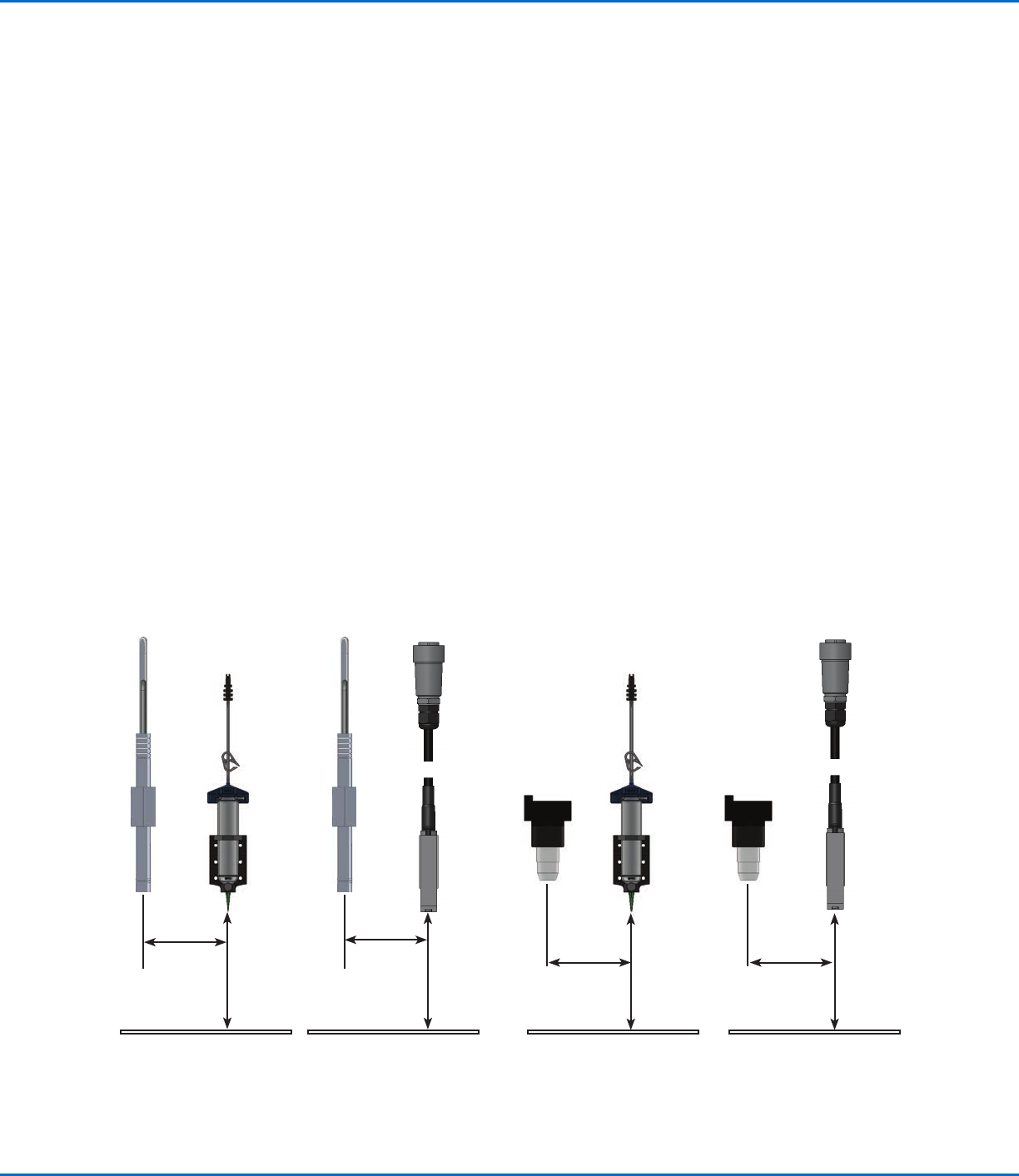
Abbildungen von Kamera-zu-Düse Offset (auch XY Offset genannt) und Düse-zu-Werkstück Offset (auch Düsenhöhe oder
Zclearance genannt)
Kamera-zu-
Nadel XY
Offset
Düse-zu-
Werkstück
Offset (Z
clearance)
Düse (Nadel)-
zu-Werkstück
Offset
(Z clearance)
Düse-zu-
Werkstück
Offset (Z
clearance)
Düse (Nadel)-
zu-Werkstück
Offset
(Z clearance)
Kamera-zu-
Nadel XY
Offset
Kamera-zu-
Nadel XY
Offset
Kamera-zu-
Nadel XY
Offset
Stiftkamera
CCD
Kamera
Kartuschen
Jetting-
Ventile
CCD
Kamera
Stiftkamera
Kartuschen
Jetting-
Ventile
Über Offsets
Offset ist der Abstand zwischen zwei Komponenten. Dem System müssen die folgenden Offsets vermittelt werden,
bevor irgendwelche Programme entwickelt werden:
• Kamera-zu-Nadel Offset: der Abstand zwischen der Mitte des Kameramittelpunktes und der Mitte der
Dosiernadel (dies ist ein XY Offset).
• Nadel -zu-Werkstück Offset: (1) der Abstand zwischen der Nadelspitze und dem Werkstück für
Kontaktanwendungen oder (2) der Abstand zwischen der Nadelspitze und dem Werkstück für kontaktlose
Anwendungen (das ist die Z clearance ).
Die Offsets müssen ordnungsgemäß kalibriert werden, damit sichergestellt werden kann, dass die Dosierspitze dem
selben Pfad folgt, wie die Kamera und um leichte Abweichungen in der Höhe zu kompensieren, die auftreten, wenn
eine Dosierspitze oder Düse gewechselt wurde.
Während des Einrichtungs- und Kalibrierungsprozesses, der durch den Ersteinrichtungsassistent des Roboters
geleitet wird, werden dem Roboter die Offsets beigebracht. Dieser Prozess muss nach jeder Systemänderung für
die Ersteinrichtung durchgeführt werden. Folgend Beispiele für Systemänderungen:
• Jedes Mal, wenn ein auf der Z-Achse montiertes Teil (wie z. B. die Kartusche oder Kamera) bewegt wird.
• Jedes Mal, wenn die Dosiernadel verändert wird.
Über Programme und Befehle (Fortsetzung)
Beste Vorgehensweise für die Programmierung
• Fügen Sie Dosiersetup Befehle am Anfang des Programms ein.
• Fügen Sie Find Mark- Befehle vor jedem Dosierbefehl ein.
• Fügen Sie Dosierbefehle nach dem Einfügen von Setup und Find Mark- Befehlen ein.
• Fügen Sie den Programmendebefehl am Ende des Programms ein.
GV Series Automatisiertes Dosiersystem
28 www.nordsonefd.com/de info.de@nordsonefd.com +49 89 2000 338 600 Nordson EFD Verkaufs- und Kundendienst für Dosiersysteme stehen Ihnen weltweit zur Verfügung.
Über Markierungen
Um zu erkennen, ob ein Werkstück vorhanden ist oder um seine Ausrichung auf der Fixierplatte zu bestimmen,
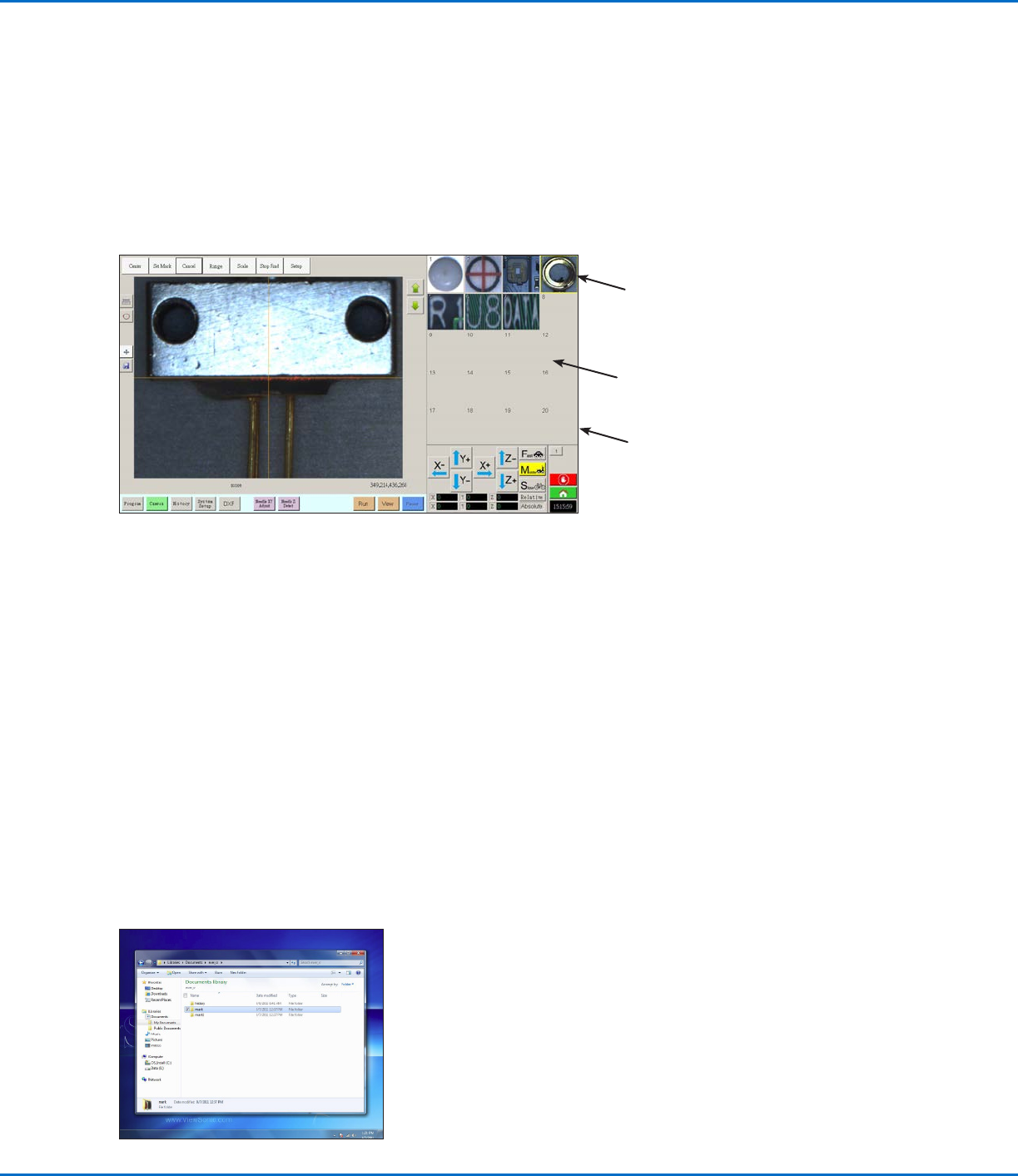
benutzt das System Markierungen und Referenzmarkierungen. Markierungen sind von der Kamera geschossene
Referenzbilder (Bilder eines kleinen Bereichs auf dem Werkstück), die in dem Bereich abgelegt sind, der sich
Markierungsbibliothek nennt. Die Markierungsbibliothek taucht im zweiten Ansichtsbildschirm auf, wenn das Kamera
Ikon ausgewählt ist. Die gespeicherten Bilder sind in der Markierungsbibliothek in Bildspeicherplätzen abgebildet.
Bildspeicherplätze sind leer, wenn sie keine gespeicherten Bilder enthalten.
Eine Markierung ist ein einzelnes Bild, das das System benutzt, um eine bestimmte Stelle auf dem Werkstück zu
finden. Referenzmarkierungen sind zwei Markierungsbilder, die gemeinsam genutzt werden, um zu identifizieren, ob
(1) ein Werkstück an der richtigen XY Position platziert ist, den Drehwinkel (2) zu erkennen, und dann entsprechend
der Programmvorgabe automatische Anpassungen durchzuführen.
Bildspeicherplatz
mit einem
gespeicherten Bild
Freier
Bildspeicherplatz
Position von Markierungsdateien auf dem DispenseMotion Controller-PC
Beste Vorgehensweise, um ein Markierungsbild auszuwählen
• Die Auswahl sollte auf dem tatsächlichen Werkstück sein (nicht auf der Fixierplatte), da es die Position des
Werkstückes ist, auf die sich das System einstellt.
• Die Auswahl sollte einmalig sein. Es sollte nur eine Auswahl innerhalb der Kameraansicht geben. Wählen Sie zum
Beispiel nicht EINEN von vielen kleinen Kreisen, die in der Kameraansicht zu sehen sind.
• Scharfe Merkmale sind am Besten. Zum Beispiel wäre der Schnittpunkt von zwei Linien im Großbuchstaben T
besser für ein Markierungsbild als die Mitte eines Kreises, der keine begrenzenden Linien besitzt.
• Eine tatsächliche Dosierposition, wie z. B. die Ecke eines siebbedruckten Lötzinnpads ist wegen den
Unterschieden in der Herstellungsgenauigkeit effektiver als die defekte Ecke auf einer Leiterplatte.
• Je weiter Referenzmarkierungen voneinander entfernt sind, desto präziser kann das System die Positionen
ausfindig machen
Markierungsbilder
Sie können 240 Markierungsbilder in den verfügbaren Speicherbereich der Markierungsbibliothek speichern. Die
Markierungsbibliothek taucht im sekundären Ansichtsbildschirm auf (für mehr Informationen siehe “Sekundärer
Bildschirm” auf Seite33). Diese Markierungen sind als Dateien auf dem DispenseMotion Controller-PC unter D:\
ever_sr\mark gespeichert.
Ansicht Kamerabildschirm im Hauptansichtsbildschirm und Markierungsbibliothek im sekundären Ansichtsbildschirm
Markierungsbibliothek
GV Series Automatisiertes Dosiersystem
29www.nordsonefd.com/de info.de@nordsonefd.com +49 89 2000 338 600 Nordson EFD Verkaufs- und Kundendienst für Dosiersysteme stehen Ihnen weltweit zur Verfügung.
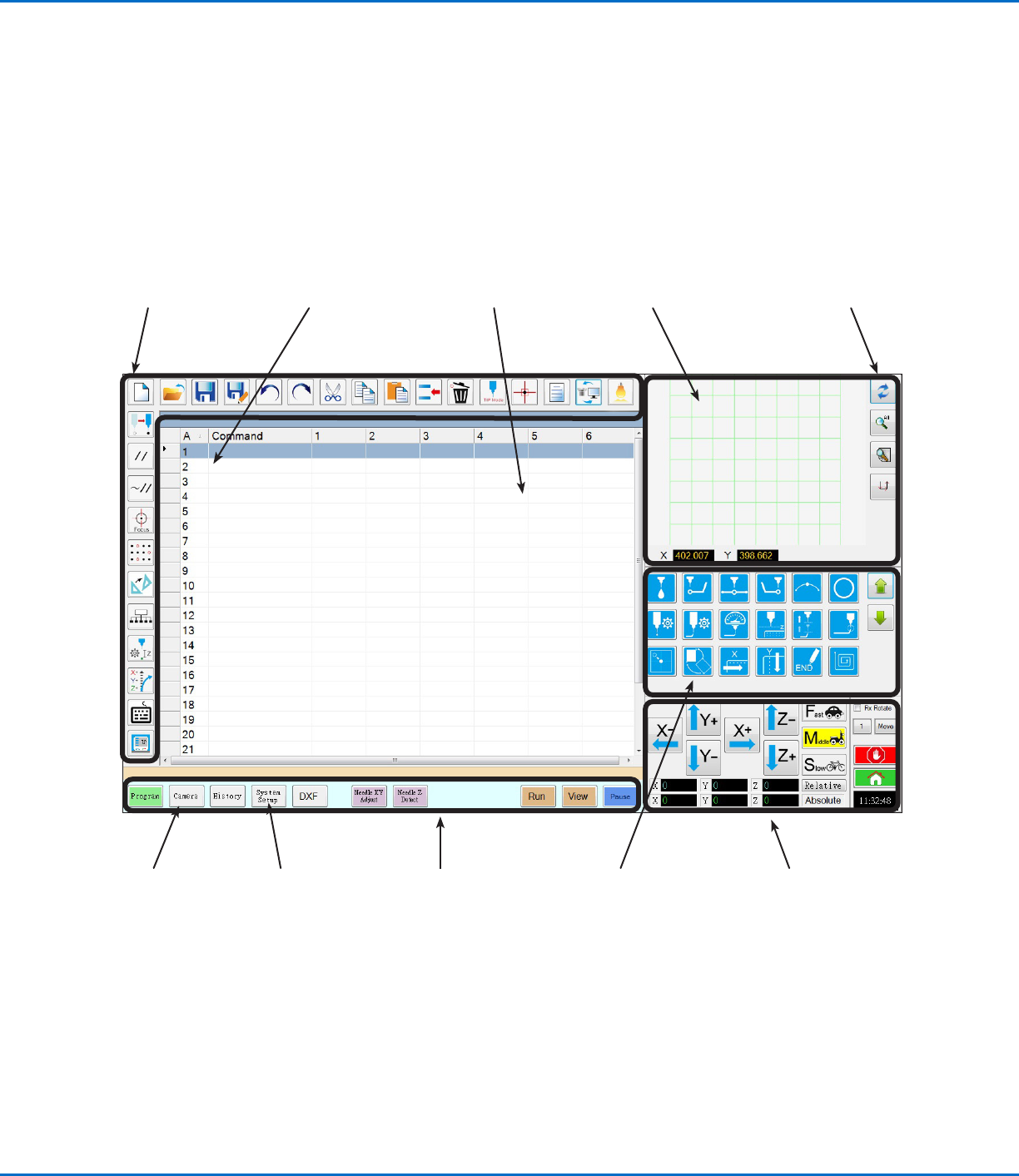
Übersicht der DispenseMotion Software
Dieser Abschnitt enthält eine Übersicht über alle DispenseMotion Software Bildschirme, Fenster und Icons. Diese
Information wird je nach Bedarf bereit gestellt. Um das System aufzubauen und Dosierprogramme zu erstellen,
beziehen Sie sich auf “Setup” auf Seite44 und auf “Programmierung” auf Seite63. Der Bildschirm öffnet sich
am Programmbildschirm.
Siehe das
“Navigations- und
Bewegungsfenster”
auf Seite37.
Siehe “Icons
der horizontalen
und vertikalen
Werkzeugleiste” auf
Seite35.
Siehe “Setup- und
Dosierbefehl Icons” auf
Seite36.
Beziehen Sie sich
auf “Sekundärer
Bildschirm” auf
Seite33.
Siehe “System
Setup Bildschirm”
auf Seite39.
Siehe
“Kamerabildschirm,
Tab Leiste
und Icons” auf
Seite40.
Siehe “Hauptbildschirm
und Tab-Leiste” auf
Seite31 .
Siehe “Hauptbildschirm
und Tab-Leiste” auf
Seite31.
Siehe “Icons
der horizontalen
und vertikalen
Werkzeugleiste” auf
Seite35.
Befehlszeile (A): Doppelklicken
um das Befehlsauswahlmenü zu
öffnen; Befehl wählen um das
Befehlsfenster zu öffnen. Siehe
“Befehlsfenster” auf Seite30.