DE_Nordson_EFD_GV_Series_Operating_Manual.pdf - 第75页
GV Series Automatisiertes Dosiersystem 75 www.nordsonefd.com/de info.de@nordsonefd.com +49 89 2000 338 600 Nordson EFD Verkaufs- und Kundendienst für Dosiersysteme stehen Ihnen weltweit zur Verfügung. V erwenden von Mark…
GV Series Automatisiertes Dosiersystem
74 www.nordsonefd.com/de info.de@nordsonefd.com +49 89 2000 338 600 Nordson EFD Verkaufs- und Kundendienst für Dosiersysteme stehen Ihnen weltweit zur Verfügung.
Verwenden von Markierungen zum Dosieren auf einem flachen
Werkstück (Fortsetzung)
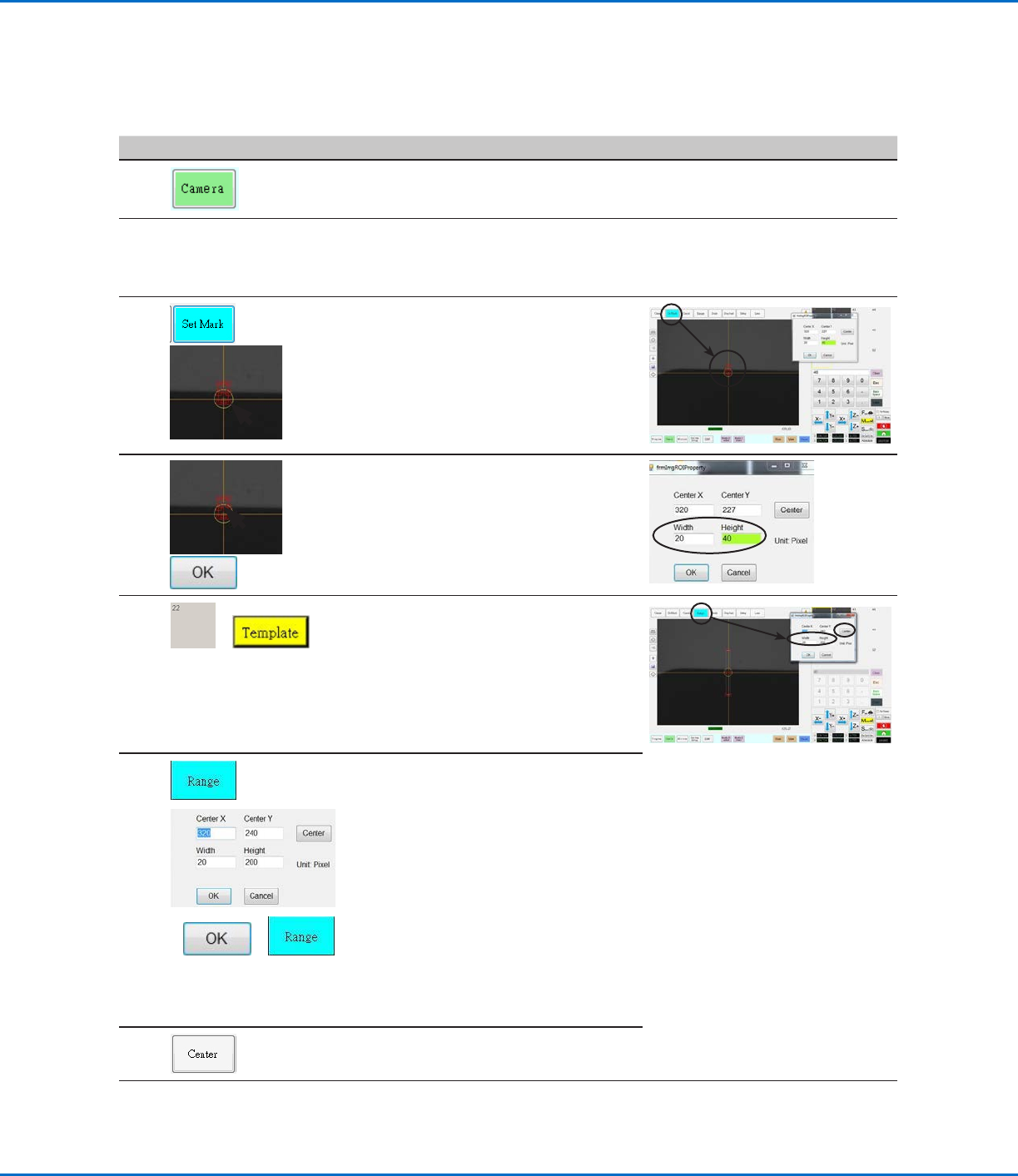
Erstellen von horizontalen und vertikalen Markierungen auf einem flachen Werkstück
# Klick Schritt Referenzbild
1
• Klicken Sie auf CAMERA, um zum
Kamerabildschirm zu gelangen.
2
• Fokussieren Sie das Bild. Unter “Die
Kamera” auf Seite18 finden Sie bei
Bedarf Anweisungen zum Fokussieren
der Kamera.
3
>
• Klicken Sie auf SET MARK
(MARKIERUNG EINRICHTEN) und
ziehen Sie dann ein rotes Rechteck
über das erste horizontale Ziel auf dem
Werkstück.
• Zentrieren Sie das rote Rechteck am
Rand des Werkstücks, indem Sie auf
eine Ecke klicken und diese ziehen.
4
>
• Doppelklicken Sie auf das Fadenkreuz
in der Mitte des roten Rechtecks und
geben Sie dann die gewünschten Werte
für Width (Breite) und Height (Höhe) ein
(z. B. 20 und 40).
• Klicken Sie auf OK, um die Werte zu
speichern.
5
>
• Klicken Sie auf einen Bildspeicherplatz
in der Markierungsbibliothek, um die
Markierung zu speichern, und klicken
Sie anschließend auf TEMPLATE
(VORLAGE), wenn das Fenster Template
Match (Vorlagenabgleich) erscheint.
• Notieren Sie sich die Nummer der
Markierung.
6
>
> >
• Klicken Sie auf RANGE (BEREICH), um
den Bereich festzulegen, in dem das
System nach einer Markierung sucht.
• Doppelklicken Sie in die Mitte der
Markierung und geben Sie die Werte für
Width (Breite) und Height (Höhe) ein.
HINWEIS: Bei horizontalen
Markierungen muss der Wert für die
Breite gleich der zuvor angegebenen
Breite sein (in diesem Beispiel 20).
• Klicken Sie auf OK.
• Klicken Sie zum Speichern erneut auf
RANGE (BEREICH).
7
• Klicken Sie auf CENTER (ZENTRIEREN).
Fortsetzung auf der nächsten Seite
GV Series Automatisiertes Dosiersystem
75www.nordsonefd.com/de info.de@nordsonefd.com +49 89 2000 338 600 Nordson EFD Verkaufs- und Kundendienst für Dosiersysteme stehen Ihnen weltweit zur Verfügung.
Verwenden von Markierungen zum Dosieren auf einem flachen
Werkstück (Fortsetzung)
Erstellen von horizontalen und vertikalen Markierungen auf einem flachen Werkstück
(Fortsetzung)
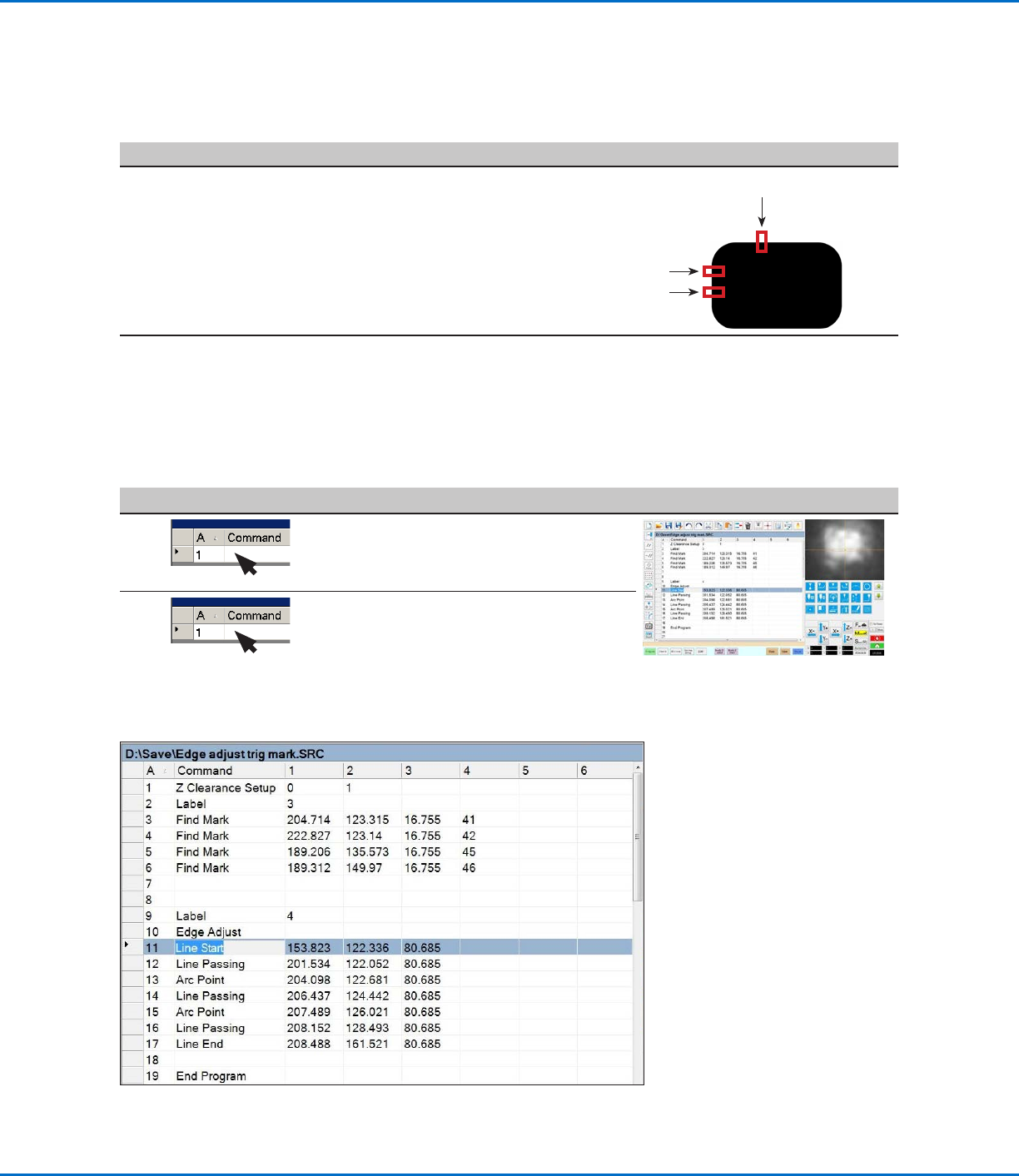
Beispielprogramm unter Verwendung der Edge Adjust (Randanpassung) und Find Mark (Markierung suchen) Befehle
Verwenden des Edge Adjust (Randanpassung) Befehls in einem Programm
#
Klick Schritt Referenzbild
1
• Fügen Sie vier Find Mark (Markierung suchen)
Befehle am Anfang des Programms ein, einen
für jedes im vorherigen Verfahren erstellte
Markierungsbild.
2
• Fügen Sie nach den Find Mark (Markierung
suchen) Befehlen einen Edge Adjust
(Randanpassung) Befehl ein.
Sie können das unten aufgeführte
Beispielprogramm als Richtlinie verwenden.
# Klick Schritt Referenzbild
8
• Wiederholen Sie die Schritte 3-7, um die
horizontale Markierung 2 zu erstellen.
• Wiederholen Sie die Schritte 3-5, um
die vertikalen Markierungen 3 und 4 zu
erstellen. In diesem Beispiel wird für
Breite 40 und für Höhe 20 verwendet.
3
4
2
9
• Fahren Sie fort mit “Verwenden des
Edge Adjust (Randanpassung) Befehls
in einem Programm” fort.
GV Series Automatisiertes Dosiersystem
76 www.nordsonefd.com/de info.de@nordsonefd.com +49 89 2000 338 600 Nordson EFD Verkaufs- und Kundendienst für Dosiersysteme stehen Ihnen weltweit zur Verfügung.
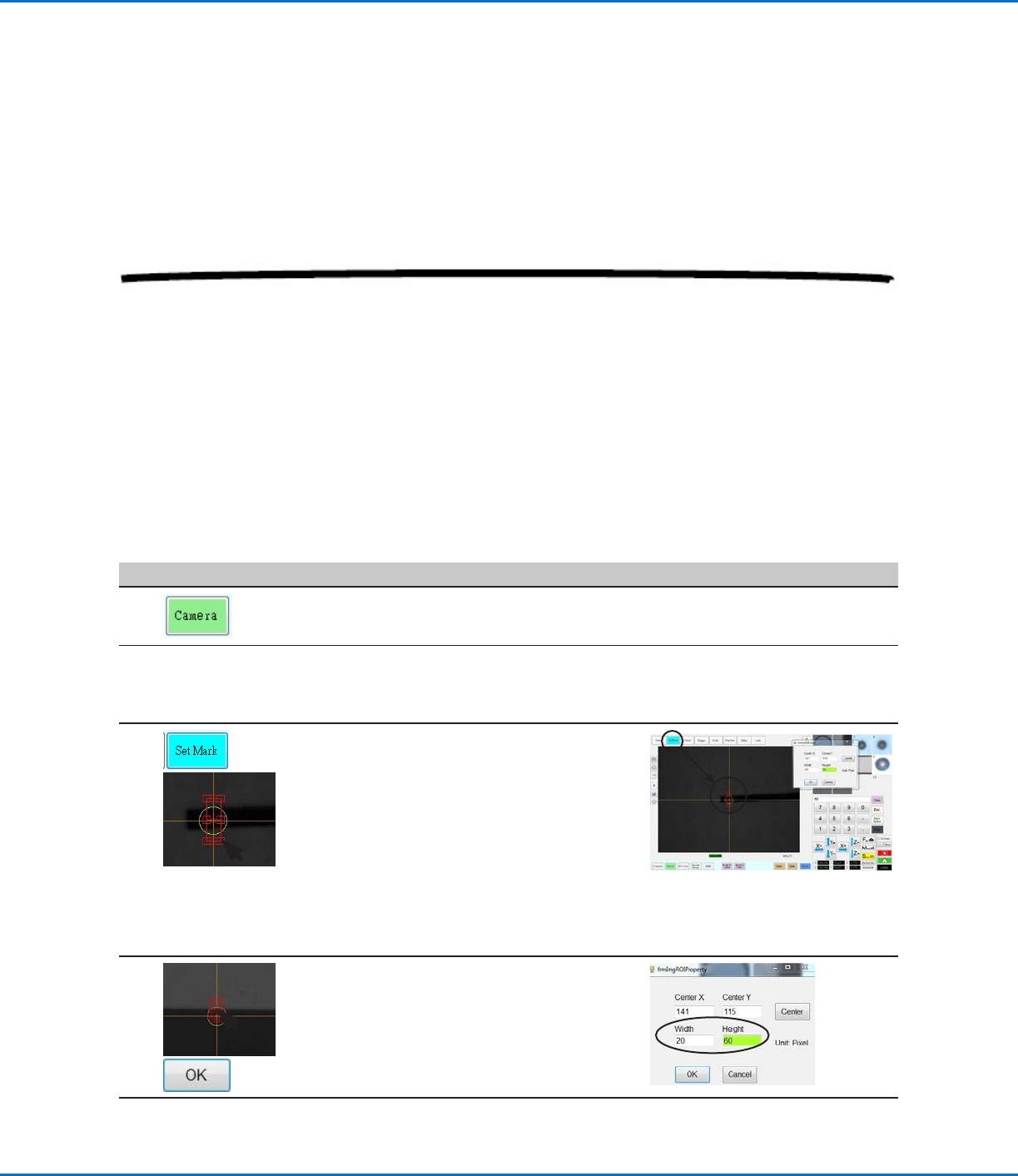
Erstellen eines Markierungsbildes für eine gebogene Linie
# Klick Schritt Referenzbild
1
• Klicken Sie auf CAMERA, um zum
Kamerabildschirm zu gelangen.
2
• Fokussieren Sie das Bild. Unter “Die
Kamera” auf Seite18 finden Sie bei
Bedarf Anweisungen zum Fokussieren
der Kamera.
3
>
• Klicken Sie auf SET MARK
(MARKIERUNG EINRICHTEN) und
ziehen Sie dann ein rotes Rechteck über
den ersten Abschnitt der Ziellinie auf
dem Werkstück.
HINWEIS: In diesem Beispiel wird
die Markierung etwa 2-3 mm von der
linken Seite der Linie erstellt, damit das
System die Markierung innerhalb der
angegebenen Bereichsgrenzen finden
kann, wenn das Werkstück gewechselt
wird.
4
>
• Doppelklicken Sie auf das Fadenkreuz
in der Mitte des roten Rechtecks und
geben Sie dann die gewünschten Werte
für Width (Breite) und Height (Höhe) ein
(z. B. 20 und 60).
• Klicken Sie auf OK, um die Werte zu
speichern.
Fortsetzung auf der nächsten Seite
Verwenden von Mark Follow (Markierung folgen) zum Dosieren
entlang einer gebogenen Linie
Die Mark Follow (Markierung folgen) und Mark Follow Offset (Markierung folgen Offset) Befehle werden benötigt,
wenn das System entlang einer gebogenen Linie dosieren soll.
VORAUSSETZUNGEN
Das System ist richtig eingestellt. Siehe “Aufbau und Kalibrieren des Systems (Voraussetzung)” auf Seite48.
Das System befindet sich im richtigen Modus (Tip oder CCD).
Um zu lernen, wie diese Funktion verwendet wird, zeichnen Sie eine dicke, leicht gebogene Linie auf ein weißes
Blatt Papier und verwenden Sie es als Vorlage.
Übersicht über das Dosieren entlang einer gebogenen Linie
Die folgenden Schritte sind erforderlich, damit das System entlang einer langen, gebogenen Linie richtig dosieren
kann:
• Erstellen und Speichern eines Markierungsbildes eines Linienabschnitts. Die Länge der Linie muss ebenfalls
bekannt sein.
• Einstellen des Suchbereichs für die Markierungsbilder.
• Richtige Verwendung der Find Mark (Markierung suchen), Mark Follow (Markierung folgen) und Mark Follow
Offset (Markierung folgen Offset) Befehle in einem Dosierprogramm.