DE_Nordson_EFD_GV_Series_Operating_Manual.pdf - 第85页
GV Series Automatisiertes Dosiersystem 85 www.nordsonefd.com/de info.de@nordsonefd.com +49 89 2000 338 600 Nordson EFD Verkaufs- und Kundendienst für Dosiersysteme stehen Ihnen weltweit zur Verfügung. Einstellen der PICO…
GV Series Automatisiertes Dosiersystem
84 www.nordsonefd.com/de info.de@nordsonefd.com +49 89 2000 338 600 Nordson EFD Verkaufs- und Kundendienst für Dosiersysteme stehen Ihnen weltweit zur Verfügung.
Einstellen der PICO-Parameter mithilfe von DispenseMotion
Sie können die DispenseMotion Software verwenden, um die Parameter eines angeschlossenen PICO Toµch
Controllers aus der Ferne zu bearbeiten. Die bearbeiteten Parameter werden als *.pico-Dateien auf dem
DispenseMotion Controller gespeichert. Der PICOTouch Parameter Update (PICOTouch Parameteraktualisierung)
Befehl wird dann zu einem Dosierprogramm hinzugefügt, um die in einer *.pico-Datei gespeicherten Einstellungen zu
implementieren.
VORAUSSETZUNGEN
Ein PICO Pµlse Ventil und Toµch Controller System sind ordnungsgemäß installiert und mit dem automatischen
Dosiersystem verbunden.
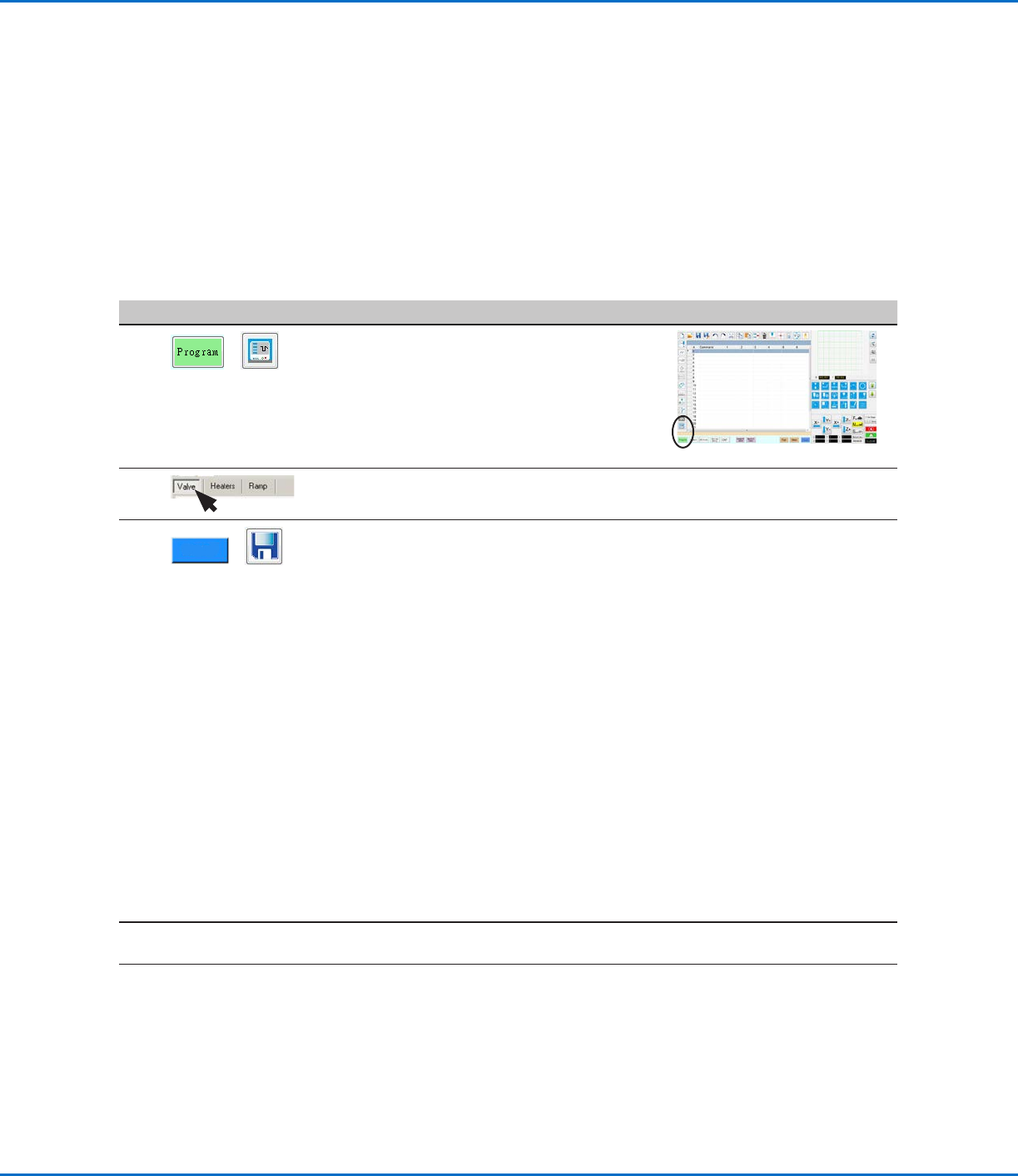
Erstellen einer neuen PICO-Datei
# Klick Schritt Referenzbild
1
>
• Klicken Sie auf PROGRAM (PROGRAMM) >
PICO TOUCH (PICO TOUCH), um das Fenster
Pico Touch Remote Control (Pico Touch
Fernsteuerung) zu öffnen.
2 • Klicken Sie auf die Registerkarte für die Einstellungen, die Sie bearbeiten möchten
(Valve (Ventil), Heaters (Heizungen) oder Ramp (Rampe)).
3
>
• Klicken Sie auf die Schaltfläche für den Parameter, den Sie bearbeiten möchten,
und geben Sie die gewünschte Einstellung ein. Einzelheiten zu den Einstellungen
finden Sie in der Bedienungsanleitung des PICO Toµch Controllers.
• Klicken Sie auf SAVE (SPEICHERN).
HINWEISE:
- Beim ersten Speichern werden Sie vom System zur Eingabe eines Dateinamens
aufgefordert. PICO-Dateien werden auf dem DispenseMotion Controller als
*.pico-Dateien unter D:\Save\PICO gespeichert. Sie können jeden zulässigen
Dateinamen verwenden, Nordson EFD empfiehlt jedoch die Verwendung eines
aus Nummern bestehenden Namens, um die Eingabe des Dateinamens in einem
PicoTouch Parameter Update (PicoTouch Parameteraktualisierung) Befehl zu
vereinfachen.
- Nachdem Sie auf Save (Speichern) geklickt haben, wird der Toµch Controller
Bildschirm in Echtzeit (nach einer leichten Verzögerung) aktualisiert.
- Die Bildschirmabbildungen der Toµch Controller Einstellungen, die Sie bearbeiten
können, finden Sie unter “PICO Toµch Controller Einstellungen, die Sie mit der
DispenseMotion Software bearbeiten können” auf Seite85.
• Fahren Sie mit dem Auswählen und Speichern fort, bis alle gewünschten
Einstellungen eingegeben sind.
4
X
• Schließen Sie zum Beenden das Fenster Pico Touch Remote Control (Pico Touch
Fernsteuerung).
5
• Um die PICO Toµch Einstellungen in einem Programm zu verwenden, fahren Sie mit
“Verwenden des PicoTouch Parameter Update (PicoTouch Parameteraktualisierung)
Befehls in einem Programm” auf Seite86 fort.
GV Series Automatisiertes Dosiersystem
85www.nordsonefd.com/de info.de@nordsonefd.com +49 89 2000 338 600 Nordson EFD Verkaufs- und Kundendienst für Dosiersysteme stehen Ihnen weltweit zur Verfügung.
Einstellen der PICO-Parameter mithilfe von DispenseMotion
(Fortsetzung)
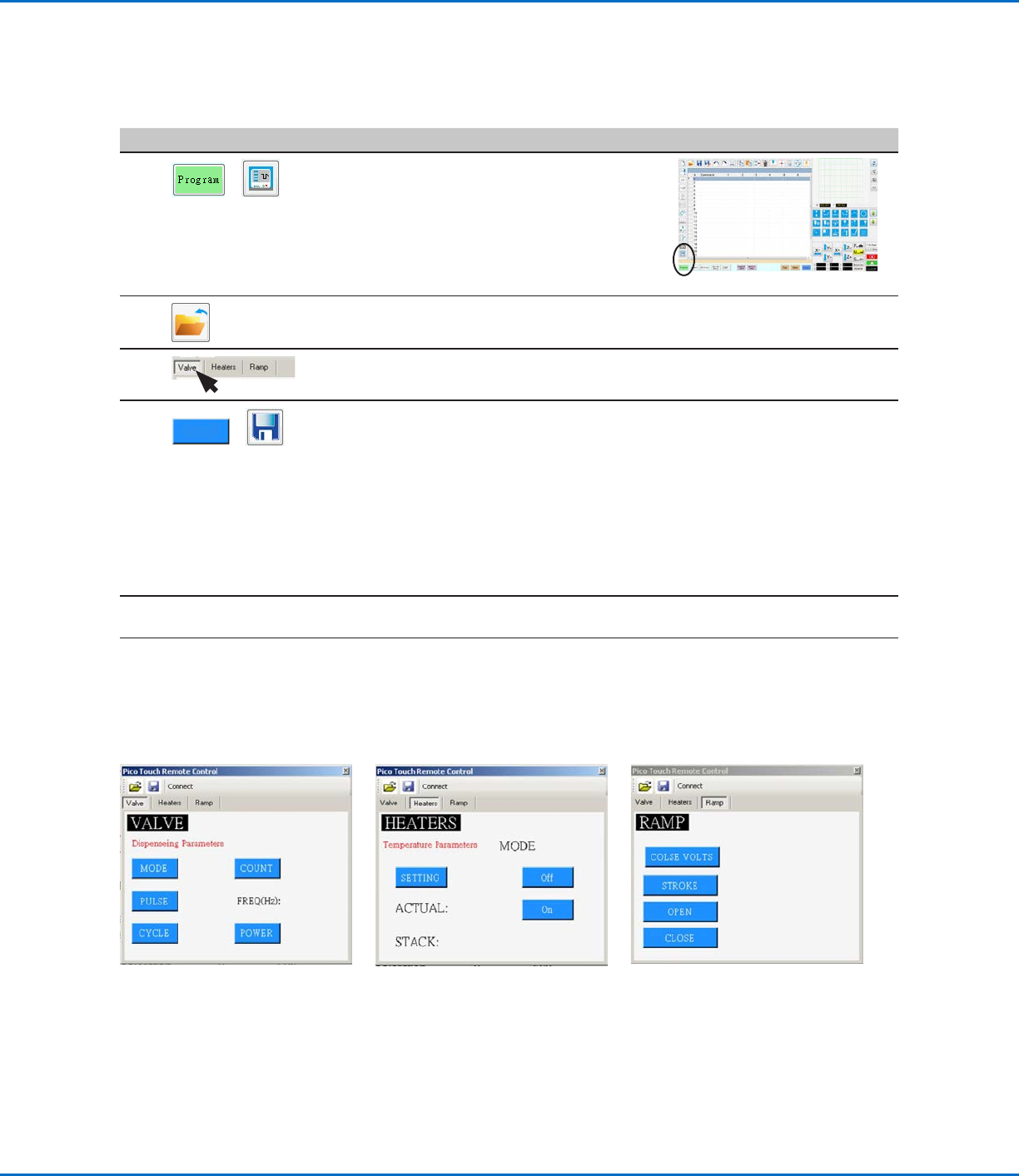
PICO Toµch Controller Einstellungen, die Sie mit der DispenseMotion Software bearbeiten können
Bearbeiten einer vorhandenen PICO-Datei
# Klick Schritt Referenzbild
1
>
• Klicken Sie auf PROGRAM (PROGRAMM) >
PICO TOUCH (PICO TOUCH), um das Fenster
Pico Touch Remote Control (Pico Touch
Fernsteuerung) zu öffnen.
• Klicken Sie auf OPEN (ÖFFNEN), um die Datei, die Sie bearbeiten möchten, zu
öffnen.
2
• Klicken Sie auf die Registerkarte für die Einstellungen, die Sie bearbeiten möchten
(Valve (Ventil), Heaters (Heizungen) oder Ramp (Rampe)).
3
>
• Klicken Sie auf die Schaltfläche für den Parameter, den Sie bearbeiten möchten,
und geben Sie die gewünschte Einstellung ein. Einzelheiten zu den Einstellungen
finden Sie in der Bedienungsanleitung des Toµch Controllers.
• Klicken Sie auf SAVE AS (SPEICHERN UNTER).
HINWEIS: Jedes Mal, wenn Sie eine Änderung vornehmen und auf SAVE AS
(SPEICHERN UNTER) klicken, müssen Sie die vorhandene Datei überschreiben
oder eine neue Datei erstellen.
• Fahren Sie mit dem Auswählen und Speichern fort, bis alle gewünschten
Einstellungen eingegeben sind.
4
X
• Schließen Sie zum Beenden das Fenster Pico Touch Remote Control (Pico Touch
Fernsteuerung).
5
• Um die PICO Toµch Einstellungen in einem Programm zu verwenden, fahren Sie mit
“Verwenden des PicoTouch Parameter Update (PicoTouch Parameteraktualisierung)
Befehls in einem Programm” auf Seite86 fort.
GV Series Automatisiertes Dosiersystem
86 www.nordsonefd.com/de info.de@nordsonefd.com +49 89 2000 338 600 Nordson EFD Verkaufs- und Kundendienst für Dosiersysteme stehen Ihnen weltweit zur Verfügung.
Einstellen der PICO-Parameter mithilfe von DispenseMotion
(Fortsetzung)
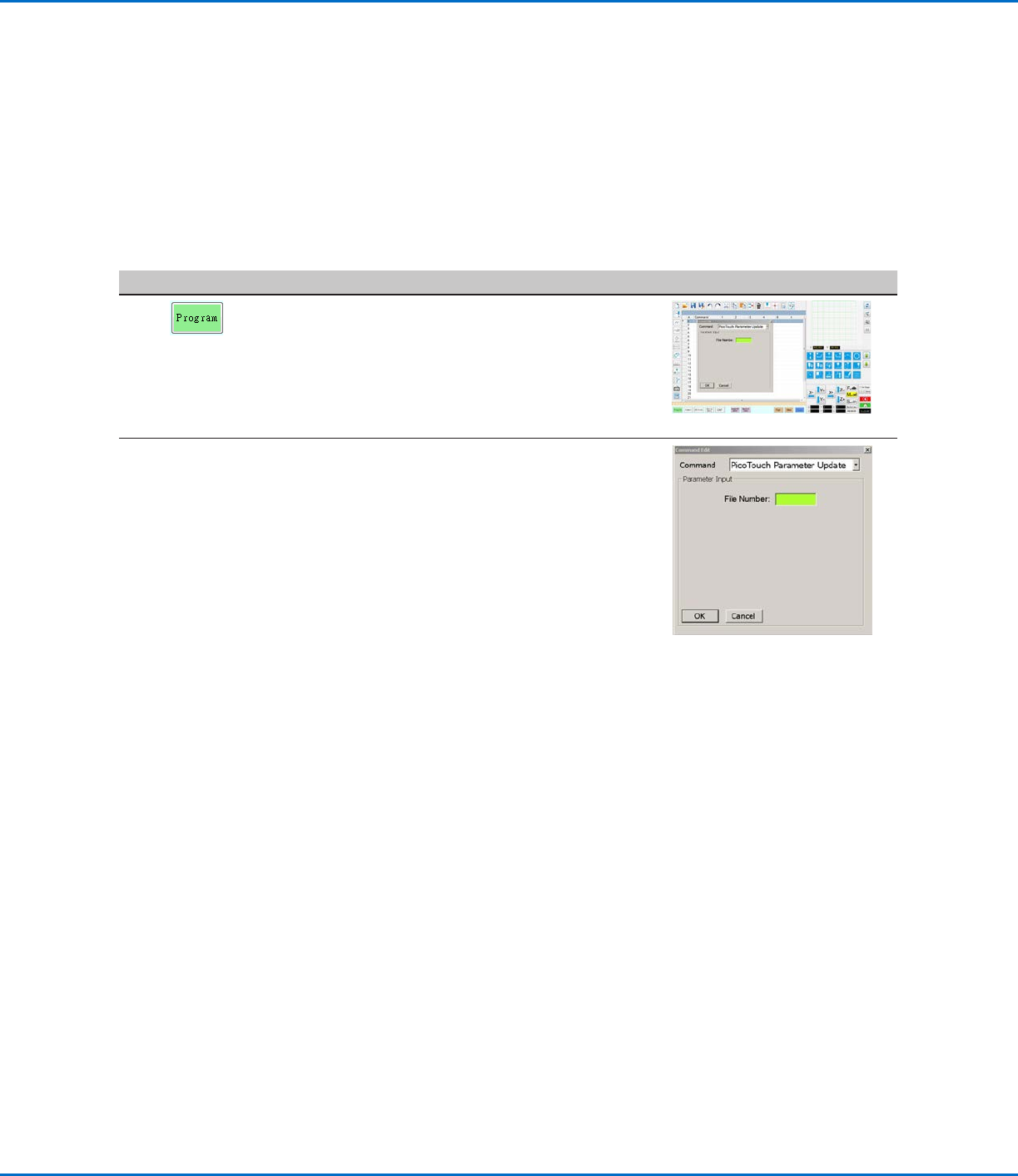
Verwenden des PicoTouch Parameter Update (PicoTouch Parameteraktualisierung) Befehls in
einem Programm
VORAUSSETZUNGEN
Ein PICO Pµlse Ventil und Toµch Controller System sind ordnungsgemäß installiert und mit dem automatischen
Dosiersystem verbunden.
Die PICO Toµch Parameter werden wie in den beiden vorherigen Verfahren beschrieben in einer *.PICO-Datei
gespeichert.
# Klick Schritt Referenzbild
1
>
PICOTOUCH
PARAMETER
UPDATE
• Klicken Sie auf die Registerkarte PROGRAM
(PROGRAMM).
• Doppelklicken Sie auf die Adresszeile, in der
Sie die gespeicherten PICO Toµch Controller
Einstellungen implementieren möchten und
wählen Sie PICOTOUCH PARAMETER UPDATE
(PICOTOUCH PARAMETERAKTUALISIERUNG).
2 xxxxxxxx • Geben Sie in das Feld FILE NUMBER
(DATEINUMMER) den Namen der *.pico-Datei
ein, die die PICO Toµch Parameter enthält, die
vom System verwendet werden sollen.
HINWEIS: Die für die Dateinummer
eingegebenen Daten müssen genau mit dem
*.pico-Dateinamen übereinstimmen.
• Klicken Sie zum Speichern auf OK.
HINWEIS: In einem Programm können
mehrere PicoTouch Parameter Update
(PicoTouch Parameteraktualisierung) Befehle
vorkommen. Wenn das System zu einem neuen
Aktualisierungsbefehl wechselt, wird auch
der Toµch Controller Bildschirm aktualisiert.
Beachten Sie, dass es beim Wechseln von
Programmen zu Verzögerungen kommen kann,
sowohl für das laufende Programm als auch
bei der Aktualisierung des Toµch Controller
Bildschirms.