DE_Nordson_EFD_GV_Series_Operating_Manual.pdf - 第131页
GV Series Automatisiertes Dosiersystem 131 www.nordsonefd.com/de info.de@nordsonefd.com +49 89 2000 338 600 Nordson EFD Verkaufs- und Kundendienst für Dosiersysteme stehen Ihnen weltweit zur Verfügung. # Klick Schritt Re…
GV Series Automatisiertes Dosiersystem
130 www.nordsonefd.com/de info.de@nordsonefd.com +49 89 2000 338 600 Nordson EFD Verkaufs- und Kundendienst für Dosiersysteme stehen Ihnen weltweit zur Verfügung.
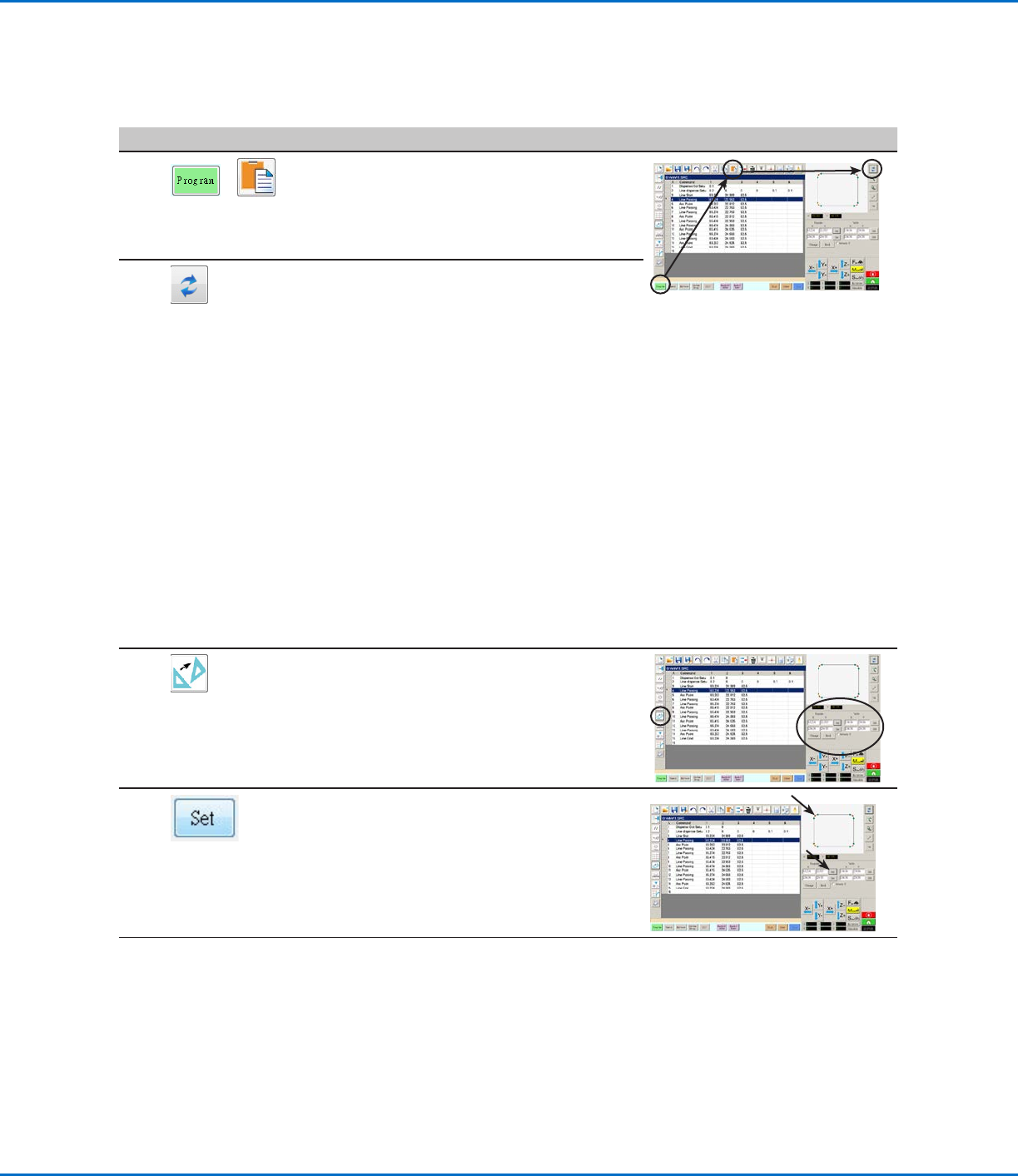
# Klick Schritt Referenzbild
6
>
• Klicken Sie auf den PROGRAM Tab,
wählen Sie eine leere Adresszeile aus
und klicken Sie auf PASTE.
Der Befehl erscheint im
Programmbildschirm.
7
• Klicken Sie REFRESH (aktualisieren)
neben dem sekundären
Ansichtsbildschirm, um die importierten
Punkte und Linien anzuzeigen.
Der nächste Schritt ist, die
Programmbefehle dem aktuellen
Werkstück zuzuordnen.
HINWEISE:
• Nachdem Sie Änderungen im Programm
vorgenommen haben, klicken Sie
auf REFRESH, um die Ansicht des
sekundären Ansichtsbildschirms zu
aktualisieren, damit die Änderungen
angezeigt werden.
• Es ist möglich, dass Sie zoomen
müssen, um die Punkte zu sehen. Das
kann verhindert werden, wenn Sie
Offset Werte in das Optionsfenster des
DXF Bildschirms korrekt einfügen.
8
• Klicken Sie TRANSFORM.
Die Programm- und Tabellenfelder
erscheinen.
9
• Klicken Sie auf einen Punkt ganz links
auf der Seite der angezeigten Punkte im
sekundären Ansichtsbildschirm, dann
klicken Sie auf den oberen SET Knopf
unter Programm.
Fortsetzung auf der nächsten Seite
Wie importiert man eine DXF-Datei? (Fortsetzung)
Anhang C, Importieren von DXF-Dateien (Fortsetzung)
GV Series Automatisiertes Dosiersystem
131www.nordsonefd.com/de info.de@nordsonefd.com +49 89 2000 338 600 Nordson EFD Verkaufs- und Kundendienst für Dosiersysteme stehen Ihnen weltweit zur Verfügung.
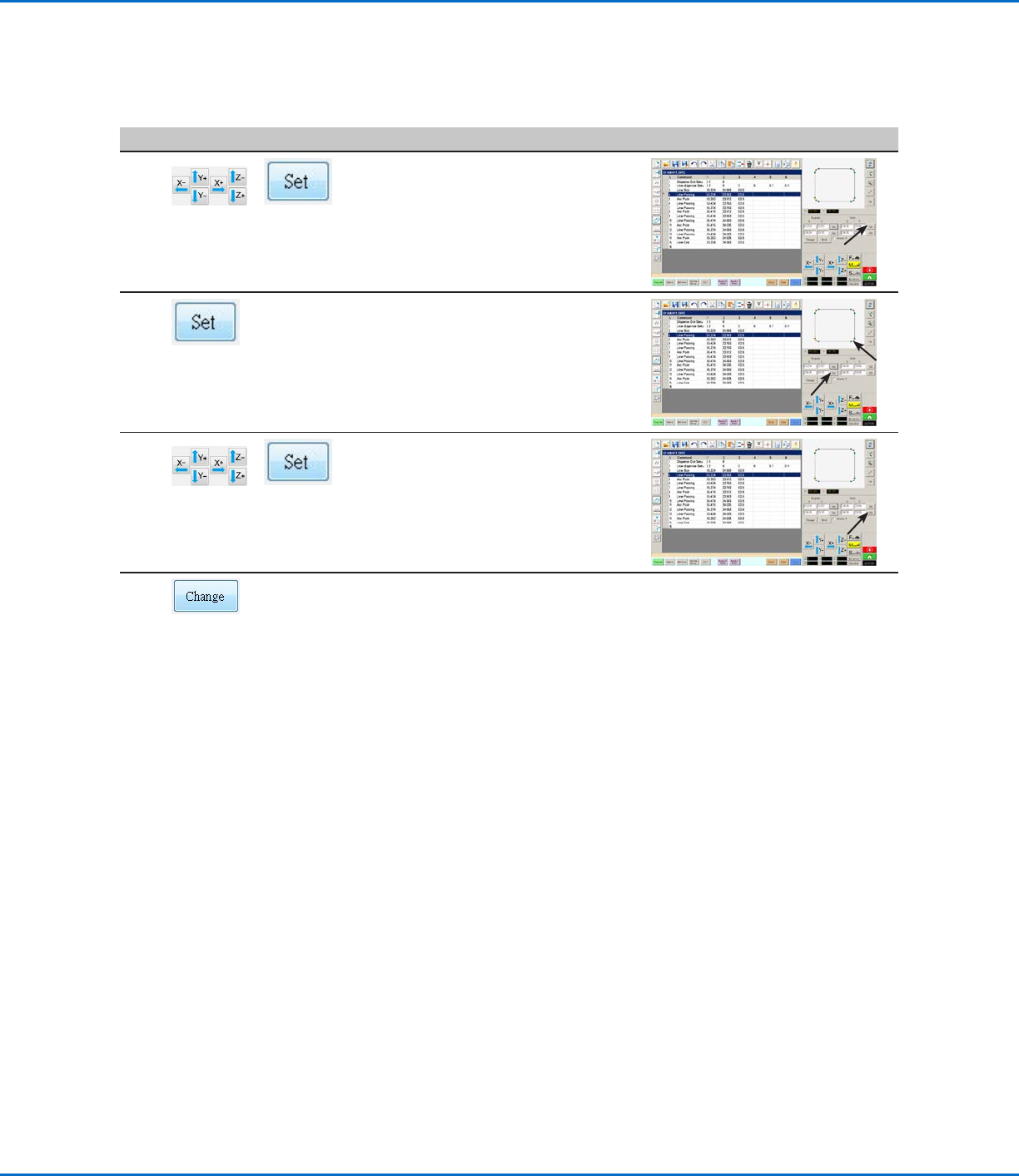
# Klick Schritt Referenzbild
10
>
• Bewegen Sie die Nadel zum gleichen
Punkt auf dem aktuellen Werkstück und
klicken Sie dann auf den oberen SET
Knopf unter Table.
11
• Klicken Sie auf einen Punkt ganz rechts
auf der Seite der angezeigten Punkte im
sekundären Ansichtsbildschirm, dann
klicken Sie auf den unteren SET Knopf
unter Program.
12
>
• Bewegen Sie die Nadel zu dem gleichen
Punkt auf dem aktuellen Werkstück und
klicken Sie dann auf den unteren SET
Knopf unter Table.
13
• Klicken Sie auf CHANGE.
Das System aktualisiert alle XY-
Positionen im Programm, damit sie sich
den gleichen XY-Positionen auf dem
aktuellen Werkstück anpassen können.
Wie importiert man eine DXF-Datei? (Fortsetzung)
Anhang C, Importieren von DXF-Dateien (Fortsetzung)
GV Series Automatisiertes Dosiersystem
132 www.nordsonefd.com/de info.de@nordsonefd.com +49 89 2000 338 600 Nordson EFD Verkaufs- und Kundendienst für Dosiersysteme stehen Ihnen weltweit zur Verfügung.
AnhangC, Importieren von DXF-Dateien (Fortsetzung)
Verwenden der Option Sort Path By (Nach Pfad sortieren)
Wenn Sie eine DXF-Datei importieren, die eine Reihe von Punkten enthält, können Sie mit der Option Sort Path By
(Nach Pfad sortieren) auswählen, wie das Punktmuster beim Import angeordnet wird.
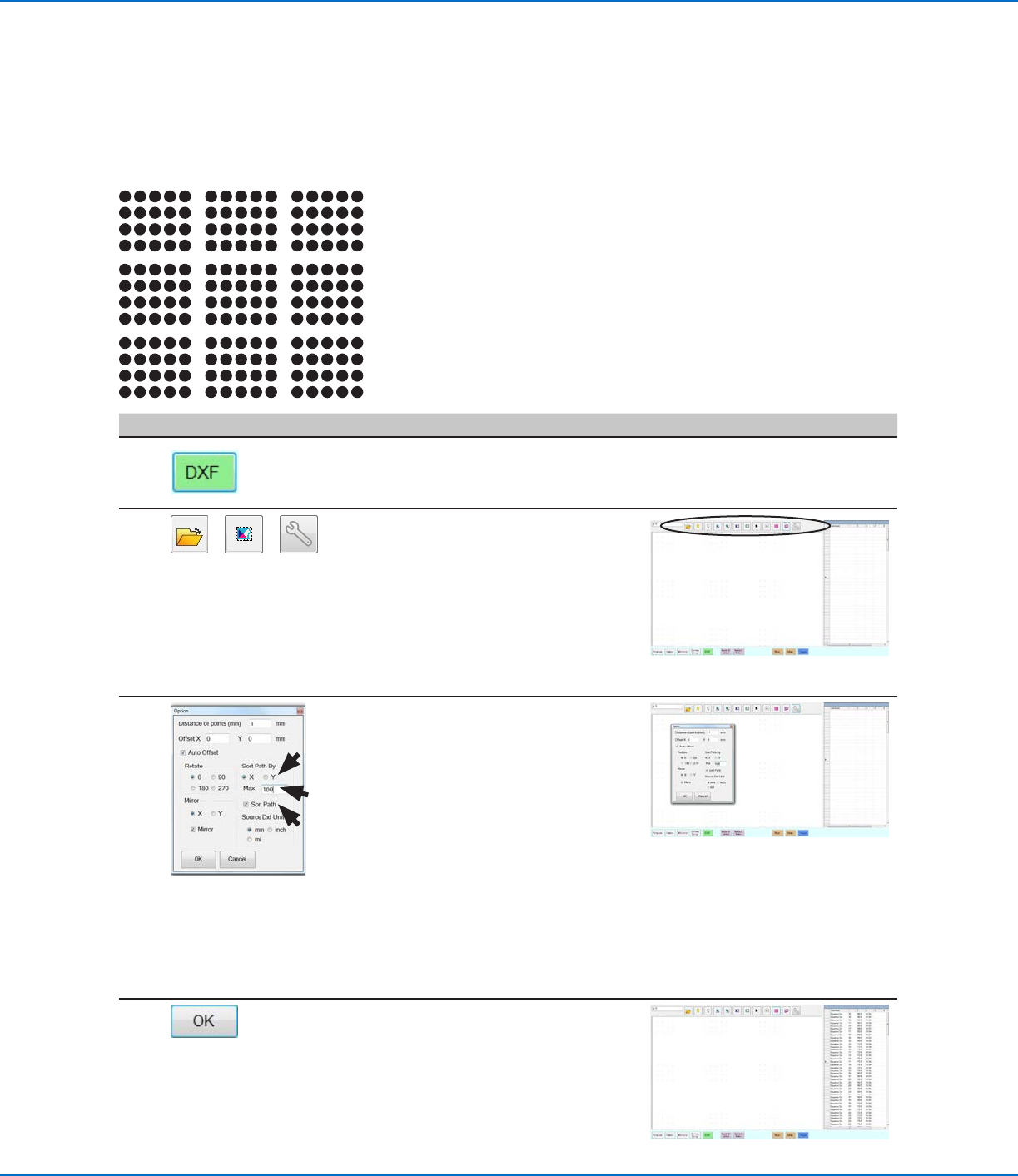
Die für dieses Beispiel importierte DXF-Datei hat die unten dargestellte Dosierpunktreihe.
# Klick Schritt Referenzbild
1
• Klicken Sie auf DXF.
Der DXF-Bildschirm erscheint im
sekundären Ansichtsbildschirm.
2
> >
• Öffnen Sie die DXF-Datei, die Sie in ein
Programm konvertieren möchten.
Die Datei erscheint im
Hauptansichtsbildschirm.
• Klicken Sie auf SELECT ALL (ALLE
AUSWÄHLEN).
• Klicken Sie auf OPTION (OPTION).
Das Fenster Option (Option) wird geöffnet.
3
• Markieren Sie das Kontrollkästchen
SORT PATH (PFAD SORTIEREN), um
die Funktion Sort Path By (Nach Pfad
sortieren) zu aktivieren.
• Wählen Sie das Optionsfeld X oder Y aus,
um die Richtung festzulegen, in der die
Punkte angeordnet werden sollen.
• Geben Sie die Anzahl der Punkte in der
Reihe ein. In diesem Beispiel sind es 160
Punkte.
HINWEIS: Unter “Beispiele, wie sich
die Option Sort By Path (Pfad sortieren
nach) auf den DXF-Import auswirkt” auf
Seite133 finden Sie für jede Auswahl
Diagramme für den resultierenden Import.
4
• Wählen Sie OK.
Die Befehle für die importierte DXF-Datei
werden im Fenster Program (Programm)
auf Grundlage der ausgewählten Sort Path
by (Pfad sortieren nach) angezeigt.