DE_Nordson_EFD_GV_Series_Operating_Manual.pdf - 第64页
GV Series Automatisiertes Dosiersystem 64 www.nordsonefd.com/de info.de@nordsonefd.com +49 89 2000 338 600 Nordson EFD Verkaufs- und Kundendienst für Dosiersysteme stehen Ihnen weltweit zur Verfügung. # Klick Schritt 8 o…
GV Series Automatisiertes Dosiersystem
63www.nordsonefd.com/de info.de@nordsonefd.com +49 89 2000 338 600 Nordson EFD Verkaufs- und Kundendienst für Dosiersysteme stehen Ihnen weltweit zur Verfügung.
Programme erstellen und ausführen
Diese Auflistung zeigt die grundlegenden Schritte, um ein Programm zu entwickeln und auszuführen. Jedes
Programm ist verschieden. Nutzen Sie die grundlegenden Schritte und sehen Sie bei “Wie erstelle ich Muster?” auf
Seite66 und “Anhang A, Command Funktion Reference” auf Seite98, um das gewünschte Anwendungsmuster
für ein Werkstück oder eine Gruppe von Werkstücken zu erhalten.
VORAUSSETZUNGEN
Das System ist richtig eingestellt. Siehe “Aufbau und Kalibrieren des Systems (Voraussetzung)” auf Seite48.
Falls die Spitze oder ein Element auf dem Z-Achsenkopf geändert wurde, führen sie das Systemsetup und die
Kalibirierung noch einmal aus, in dem Sie den Ersteinrichtungsassistenten benutzen. Siehe “Das System mit dem
Erstinstallationsassistenten des Roboters einrichten” auf Seite49.
Das System befindet sich im richtigen Modus (Tip oder CCD).
Ein Werkstück ist ordnungsgemäß auf der Fixierplatte positioniert.
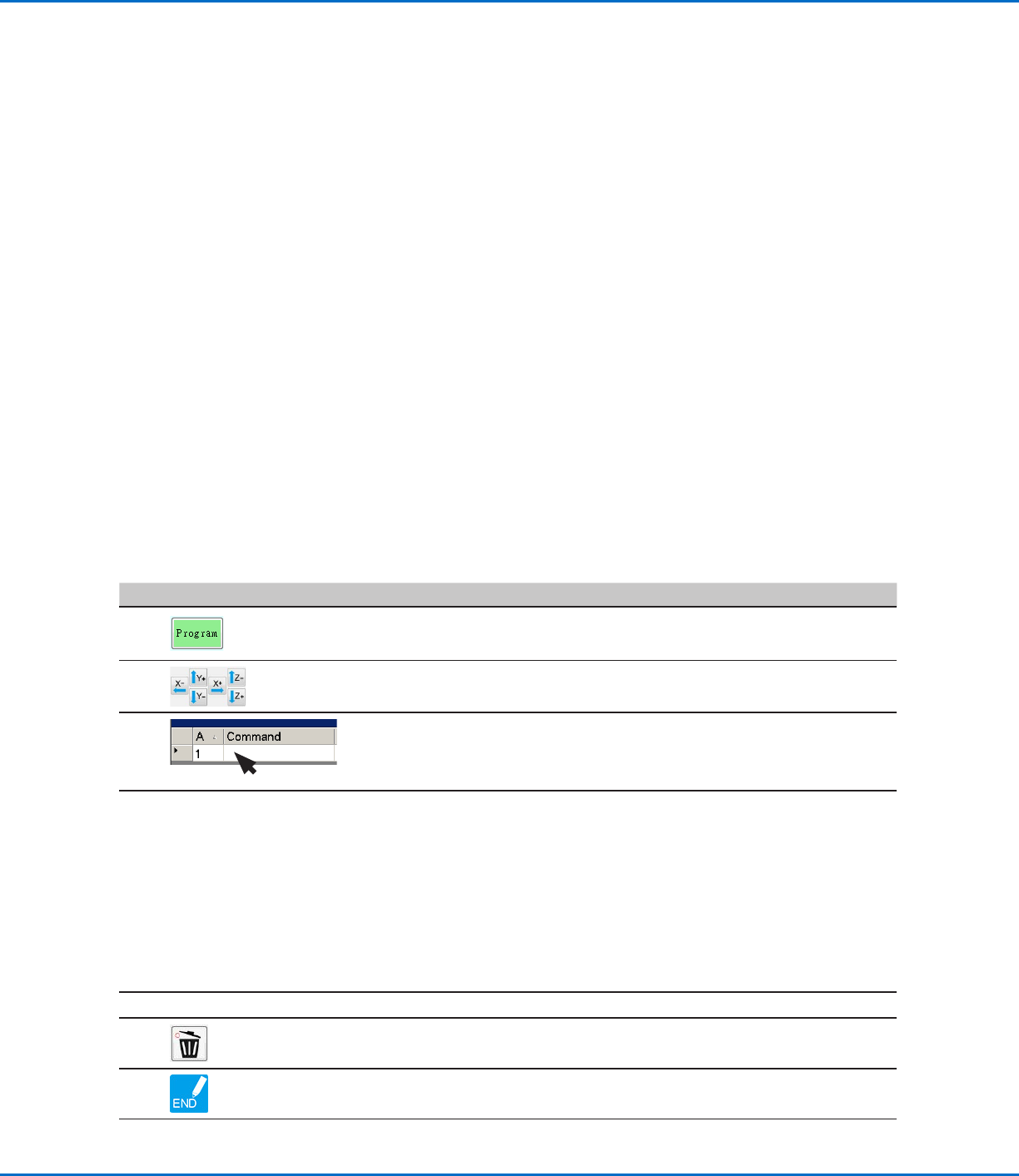
# Klick Schritt
1
• Klicken Sie auf den PROGRAM Tab.
Adresse 1 ist für die Eingabe eines Befehls verfügbar.
2
• Bewegen Sie die Dosiernadel durch Klicken der Navigationsicons zur
gewünschten XYZ Position.
3
• Geben Sie einen Setup- oder Dosierbefehl ein, der dem Roboter sagt, was
er zu tun hat. Klicken Sie ein Befehlsicon oder machen Sie einen Doppelklick
irgendwo in die Adresszeile, um einen Befehl vom Drop-down Menü
auszuwählen.
4
• Bearbeiten Sie die Einstellungen der Befehlsparameter. Beachten sie die
folgenden Abschnitte der Betriebsanleitung für Informationen zur Erstellung
eines Programms:
- “Über Programme und Befehle” auf Seite26 (einschließlich der
bewährten Verfahren)
- “Wie erstelle ich Muster?” auf Seite66
- “Wie erstellt man eine Markierung?” auf Seite70
- “Anhang A, Command Funktion Reference” auf Seite98 (enthält
detaillierte Informationen zu allen Befehlen)
5
• Wiederholen Sie Schritte 2–4 bis das Programm fertig ist.
6
• Um einen Befehl zu löschen, klicken Sie erst auf die Adresszeile und dann auf
das Löschen Icon.
7
• Klicken Sie auf END PROGRAM, um das Programm zu beenden.
Fortsetzung auf der nächsten Seite
Programmierung
Diese Sektion enthält Kurzanleitungen für die am häufigsten durchgeführten Programmierungsaufgaben. Siehe
“Programme erstellen und ausführen” um Beispiele zu bekommen, wie man Dosiersoftware nutzt und eine
komplette Programmierung erstellt. Falls Sie Schwierigkeiten haben eine Programmierung für Ihre Anwendung zu
erstellen, kontaktieren Sie einen Vertreter von Nordson EFD. Bevor Sie diese Sektion verwenden:
• Beenden Sie alle möglichen Installationsaufgaben. Siehe “Installation” auf Seite19.
• Beenden Sie alle nötigen Setup Aufgaben. Siehe “Setup” auf Seite44.
• Siehe “Konzepte” auf Seite26 für wichtige Konzepte der Roboterprogrammierung und für eine Übersicht der
Bildschirme und Icons der DispenseMotion Software.
GV Series Automatisiertes Dosiersystem
64 www.nordsonefd.com/de info.de@nordsonefd.com +49 89 2000 338 600 Nordson EFD Verkaufs- und Kundendienst für Dosiersysteme stehen Ihnen weltweit zur Verfügung.
# Klick Schritt
8
oder
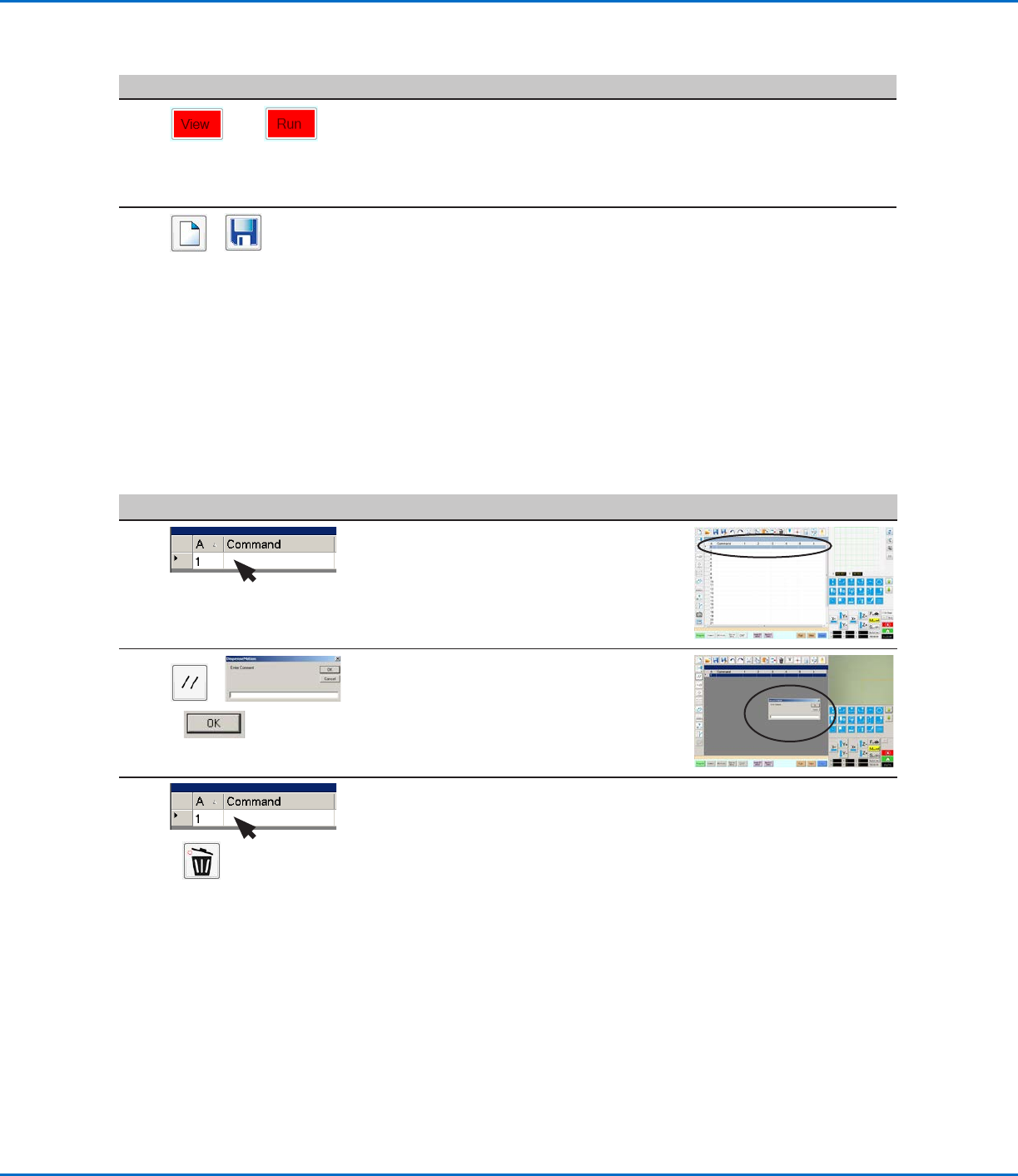
• Klicken Sie VIEW oder RUN, um das Programm zu testen und nehmen Sie
dann Änderungen vor, bis das Programm korrekt läuft.
HINWEIS: VIEW (ANSICHT) führt ein Programm aus, das mit der Kamera
verfolgt wird, ohne dass Flüssigkeit dosiert wird. RUN startet das tatsächliche
Programm, mit der Abgabe von Material.
9
>
• Klicken Sie NEUE DATEI.
• Klicken Sie SPEICHERN. Falls die Datei noch nicht benannt wurde, geben Sie
einen Namen für die Datei ein.
• Klicken Sie JA / OK, wenn Sie nach einer Bestätigung gefragt werden.
Programme erstellen und ausführen (Fortsetzung)
Wie man der Programmierung Kommentare hinzufügt
Sie können eigene Kommentare zu jeder Befehlsadresszeile im Programm hinzufügen.
VORAUSSETZUNGEN
Die Programmierung, der Sie einen Kommentar hinzufügen möchten, ist geöffnet.
#
Klick Schritt Referenzbild
1
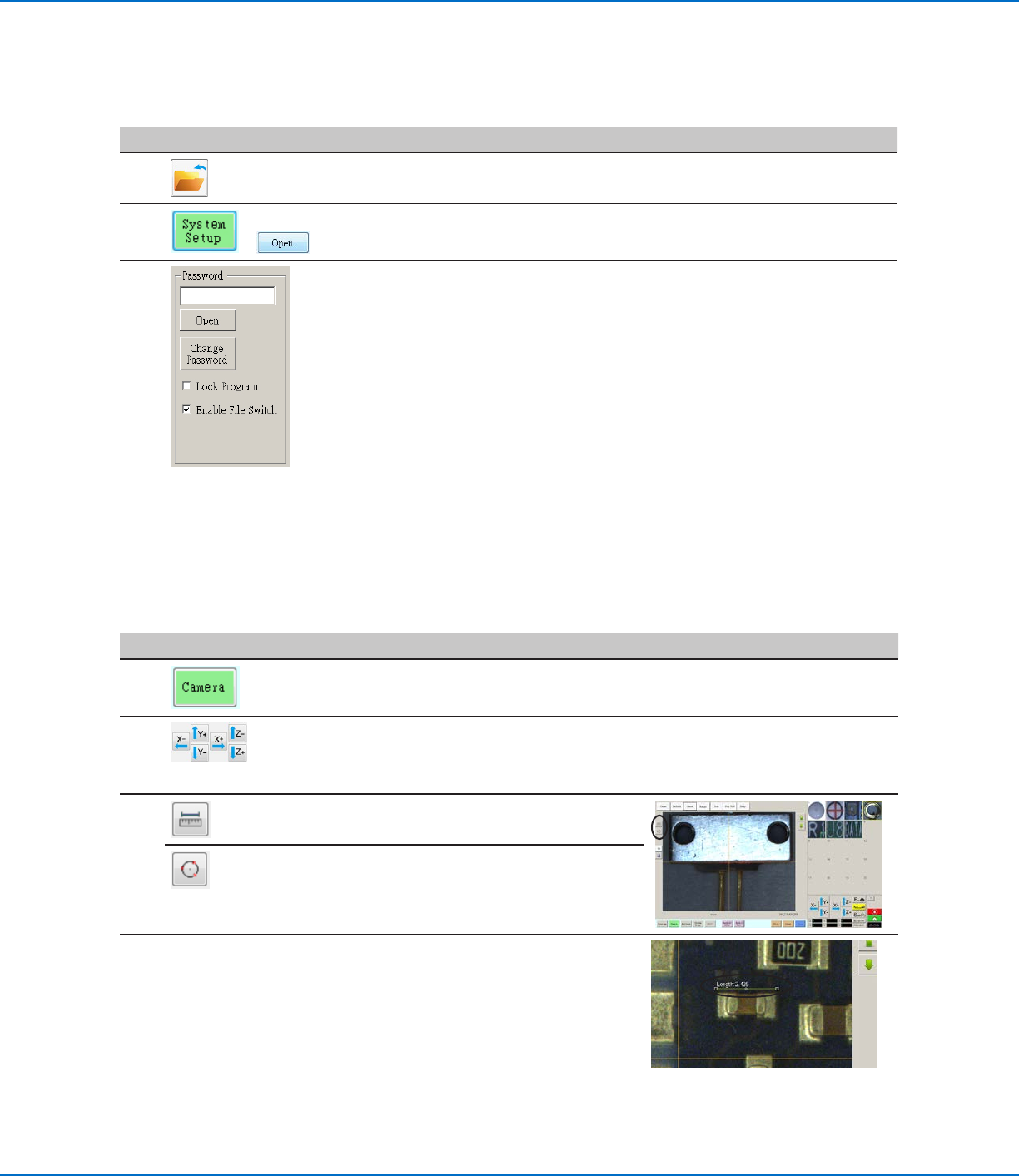
• Wählen Sie eine leere Befehlsadresszeile.
HINWEIS: Kommentare müssen in eine
leere Zeile eingegeben werden. Wenn Sie
versuchen einen Kommentar in eine Zeile
einzutragen, die bereits einen Befehl enthält,
deaktivieren Sie den Befehl.
2
>
>
• Klicken Sie ADDRESSE DEAKTIVIEREN.
• Geben Sie Ihren Kommentar im Enter
Comment Fenster ein.
• Klicken Sie zum Speichern auf OK.
3
>
• Um einen Kommentar zu löschen, wählen
Sie den Kommentar und klicken danach
LÖSCHEN.
GV Series Automatisiertes Dosiersystem
65www.nordsonefd.com/de info.de@nordsonefd.com +49 89 2000 338 600 Nordson EFD Verkaufs- und Kundendienst für Dosiersysteme stehen Ihnen weltweit zur Verfügung.
Linie oder Kreis auf einem Werkstück messen
Das System kann den Abstand zwischen zwei Punkten oder dem Durchmesser eines Kreises auf dem Werkstück
messen.
#
Klick Schritt Referenzbild
1
• Klicken Sie auf CAMERA, um zum
Kamerabildschirm zu gelangen.
2
• Bewegen Sie die Kamera solange, bis Sie den
Bereich des Werkstückes, der ausgemessen
werden soll, im Kamerabildschirm sehen und
stellen Sie dann den Kamerafokus scharf.
3
• Um eine Linie zu messen, klicken Sie auf das
MEASURE LENGTH Icon.
• Um den Durchmesser eines Kreises zu
messen, klicken Sie auf das MEASURE
CIRCLE DIAMETER Icon.
4
• Um das Messwerkzeug zu entfernen, klicken
Sie auf die Mitte von Measure Length oder
Measure Circle und dann auf DELETE.
Wie sperre oder entsperre ich ein Programm?
Verwenden Sie das Programm Sperren Kästchen auf dem Systemeinstellungen Bildschirm, um ein Programm vor
nicht autorisiertem Zugriff zu schützen. Wenn Programm Sperren Kästchen angekreuzt ist, können Bediener das
aktuell geöffnete Programm nur AUSFÜHREN, ANSEHEN ODER PAUSIEREN.
#
Klick Schritt
1
• Öffnen Sie das Programm, das Sie sperren möchten. Es sollte sichtbar sein,
wenn der Programm Tab ausgewählt ist.
2
>
• Klicken Sie SYSTEM EINSTELLUNGEN > ÖFFNEN. Falls nötig, geben Sie
das Passwort ein.
3
• Unter Passwort, kreuzen Sie PROGRAMM SPERREN an, um ein Programm
zu sperren oder zu entsperren:
- Wenn LOCK PROGRAM aktiviert ist, wird die Bearbeitung des zurzeit
geöffneten Programms gesperrt und es kann nichts mehr verändert
werden.
- Wenn LOCK PROGRAM nicht aktiviert ist, wird das zurzeit geöffnete
Programm entsperrt und kann verändert werden.
- Falls DATEIWECHSEL AKTIVIEREN angekreuzt ist, kann der Bediener auch
die Programme wechseln, wenn PROGRAMM SPERREN angekreuzt ist.