DE_Nordson_EFD_GV_Series_Operating_Manual.pdf - 第87页
GV Series Automatisiertes Dosiersystem 87 www.nordsonefd.com/de info.de@nordsonefd.com +49 89 2000 338 600 Nordson EFD Verkaufs- und Kundendienst für Dosiersysteme stehen Ihnen weltweit zur Verfügung. Betrieb Nachdem das…
GV Series Automatisiertes Dosiersystem
86 www.nordsonefd.com/de info.de@nordsonefd.com +49 89 2000 338 600 Nordson EFD Verkaufs- und Kundendienst für Dosiersysteme stehen Ihnen weltweit zur Verfügung.
Einstellen der PICO-Parameter mithilfe von DispenseMotion
(Fortsetzung)
Verwenden des PicoTouch Parameter Update (PicoTouch Parameteraktualisierung) Befehls in
einem Programm
VORAUSSETZUNGEN
Ein PICO Pµlse Ventil und Toµch Controller System sind ordnungsgemäß installiert und mit dem automatischen
Dosiersystem verbunden.
Die PICO Toµch Parameter werden wie in den beiden vorherigen Verfahren beschrieben in einer *.PICO-Datei
gespeichert.
# Klick Schritt Referenzbild
1
>
PICOTOUCH
PARAMETER
UPDATE
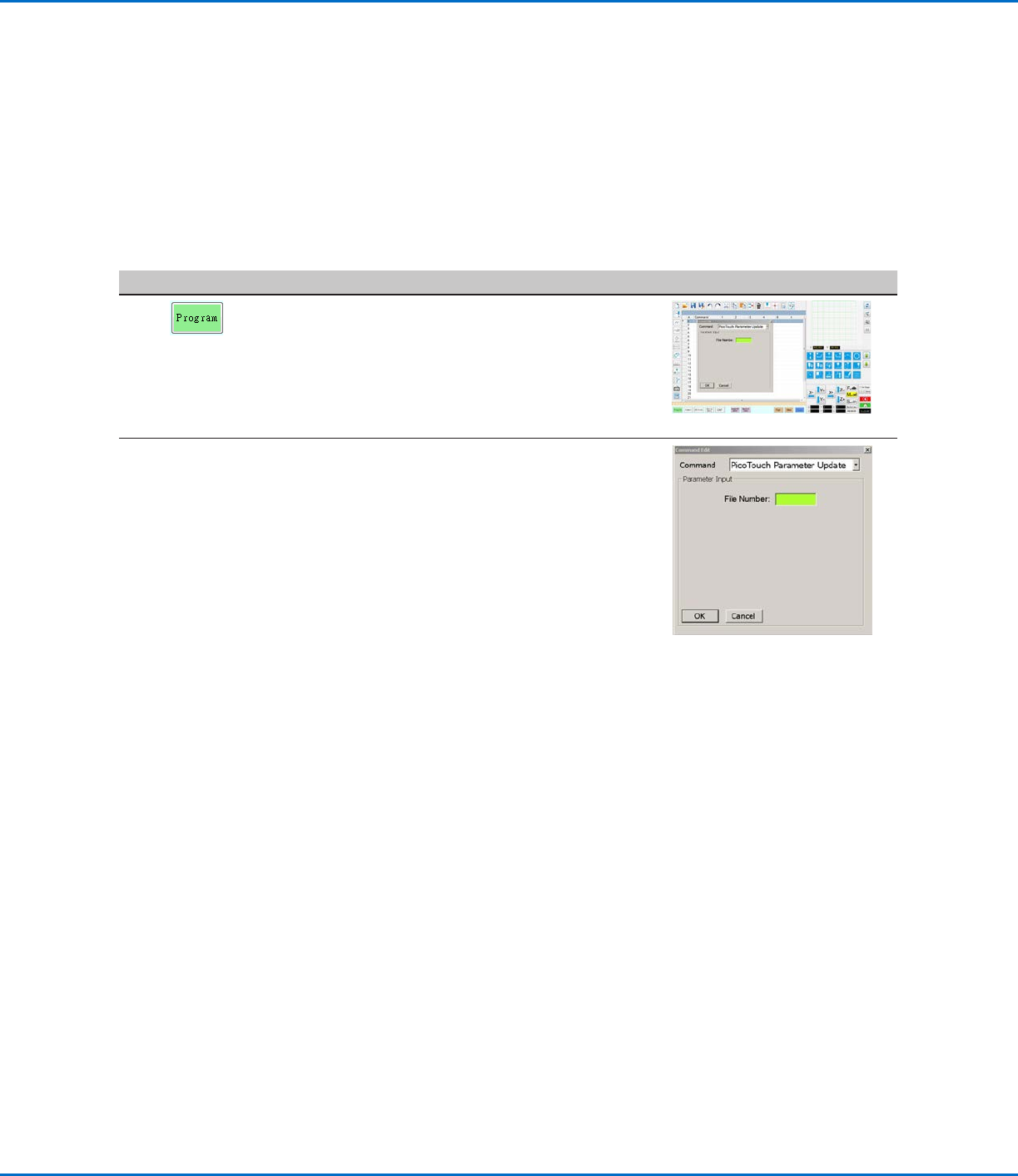
• Klicken Sie auf die Registerkarte PROGRAM
(PROGRAMM).
• Doppelklicken Sie auf die Adresszeile, in der
Sie die gespeicherten PICO Toµch Controller
Einstellungen implementieren möchten und
wählen Sie PICOTOUCH PARAMETER UPDATE
(PICOTOUCH PARAMETERAKTUALISIERUNG).
2 xxxxxxxx • Geben Sie in das Feld FILE NUMBER
(DATEINUMMER) den Namen der *.pico-Datei
ein, die die PICO Toµch Parameter enthält, die
vom System verwendet werden sollen.
HINWEIS: Die für die Dateinummer
eingegebenen Daten müssen genau mit dem
*.pico-Dateinamen übereinstimmen.
• Klicken Sie zum Speichern auf OK.
HINWEIS: In einem Programm können
mehrere PicoTouch Parameter Update
(PicoTouch Parameteraktualisierung) Befehle
vorkommen. Wenn das System zu einem neuen
Aktualisierungsbefehl wechselt, wird auch
der Toµch Controller Bildschirm aktualisiert.
Beachten Sie, dass es beim Wechseln von
Programmen zu Verzögerungen kommen kann,
sowohl für das laufende Programm als auch
bei der Aktualisierung des Toµch Controller
Bildschirms.
GV Series Automatisiertes Dosiersystem
87www.nordsonefd.com/de info.de@nordsonefd.com +49 89 2000 338 600 Nordson EFD Verkaufs- und Kundendienst für Dosiersysteme stehen Ihnen weltweit zur Verfügung.
Betrieb
Nachdem das System installiert und programmiert wurde, sind die
einzigen erforderlichen Tätigkeiten des Bedieners, die Maschine
einzuschalten, das Programm für das Werkstück aufzurufen und das
System am Ende jeder Arbeitsperiode auszuschalten.
Starten des Systems und Ausführen eines
Programms
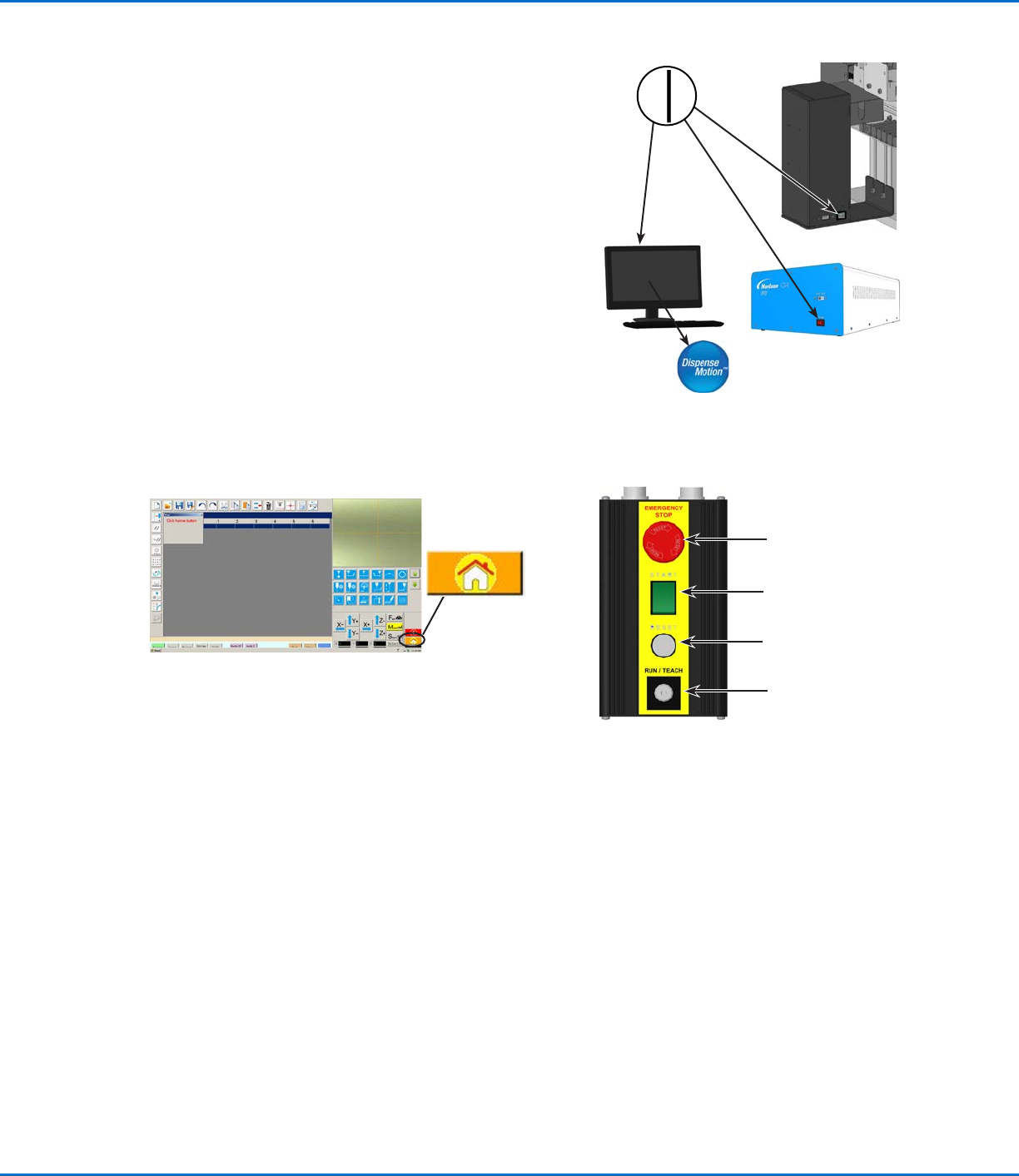
1. Schalten Sie die DispenseMotion-Steuerung, den Bildschirm und
den GV-Steuerkasten ein.
2. Auf der Start / Stopp-Box:
a. Sicherstellen, dass der NOT-HALT-Taster nicht gedrückt ist.
b. Den RUN / TEACH-Schalter in die Position TEACH stellen
(empfohlen zum Erstellen eines Programms).
3. Machen Sie einen Doppelklick auf das DispenseMotion Icon, um
die Dosiersoftware zu öffnen.
4. Klicken Sie auf HOME.
Der Roboter bewegt die Achsen in die Ausgangsposition (0, 0, 0)
und das System ist bereit.
5. Aktivieren Sie das Dosiersystem, einschließlich des Ventil
Controllers. Lesen Sie nach Bedarf die Betriebsanleitungen des
Dosierequipments.
6. Öffnen Sie die Programmdatei für Ihre Anwendung.
7. Legen Sie das Werkstück an die richtige Stelle auf der Fixierplatte.
8. Drücken Sie die START-Taste an der Start- / Stopp-Box oder
klicken Sie auf dem Bildschirm auf RUN.
9. Wenn nötig, sehen Sie in den Handbüchern des Dosiersystems
nach, um Material an die Dosiernadel zu bringen.
Not-Halt auslösen
1. Drücken Sie den NOT-HALT-Taster an der Start- / Stopp-Box.
2. Drücken Sie die RESET-Taste an der Start- / Stopp-Box, um die Motorleistung zurückzusetzen.
Informationen zum RUN / TEACH-Schalter
Auf der Start / Stopp-Box befindet sich ein RUN / TEACH-Schalter, mit dem die Betriebsart des Systems gewählt
wird. Wenn sich der RUN / TEACH-Schalter in der Position TEACH befindet, führt das System einen Dosierzyklus
durch, bei dem jedoch kein Material dosiert wird. Wenn sich der Schalter in der Position RUN befindet, werden die
Programme normal ausgeführt.
Start / Stopp Box
Not-Aus-Taster
START Taste
RESET Taste
RUN / TEACH Schalter
GV Series Automatisiertes Dosiersystem
88 www.nordsonefd.com/de info.de@nordsonefd.com +49 89 2000 338 600 Nordson EFD Verkaufs- und Kundendienst für Dosiersysteme stehen Ihnen weltweit zur Verfügung.
Ausführen eines Programms durch Scannen eines QR-Codes
VORAUSSETZUNGEN
QR-Code Scan ist aktiviert. Lesen Sie “Anhang D, QR-Code Scan Einrichtung” auf Seite134 zum Aktivieren des
QR-Code Scans.
Ein QR-Code, der einem Programm zugeordnet wurde, befindet sich auf der Arbeitsfläche des Roboters. Siehe
“Anhang D, QR-Code Scan Einrichtung” auf Seite134, um einen QR einem Programm zuzuordnen.
1. Positionieren Sie das Werkstück auf der Fixierplatte.
2. Drücken Sie die START-Taste an der Start-/Stopp-Box oder klicken Sie auf dem Bildschirm auf RUN.
Das System bewegt sich an die vorgegebene Position, an der sich der QR-Code befindet, scannt den QR-
Code, öffnet das zugeordnete Programm und führt es aus.
Pause während eines Dosierzyklus
Die START-Taste an der Start- / Stopp-Box kann jederzeit gedrückt werden, um das System während eines
Dosierzyklus anzuhalten. Das System bleibt an seiner aktuellen Position stehen.
HINWEIS: Wenn das System pausiert wird während der Dosierer geöffnet ist, wird die Integrität des Musters
gefährdet.
Spülen des Systems
Verwenden Sie je nach Bedarf eine der folgenden Methoden, um das System zu spülen:
• Klicken Sie auf SYSTEM SETUP > IO und dann auf den Ausgang, der als Dosieranschluss für Ihr System
eingestellt ist. Klicken Sie erneut auf den Ausgang des Dosieranschlusses, um den Spülvorgang zu beenden.
• Klicken Sie auf CAMERA > SETUP, geben Sie einen Wert für ON TIME ein und klicken Sie dann auf FLUID. Das
Ventil wird für die unter On Time eingegebene Zeitdauer gespült.
HINWEIS: Sie können das System so einstellen, dass es automatisch spült. Siehe “Wie stellt man automatisches
Spülen (Auto-Purge), Programmduchläufe (Program Cycle Limits) und Materialhaltbarkeitsgrenzen (Fluid Working
Life Limits) ein?” auf Seite82.
Offsets aktualisieren
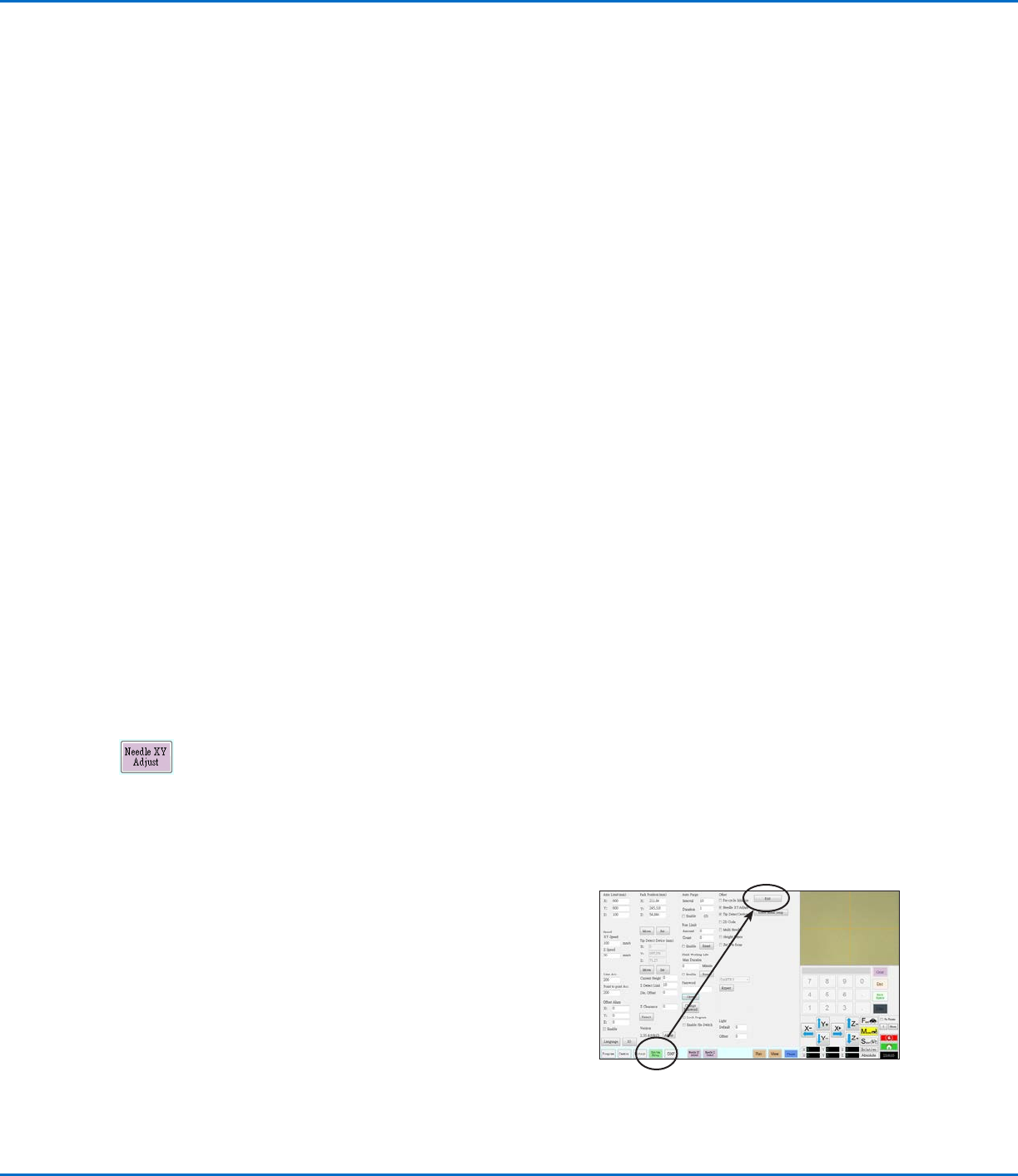
Nachdem über mehrere Stunden eine Programmierung wiederholt gelaufen ist, klicken Sie auf NADEL Z
ERKENNUNG (Systeme mit Düsendetektor) oder NADEL XY ANPASSUNG (Systeme ohne Düsendetektor),
um das System zu aktualisieren und die feinen Abweichungen zu kompensieren, die nach langer Laufzeit
entstehen.
Siehe “Wie das System auf Needle Z Detect or Needle XY Adjust reagiert” auf Seite57 für eine detaillierte
Beschreibung der Systemreaktionen auf die Auswahl Nadel XY Anpassung
Abschalten des Systems
1. Klicken Sie auf SYSTEM SETUP > EXIT, um die DispenseMotion
Software zu schließen. Falls Sie aufgefordert werden eine Datei
zu speichern, wählen Sie YES (Ja) oder NO (Nein).
2. Schalten Sie die folgenden Bestandteile ab, falls zutreffend:
• DispenseMotion Controller
• Monitor
• GV-Steuerbox
3. Sehen Sie im Betriebshandbuch für spezielle Instruktionen zum
Abschalten des Systems nach.