DE_Nordson_EFD_GV_Series_Operating_Manual.pdf - 第53页
GV Series Automatisiertes Dosiersystem 53 www.nordsonefd.com/de info.de@nordsonefd.com +49 89 2000 338 600 Nordson EFD Verkaufs- und Kundendienst für Dosiersysteme stehen Ihnen weltweit zur Verfügung. Das System mit dem …
GV Series Automatisiertes Dosiersystem
52 www.nordsonefd.com/de info.de@nordsonefd.com +49 89 2000 338 600 Nordson EFD Verkaufs- und Kundendienst für Dosiersysteme stehen Ihnen weltweit zur Verfügung.
Das System mit dem Erstinstallationsassistenten des Roboters einrichten
(Fortsetzung)
Roboterersteinrichtung (Schritt 3 Tab): Kamera-zu-Düse Offset einstellen (Fortsetzung)
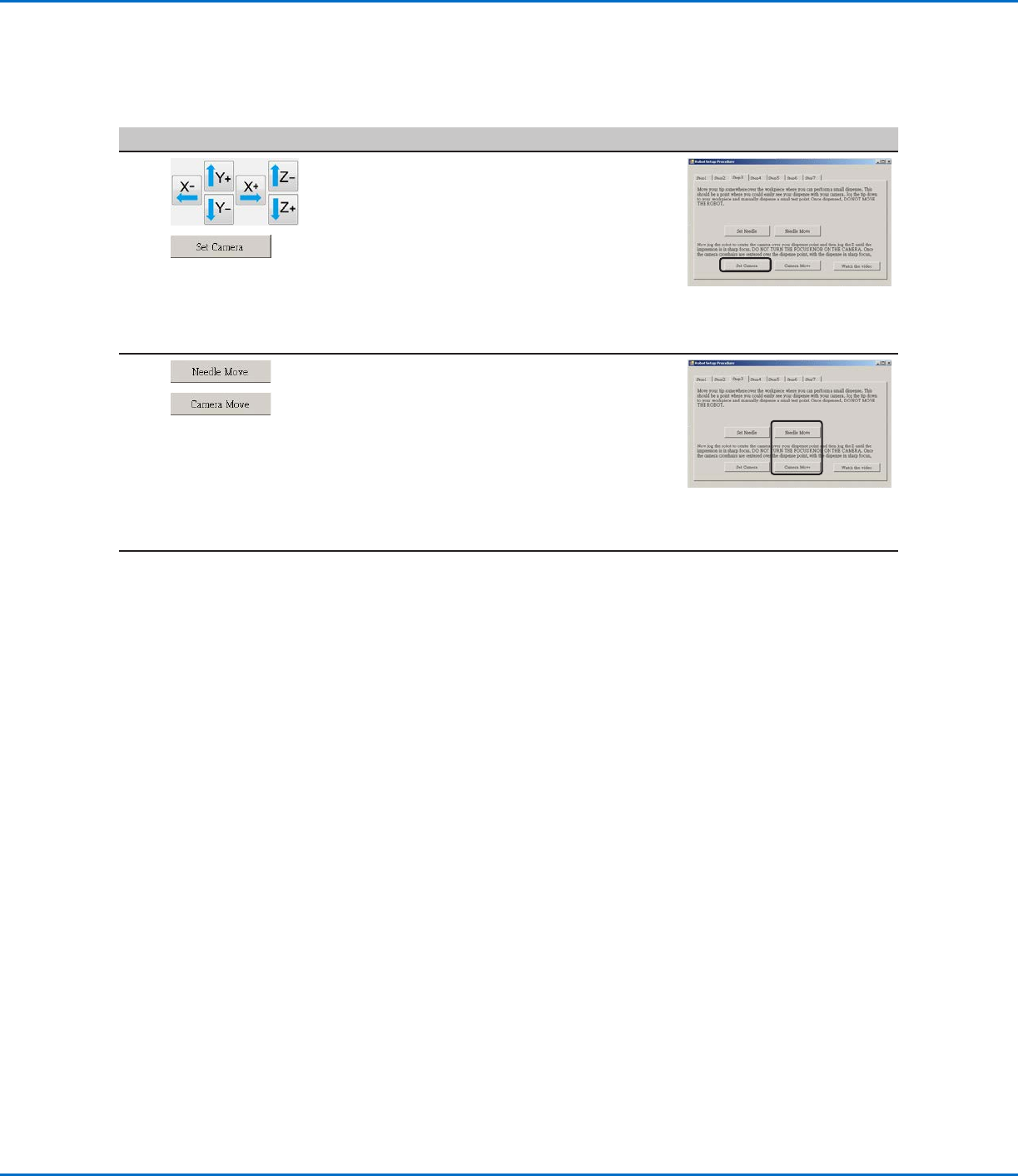
# Klick Schritt Referenzbild
7
>
• Verfahren Sie die Kamera bis das Kamera
Fadenkreuz über dem Dosierpunkt zentriert
ist.
• Stellen Sie die Kamera scharf bis das
Bild des Dosierpunktes klar definiert
ist. Siehe bei Bedarf “Die Kamera” auf
Seite18 für Anweisungen, um die Kamera
scharfzustellen.
• Klicken Sie SET KAMERA (Kamera
festlegen).
8
>
• Klicken Sie NADEL BEWEGEN um das
Setup zu testen.
Das System sollte die Spitze über dem
Testpunkt zentrieren der in Schritt 5 dosiert
wurde.
• Klicken Sie KAMERA BEWEGEN um das
Setup weiter zu testen.
Die Kamera sollte ihr Fadenkreuz über dem
Testpunkt aus Schritt 5 zentrieren.
9
• Fahren Sie fort mit “Roboterersteinrichtung
(Schritt 4 Tab): Markierungen einstellen” auf
Seite53.
GV Series Automatisiertes Dosiersystem
53www.nordsonefd.com/de info.de@nordsonefd.com +49 89 2000 338 600 Nordson EFD Verkaufs- und Kundendienst für Dosiersysteme stehen Ihnen weltweit zur Verfügung.
Das System mit dem Erstinstallationsassistenten des Roboters einrichten
(Fortsetzung)
Roboterersteinrichtung (Schritt 4 Tab): Markierungen einstellen
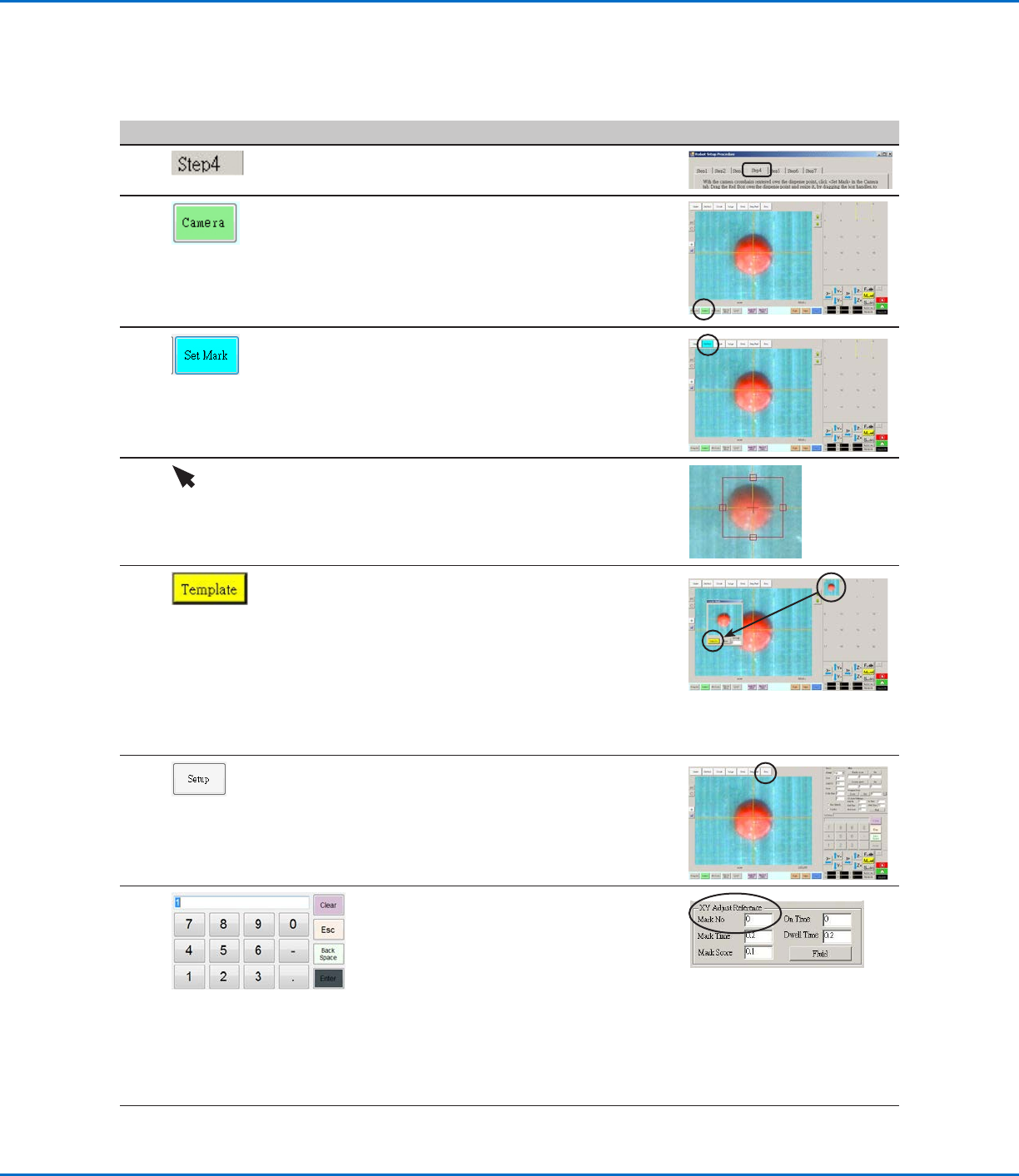
# Klick Schritt Referenzbild
1
• Klicken Sie den SCHRITT 4 Tab.
2
• Klicken Sie auf den Camera Tab.
Die aktuelle Kameraansicht erscheint im
Hauptansichtsbildschirm und die Mark
Library erscheint im sekundären Bildschirm.
3
• Klicken Sie SET MARK.
Eine rote Box erscheint.
4 • Klicken und halten Sie die Mitte der roten
Box gedrückt, ziehen Sie sie über den
Dosierpunkt, klicken und ziehen Sie dann
die 4 Seiten der Box bis sie den Punkt
umgeben.
5
• Klicken Sie auf einen Speicherplatz in
der Mark Library, um die Markierung zu
speichern; klicken Sie dann auf TEMPLATE,
sobald das Template Match Fenster
erscheint.
Das System speichert Markierungen in der
Markierungsbibliothek.
HINWEIS: Stellen Sie sicher, dass Sie sich
an die Markierungs-Nr. erinnern können.
6
• Klicken Sie auf SETUP, um zu den Offset
Feldern des Kamerabildschirms zurück zu
kommen.
7
• Verwenden Sie den Tastenblock, um die
Markierungsnummer in das Feld Mark-No
unter Focus einzugeben.
HINWEISE:
- Klicken Sie auf dem Tastenblock auf
ENTER, um die Markierungsnummer
einzugeben.
- Mark Time stellt die Zeit ein, die das
System für das Finden einer Markierung
verwenden darf.
8
• Fahren Sie fort mit “Roboterersteinrichtung
(Schritt 5 Tab): Die Kameraskalierung
einstellen” auf Seite54.
GV Series Automatisiertes Dosiersystem
54 www.nordsonefd.com/de info.de@nordsonefd.com +49 89 2000 338 600 Nordson EFD Verkaufs- und Kundendienst für Dosiersysteme stehen Ihnen weltweit zur Verfügung.
Das System mit dem Erstinstallationsassistenten des Roboters einrichten
(Fortsetzung)
Roboterersteinrichtung (Schritt 5 Tab): Die Kameraskalierung einstellen
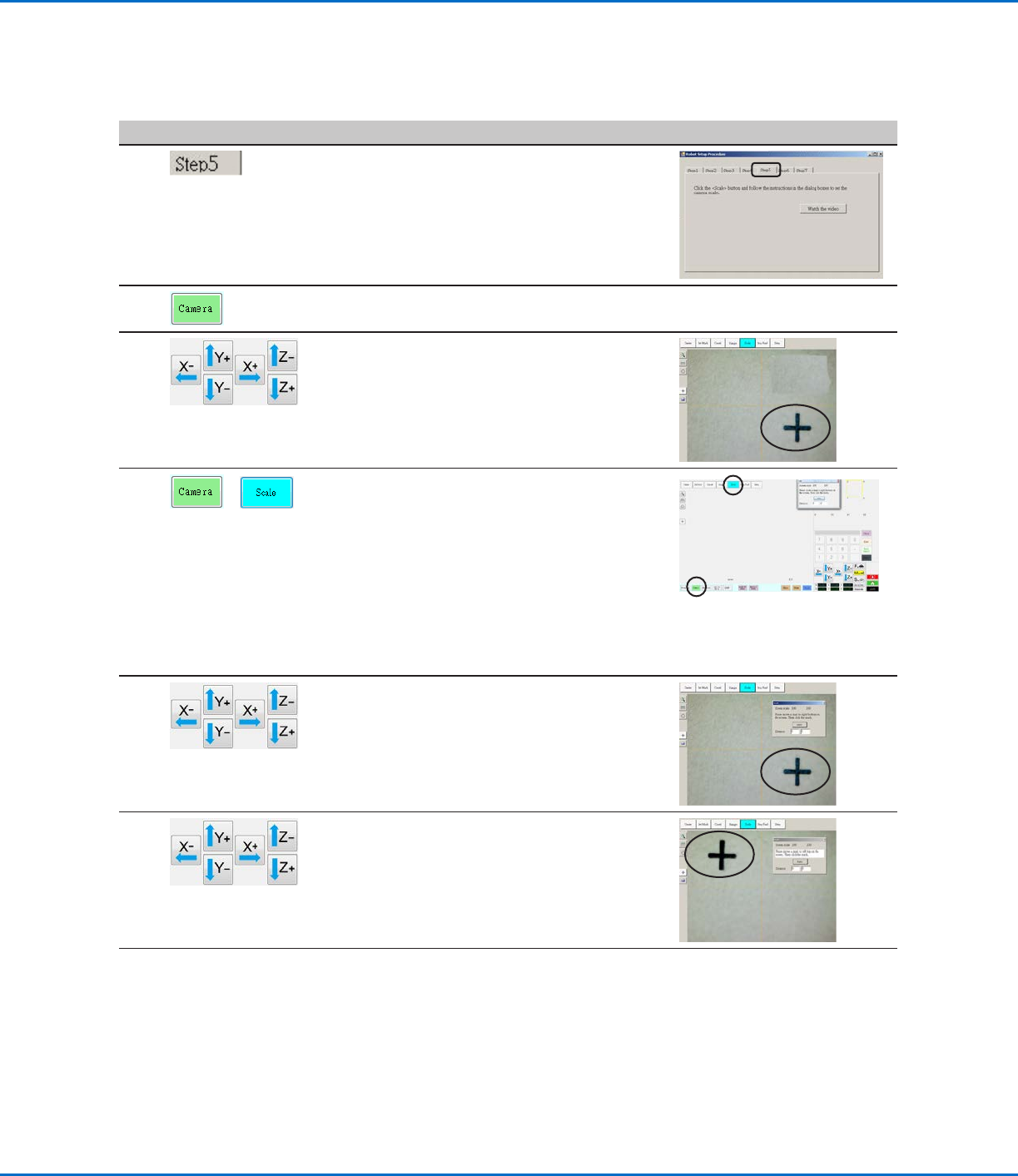
# Klick Schritt Referenzbild
1
• Klicken Sie den SCHRITT 5 Tab.
2
• Klicken Sie auf den Camera Tab.
3
• Verfahren Sie die Kamera an einen
Referenzpunkt, der sich in der unteren
rechten Ecke des Werkstücks befindet.
• Bringen Sie den Referenzpunkt in Fokus.
Siehe bei Bedarf “Kamera” auf Seite16 für
Anweisungen zum scharfstellen der Kamera.
4
>
• Klicken Sie auf den Kamera TAB und dann
auf Skalieren.
Das Skalierungsfenster öffnet sich.
HINWEIS: Wenn die Kamera ein Objekt
betrachtet, dann wandelt Sie die Pixel in
eine wahre Messung um. Damit die Kamera
die Umwandlung genau durchführt, müssen
Sie der Kamera lernen und zeigen, wie groß
das Objekt im Vergleich zu Pixel pro Zoll ist,
indem Sie die Kameraskala einstellen.
5
• Suchen Sie sich einen Referenzpunkt auf
dem Werkstück und bewegen Sie dann die
Kamera solange, bis der Referenzpunkt
im unteren rechten Quadranten des
Kamerabildschirms zu sehen ist. Klicken Sie
dann auf den Punkt.
6
• Bewegen Sie die Kamera erneut, bis Sie den
gleichen Referenzpunkt im oberen linken
Quadranten des Kamerabildschirms sehen
und klicken Sie dann auf den Punkt.
Die Kameraskalierung ist nun eingestellt.
7
• Fahren Sie fort mit “Roboterersteinrichtung
(Schritt 6 Tab): Düse-zu-Werkstück Offset
einstellen” auf Seite55.