DE_Nordson_EFD_GV_Series_Operating_Manual.pdf - 第35页
GV Series Automatisiertes Dosiersystem 35 www.nordsonefd.com/de info.de@nordsonefd.com +49 89 2000 338 600 Nordson EFD Verkaufs- und Kundendienst für Dosiersysteme stehen Ihnen weltweit zur Verfügung. Icons der horizonta…
GV Series Automatisiertes Dosiersystem
34 www.nordsonefd.com/de info.de@nordsonefd.com +49 89 2000 338 600 Nordson EFD Verkaufs- und Kundendienst für Dosiersysteme stehen Ihnen weltweit zur Verfügung.
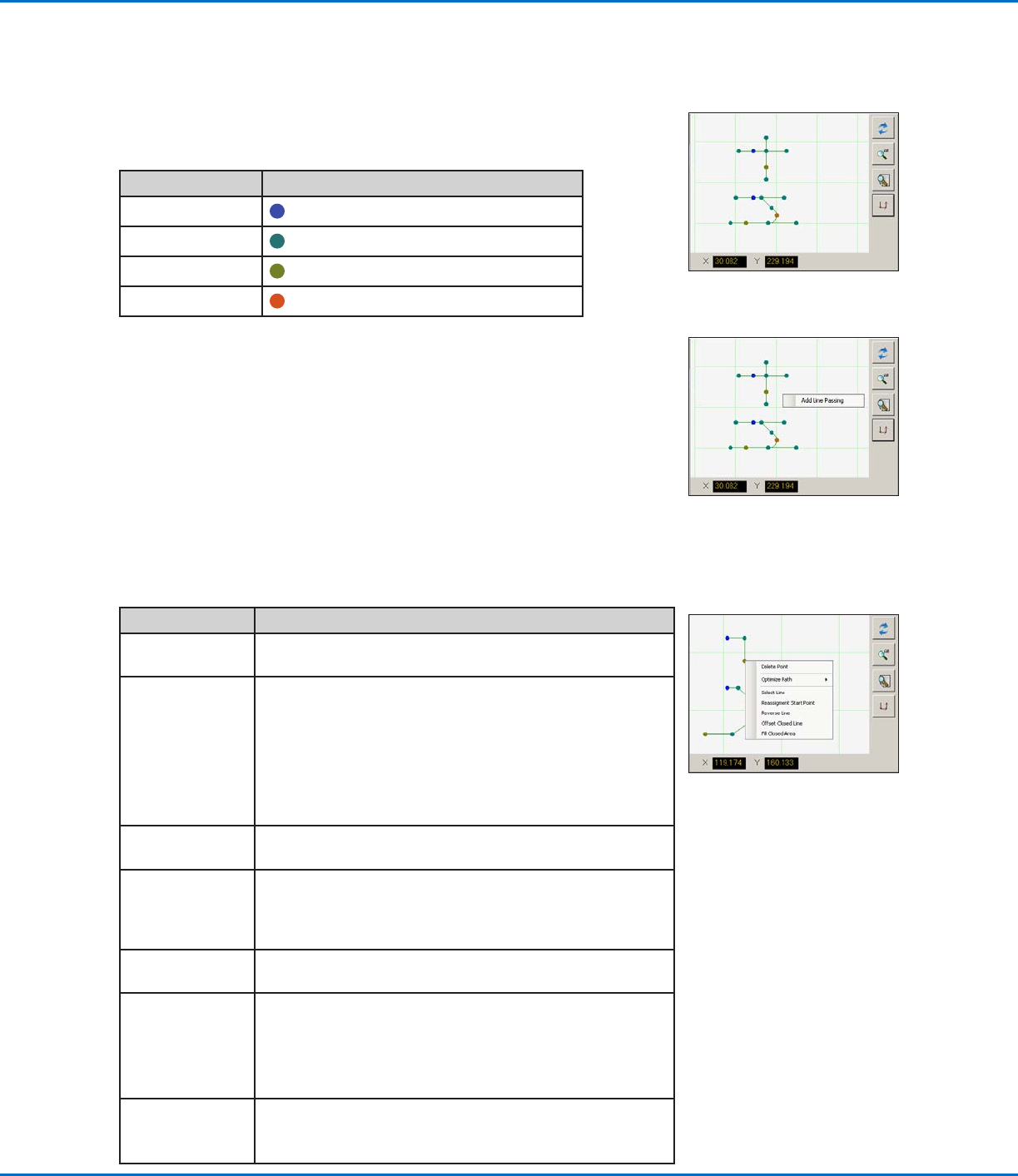
Sekundärer Ansichtsbildschirm in der Pfadansicht
Punktfarben der Pfadansicht
Wenn sich der sekundäre Ansichtsbildschirm in der Pfadansicht befindet (Pfad-
Symbol auf EIN gesetzt), wird eine visuelle Darstellung des programmierten
Musters angezeigt. Die Punktfarben stellen die programmierten Punktbefehle dar.
Punktbefehl Farbe auf dem Bildschirm der Pfadansicht
Linienstart
Blau
Linienübergang
Grün
Linienende
Olivgrün
Bogenpunkt
Orange
Funktionen im Kontextmenü der Pfadansicht
Klicken Sie auf dem Bildschirm der Pfadansicht mit der rechten Maustaste auf
einen beliebigen Punkt (Befehl), um das Kontextmenü zu öffnen. Die nachfolgend
gezeigten Funktionen sind für den ausgewählten Punkt verfügbar.
Linien- und Punktfarben in der
Pfadansicht
Klicken Sie mit der rechten
Maustaste auf einen beliebigen
Punkt, um das Kontextmenü zu
öffnen.
Teil Funktionen
Delete Point
(Punkt löschen)
Löscht den ausgewählten Punkt und verbindet den
vorherigen Befehl mit dem nächsten Befehl.
Optimize Path
(Pfad optimieren)
Öffnet einen Pfad zur Bearbeitung:
• Wählen Sie Line Path Start (Linienpfadstart) und Line
Path End (Linienpfadende), um die Linienstart- und
Linienendpunkte des Musters zu bearbeiten.
• Wählen Sie Arc Path Start (Bogenpfadstart) und Arc Path
End (Bogenpfadende), um den Start- und Endpunkt eines
Bogenpunkts zu bearbeiten.
Select Line (Linie
auswählen)
Wählt das gesamte Muster aus.
Reassignment
Start Point
(Startpunkt neu
zuweisen)
Weist den Linienstartpunkt dem ausgewählten Punkt neu zu
(der Pfad muss geschlossen sein).
Reverse Line
(Linie umkehren)
Kehrt das Muster um.
Offset
Closed Line
(Geschlossene
Linie verschieben)
Schließt das Muster, indem es eine Linie vom Linienstart bis
zum Linienende hinzufügt und dann den Linienstart und das
Linienende derselben Position neu zuweist.
• Offset Length (Verschiebungslänge) (mm) vergrößert das
Muster in Relation zum ursprünglichen Muster.
Fill Closed Area
(Geschlossenen
Bereich füllen)
Füllt einen Bereich des Musters.
• Brush Width (Linienbreite) (mm): Der Abstand zwischen
den einzelnen Füllbereichsspiralen.
Linienübergang hinzufügen
Klicken Sie mit der rechten Maustaste auf eine beliebige Stelle im Raster der
Pfadansicht (jedoch nicht auf einen Punkt), um einen Linienübergangspunkt
(Befehl) an einen vorhandenen Punkt anzufügen. Es können nur horizontale oder
vertikale Linien hinzugefügt werden.
Klicken Sie mit der rechten
Maustaste, um einen
Linienübergangspunkt an einen
vorhandenen Punkt anzufügen.
GV Series Automatisiertes Dosiersystem
35www.nordsonefd.com/de info.de@nordsonefd.com +49 89 2000 338 600 Nordson EFD Verkaufs- und Kundendienst für Dosiersysteme stehen Ihnen weltweit zur Verfügung.
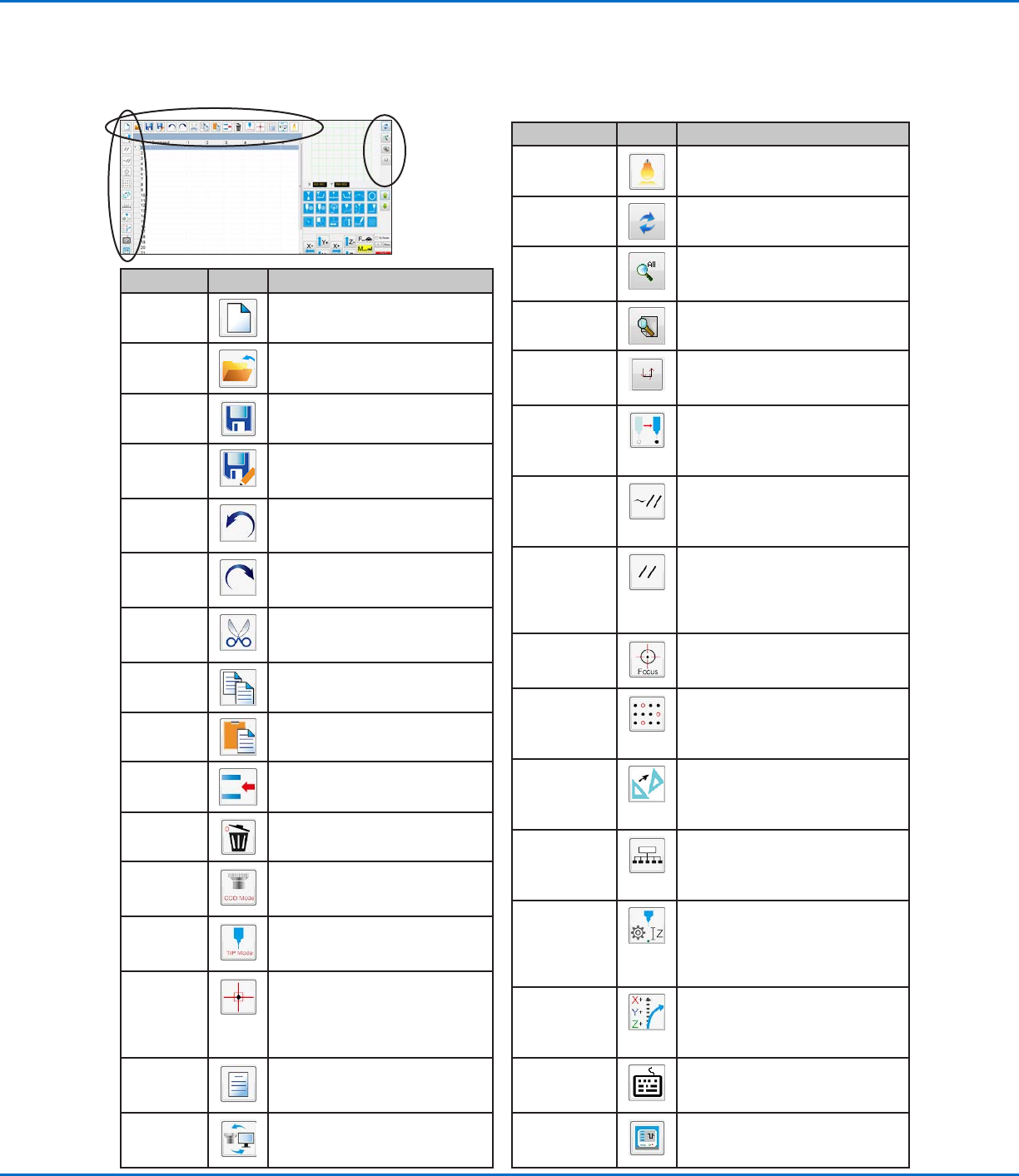
Icons der horizontalen und vertikalen Werkzeugleiste
Verwenden Sie die Icons auf den horizontalen und vertikalen Werkzeugleisten, um Dateien zu verwalten, bestimmte
Befehle einzugeben und andere unten beschriebene Funktionen auszuführen.
Icon Name Icon Funktion
A New File
(Neu)
Erstellt eine neue Datei
Open a File
(Öffnen)
Öffnet eine Datei
Save
(Speichern)
Speichert die geöffnete Datei
Save as
(Speichern
unter)
Speichert die geöffnete Datei mit
einem neuen Dateinamen
Undo
(Rückgän-
gig)
Macht den letzten Befehl rückgän-
gig
Redo
(Wiederher-
stellen)
Stellt die letzte rückgängig ge-
machte Aktion wieder her
Cut
(Ausschnei-
den)
Schneidet eine Auswahl aus
Copy
(Kopieren)
Kopiert eine Auswahl
Paste
(Einfügen)
Fügt eine Auswahl ein
Insert
(Einfügen)
Fügt eine Speicheradresse ein
Delete
(Löschen)
Löscht die aktuelle Speich-
er-adresse
CCD Mode
(CCD
Modus)
Schaltet das System zwischen
Kameramodus und Dosiermodus
um
Tip Mode
(Dosiermo-
dus)
Schaltet das System zwischen
Dosiermodus und Kameramodus
um
Match
Zentriet die Kamera auf einer
ausgewählten Markierung in der
Markierungsbibliothek (Kamera
muss sich nahe der Markierung am
Werkstück befinden)
Example
(Beispiel)
Stellt ein Beispielprogramm zur
Verfügung, welches Beispielbefehle
zur Programmerstellung beinhaltet
Path (Pfad)
Schaltet den sekundären Bild-
schirm von der Kameraansicht auf
die Rasteransicht (Pfad Modus)
Icon Name Icon Funktion
Light (Licht)
Lässt das temporäre Überschreiben
der Lichteinstellungen zu
Refresh (Aktu-
alisieren)
(nur Pfad Modus) aktualisiert den
sekundären Ansichtsbildschirm
See all
(komplette
Übersicht)
(nur Pfad Modus) zeigt alle
programmierten Punkte auf dem
sekundären Bildschirm
Magnify
(Vergrößern)
(nur Pfad Modus) vergrößert einen
Bereich des sekundären Bildschirms
Path Direction
(Pfadrichtung)
(Nur im Pfad-Modus) Zeigt durch
einen Pfeil an, in welche Richtung
sich der Roboterarm bewegt.
Move
(Bewegung)
Bewegt die Düse oder Kamera zum
XYZ Standort einer ausgewählten
Adresse (wenn die Adresse einen
Positionwert beinhaltet)
Enable
Address
(Adresse
aktivieren)
Reaktiviert eine Adresse, die vorher
mit Adresse deaktivieren deaktiviert
war
Disable Ad-
dress (Adresse
deaktivieren)
Deaktiviert eine Adresse im Pro-
gramm (Reaktivieren Sie die Adresse
indem Sie auf Adresse aktivieren
klicken während Sie sich in der aus-
gewählten Adresse befinden)
Focus (Fokus)
Bewegt die Z Position anhand der
Ersteinrichtung automatisch zur
Fokusposition
Step & Repeat
Block (Block
Schritt &
Wiederholung)
Dient als Schritt und Wiederholungs-
befehl, deaktiviert die Dosierung auf
ein Werkstück in einem bestimmten
Bereich
Transform
(Umwandeln)
Richtet die Programmpunkte einer
geladenen DXF-Zeichnung auf ihre
tatsächlichen Standorte auf einem
Werkstück aus
Extend Step
& Repeat
(Erweitert Step
& Repeat)
Zeigt alle in einem Step & Repeat
- Befehl hinterlegten Befehle (kann
nur einmalig mit dem Undo - Befehl
rückgängig gemacht werden)
Change
Z Values
(Z-Werte
ändern)
Ändert die Z-Werte in einem Befehl
oder einer Liste von ausgewählten
Befehlen in einem Programm
(hauptsächlich zur Feinabstimmung
und Einstellung der Dosiernadel)
Point Offset
(Punkt Offset)
Ändert oder bewegt alle pro-
grammierten Punkte, wenn die
Platzierung eines Werkstücks
geändert wurde
Joystick
Falls angeschlossen, wird eine
optionale Steuerungsmethode (z. B.
ein Joystick) ein- oder ausgeschaltet
Pico Touch
Öffnet das Fenster PICO Toµch
Remote Control (PICO Toµch
Fernsteuerung)
GV Series Automatisiertes Dosiersystem
36 www.nordsonefd.com/de info.de@nordsonefd.com +49 89 2000 338 600 Nordson EFD Verkaufs- und Kundendienst für Dosiersysteme stehen Ihnen weltweit zur Verfügung.
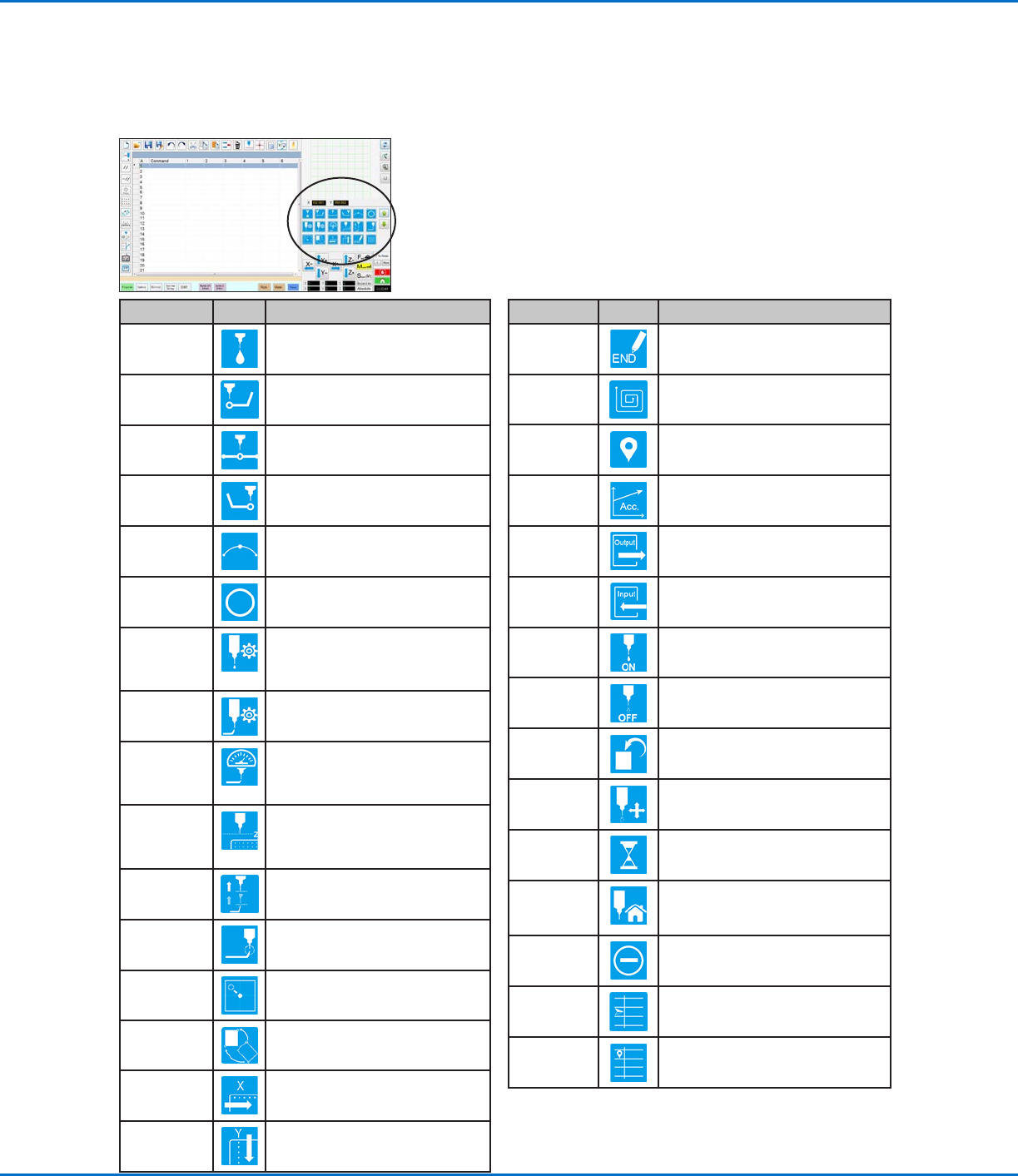
Setup- und Dosierbefehl Icons
Klicken Sie auf die Dosier- und Setup Befehlsicons, um die zugehörigen Befehle in einer nummerierten Adresse im
Programm einzugeben. Benutzen Sie die grünen Pfeile, um sich nach oben oder unten durch die Icons zu bewegen.
Beziehen Sie sich auf “Anhang A, Command Funktion Reference” auf Seite98, für weitere Informationen zu allen
Befehlen.
Icon Name Icon Funktion
End Program
(Programm
beenden)
Beendet ein Programm
Fill Area
(Bereich füllen)
Füllt einen Bereich entsprechend der
Bereichsparameter Einstellungen
Label
Kennzeichnet ein Label für einen
angegebenen Standort im Programm
Acceleration
(Beschleuni-
gung)
Ändert die Beschleunigung des Roboters
entlang einer fortlaufenden Linie
Output
(Ausgang)
Sendet ein Ausgangssignal
Input
(Eingang)
Fordert den Roboter auf, am
entsprechenden Eingang nach einem
Signal zu suchen
Dispenser On
(Dosierer On)
Aktiviert Dosierung
Dispenser Off
(Dosierer Off)
Deaktiviert Dosierung
Initialize
(Initialisieren)
Fährt in die vorgegebene HOME -
Position
Dummy Point
(fiktiver Punkt)
Kennzeichnet den gegenwärtigen
Standort als fiktiven Punkt
Wait Point
(Wartepunkt)
Kennzeichnet den gegenwärtigen
Standort als Wartepunkt
Park Position
(Parkposition)
Schickt den Roboter in die Parkposition
Stop Point
(Haltepunkt)
Kennzeichnet den gegenwärtigen
Standort als Haltepunkt
Goto Address
(Gehe zu
Adresse)
Sprint zur angegebenen Adressnummer
im Programm
Goto Label
(Gehe zu
Label)
Springt zum angegebenen Label im
Programm
Icon Name Icon Funktion
Dispense Point
(Dosierpunkt)
Kennzeichnet den gegenwärtigen
Standort als Dosierpunkt
Line Start
(Linienstart)
Kennzeichnet den gegenwärtigen
Standort als Startpunkt der Dosierlinie
Line Passing
(Linie
passieren)
Kennzeichnet den gegenwärtigen
Standort als Linienpassierpunkt
Line End
(Linien Ende)
Kennzeichnet den gegenwärtigen
Standort als Endpunkt der Linie
Arc Point
(Bogenpunkt)
Kennzeichnet den gegenwärtigen
Standort als Bogenpunkt
Circle (Kreis)
Kennzeichnet den gegenwärtigen
Standort als Kreismittelpunkt
Dispense
Point Setup
(Dosierpunkt
Setup)
Stellt die Dosierpunkt Parameter ein
Line Dispense
Setup (Dosier-
linien Setup)
Stellt die Dosierlinien Parameter ein
Line Speed
(Linien-
geschwind-
igkeit)
Stellt eine Liniengeschwindigkeit
ein (Überschreibt die voreingestellte
Geschwindigkeit)
Z Clear-
ance Setup
(Z-Freigabe
Setup)
Stellt die Z-Freigabe ein (überschreibt
die voreingestellten Einstellungen der
Z-Freigabe)
Dispense End
Setup (Dosier-
ende Setup)
Stellt ein, wie schnell und wie hoch sich
die Spitze nach der Dosierung anhebt
Backtrack Set-
up (Rückzug
Setup)
Stellt ein, wie sich die Spitze nach der
Dosierung zurückzieht
Find Mark
(Finde Mark-
ierung)
Sucht eine Markierung
Fiducial Mark
(Referenzmark-
ierung)
Kennzeichnet eine Referenzmarkierung
(zwei werden benötigt)
Step & Repeat
X
Stellt die Step & Repeat X Parameter ein
Step & Repeat
Y
Stellt die Step & Repeat Y Parameter ein