DE_Nordson_EFD_GV_Series_Operating_Manual.pdf - 第78页
GV Series Automatisiertes Dosiersystem 78 www.nordsonefd.com/de info.de@nordsonefd.com +49 89 2000 338 600 Nordson EFD Verkaufs- und Kundendienst für Dosiersysteme stehen Ihnen weltweit zur Verfügung. V erwenden von Mark…
GV Series Automatisiertes Dosiersystem
77www.nordsonefd.com/de info.de@nordsonefd.com +49 89 2000 338 600 Nordson EFD Verkaufs- und Kundendienst für Dosiersysteme stehen Ihnen weltweit zur Verfügung.
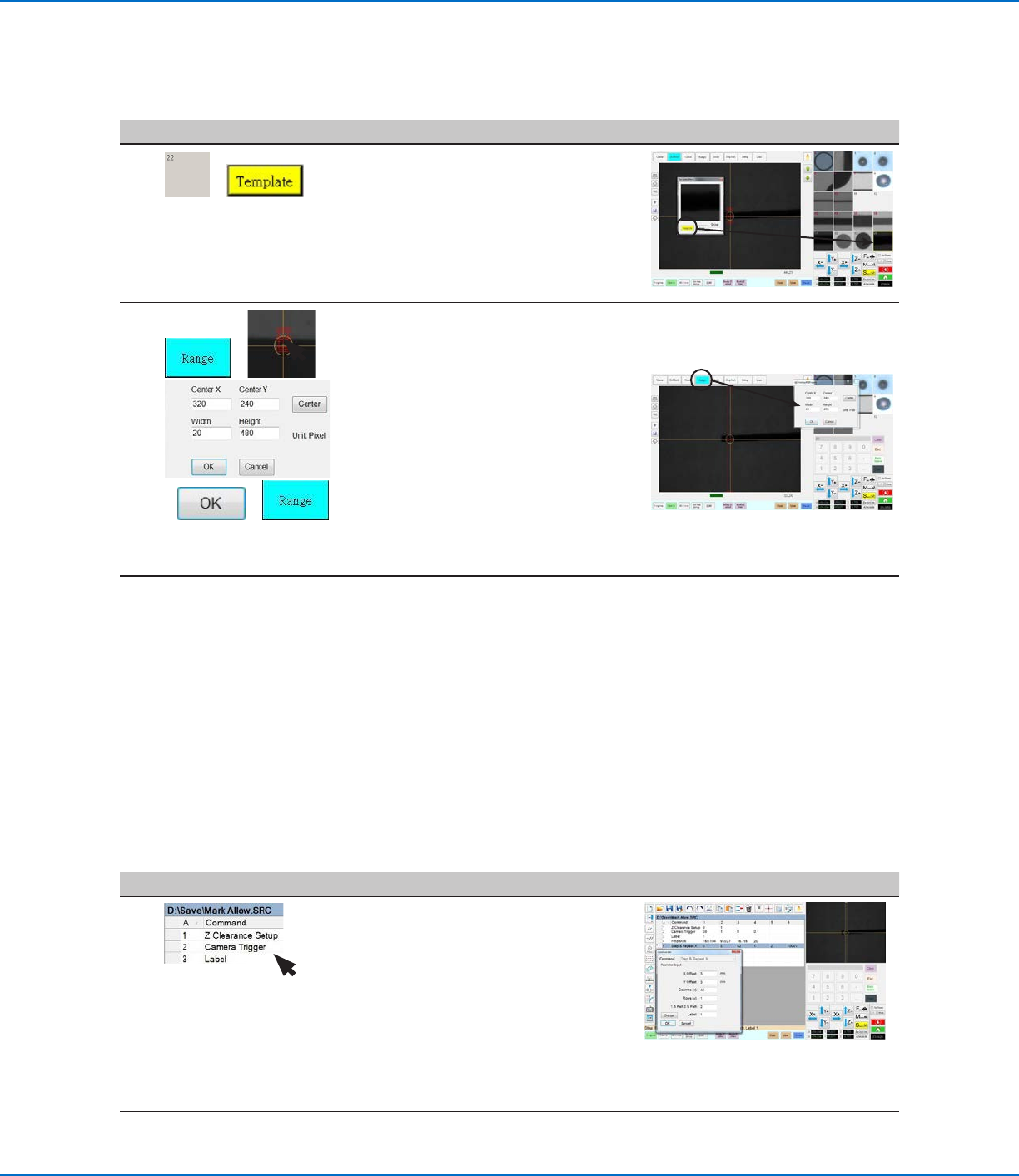
# Klick Schritt Referenzbild
5
>
• Klicken Sie auf einen Bildspeicherplatz
in der Markierungsbibliothek, um die
Markierung zu speichern, und klicken
Sie anschließend auf TEMPLATE
(VORLAGE), wenn das Fenster Template
Match (Vorlagenabgleich) erscheint.
• Notieren Sie sich die Nummer der
Markierung.
6
> >
> >
• Klicken Sie auf RANGE (BEREICH), um
den Bereich festzulegen, in dem das
System nach einer Markierung sucht.
• Doppelklicken Sie auf das Fadenkreuz
in die Mitte der Markierung und geben
Sie die Werte für Width (Breite) und
Height (Höhe) ein.
HINWEIS: Der Wert für die Breite muss
gleich der zuvor angegebenen Breite
sein (in diesem Beispiel 20).
• Klicken Sie auf OK.
• Klicken Sie zum Speichern erneut auf
RANGE (BEREICH).
7
• Fahren Sie mit der nächsten Prozedur,
“Mark Follow (Markierung folgen) und
/ oder Mark Follow Adjust (Markierung
folgen einrichten) in einem Programm
verwenden”.
Mark Follow (Markierung folgen) und / oder Mark Follow Adjust (Markierung folgen einrichten) in
einem Programm verwenden
In diesem Beispiel wird der Step & Repeat X (Schritt & Wiederholung X) Befehl verwendet, damit das System entlang
einer gebogenen Linie dosiert.
VORAUSSETZUNGEN
Nachdem Sie “Erstellen eines Markierungsbildes für eine gebogene Linie” auf Seite76 abgeschlossen haben.
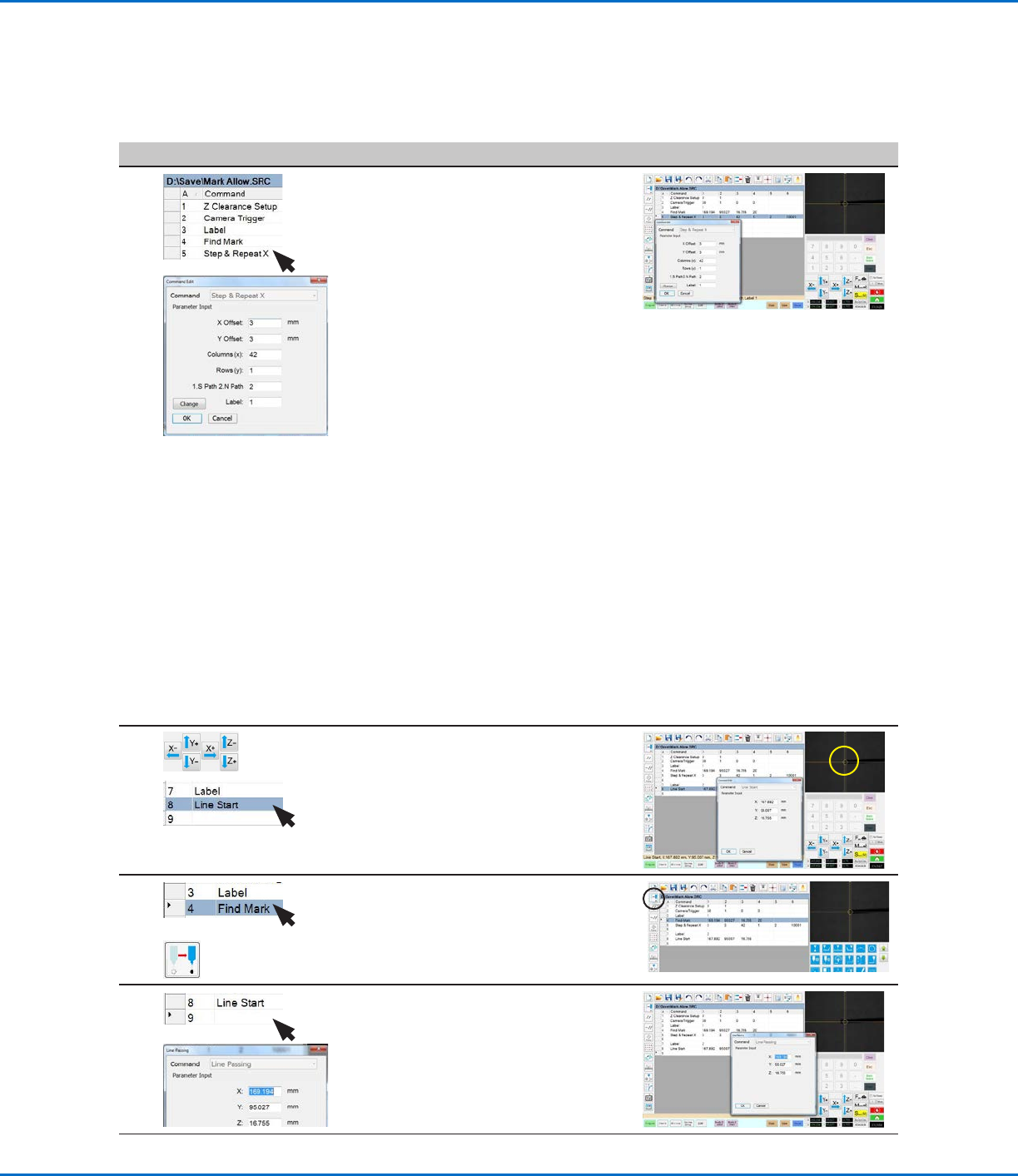
# Klick Schritt Referenzbild
1
• müssen Sie die ersten Befehle des
Programms einfügen. Ein vollständiges
Beispielprogramm finden Sie unter
“Beispielprogramm mit den Find Mark
(Markierung suchen), Mark Follow
(Markierung folgen) und Mark Follow
Adjust (Markierung folgen einrichten)
Befehlen” auf Seite81.
HINWEIS: Bei Bedarf kann der Camera
Trigger (Kamera-Auslöser) Befehl
verwendet werden.
Fortsetzung auf der nächsten Seite
Verwenden von Mark Follow (Markierung folgen) zum Dosieren
entlang einer gebogenen Linie (Fortsetzung)
Erstellen eines Markierungsbildes für eine gebogene Linie (Fortsetzung)
GV Series Automatisiertes Dosiersystem
78 www.nordsonefd.com/de info.de@nordsonefd.com +49 89 2000 338 600 Nordson EFD Verkaufs- und Kundendienst für Dosiersysteme stehen Ihnen weltweit zur Verfügung.
Verwenden von Mark Follow (Markierung folgen) zum Dosieren
entlang einer gebogenen Linie (Fortsetzung)
Mark Follow (Markierung folgen) und / oder Mark Follow Adjust (Markierung folgen einrichten) in
einem Programm verwenden (Fortsetzung)
# Klick Schritt Referenzbild
2
>
• Fügen Sie einen Find Mark
(Markierung suchen) Befehl für die im
vorangegangenen Verfahren erstellte
Markierung hinzu. Stellen Sie sicher,
dass Sie die Nummer der Markierung
eingeben.
• Fügen Sie einen Step & Repeat X Schritt
& Wiederholung X) Befehl ein und legen
Sie die Parameter für dieses Beispiel
fest:
- Die Werte X OFFSET (X-OFFSET)
und Y OFFSET (Y-OFFSET) stellen
die Länge und die horizontale oder
vertikale Ausrichtung der Linie dar.
- Der Wert für COLUMNS (X) (SPALTEN
(X)) legt fest, wie oft die Kamera die
Linie betrachten und Einstellungen
vornehmen soll.
- Geben Sie für ROW (ZEILE) 1 ein.
- Geben Sie für LABEL
(BEZEICHNUNG) 1 ein.
HINWEIS: Der Wert X Offset (X-Offset)
multipliziert mit der Anzahl der
Spalten darf nicht größer sein als die
Gesamtlänge der Linie. Da nur eine
Zeile vorliegt, haben die Parameter S.
Path (S.-Pfad) / N. Path (N.-Pfad) keine
Wirkung.
3
>
• Bewegen Sie die Kamera auf die linke
Seite der gebogenen Linie und geben
Sie einen Line Start (Linienstart) Befehl
ein.
4
>
• Wählen Sie den zuvor erstellten Find
Mark (Markierung suchen) Befehl (in
diesem Beispiel Zeile 4).
• Klicken Sie auf MOVE (BEWEGEN).
5
>
• Fügen Sie in die nächste leere Adresse
(in diesem Beispiel Zeile 9) einen Line
Passing (Linienübergang) Befehl ein.
• Geben Sie die gleichen Koordinaten wie
für den Find Mark (Markierung suchen)
Befehl ein (in diesem Beispiel Zeile 4).
Fortsetzung auf der nächsten Seite
GV Series Automatisiertes Dosiersystem
79www.nordsonefd.com/de info.de@nordsonefd.com +49 89 2000 338 600 Nordson EFD Verkaufs- und Kundendienst für Dosiersysteme stehen Ihnen weltweit zur Verfügung.
Verwenden von Mark Follow (Markierung folgen) zum Dosieren
entlang einer gebogenen Linie (Fortsetzung)
Mark Follow (Markierung folgen) und / oder Mark Follow Adjust (Markierung folgen einrichten) in
einem Programm verwenden (Fortsetzung)
# Klick Schritt Referenzbild
6
>
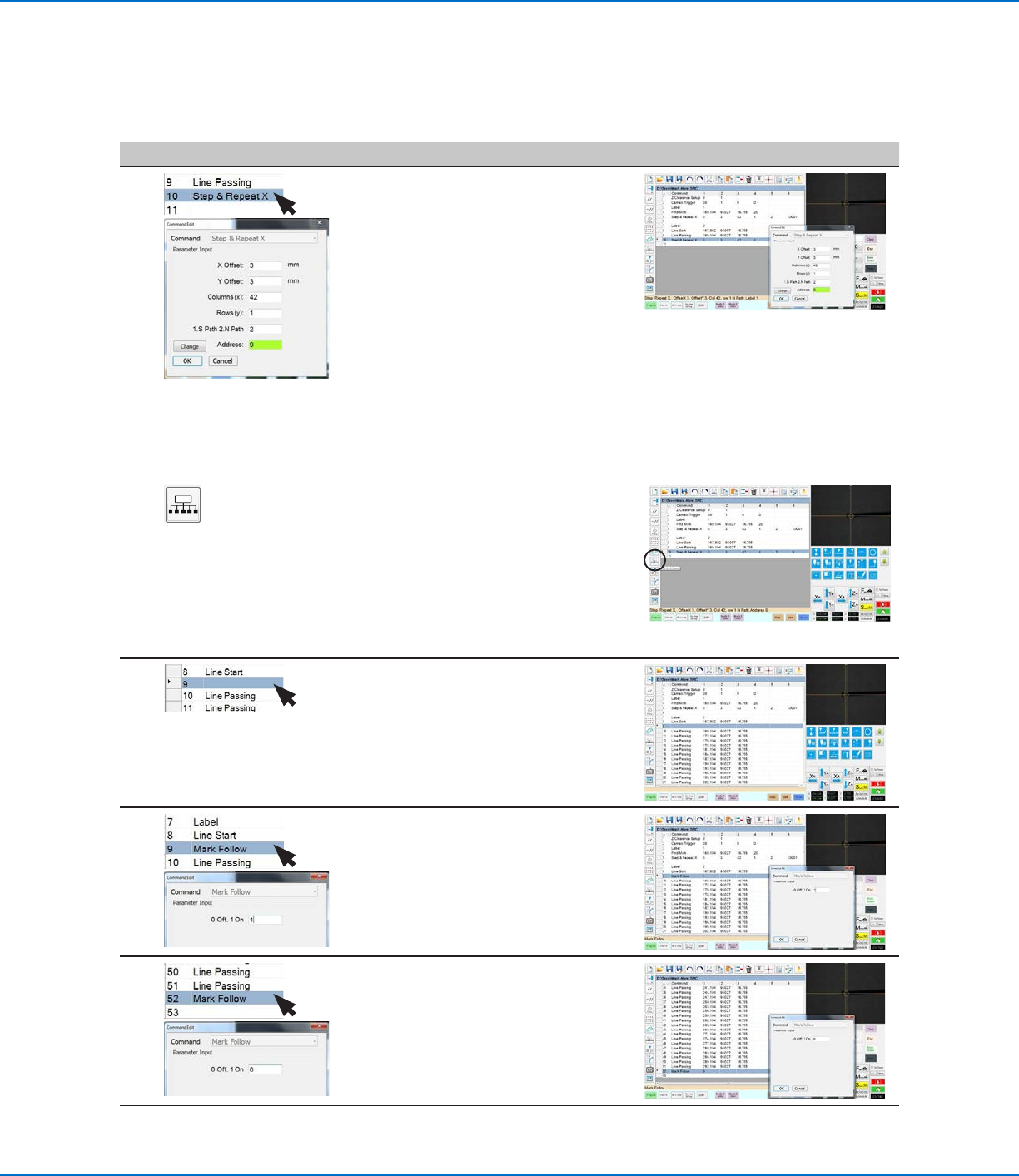
• Fügen Sie in die nächste leere Adresse
(in diesem Beispiel Zeile 10) einen
zweiten Step & Repeat X (Schritt &
Wiederholung X) Befehl ein.
HINWEIS: Dieser Step & Repeat (Schritt
& Wiederholung) Befehl ist der gleiche
wie der vorherige Step & Repeat (Schritt
& Wiederholung) Befehl (in diesem
Beispiel Zeile 5), mit Ausnahme der
Bezeichnung.
• Ändern Sie den letzten Parameter
von Label (Bezeichnung) auf
Address (Adresse) und geben Sie
die Adresse des ersten Line Passing
(Linienübergang) Befehls ein (in diesem
Beispiel Zeile 9).
7
• Klicken Sie auf EXTEND STEP &
REPEAT (SCHRITT & WIEDERHOLUNG
ERWEITERN).
Der Step & Repeat X (Schritt &
Wiederholung X) Befehl wird durch
das Hinzufügen von Line Passing
(Linienübergang) Befehlen für mehrere
Linienübergangspunkte entlang der
Linie hinzugefügt.
8
• Fügen Sie hinter dem Line Start
(Linienstart) Befehl (in diesem Beispiel
Zeile 8) eine leere Adresse ein.
9
>
• Fügen Sie in die leere Adresse einen
MARK FOLLOW (MARKIERUNG
FOLGEN) Befehl ein.
• Geben Sie 1 ein, um den Befehl auf EIN
zu setzen.
10
>
• Fügen Sie hinter dem letzten Line
Passing (Linienübergang) Befehl (in
diesem Beispiel Zeile 51 ) einen weiteren
MARK FOLLOW (MARKIERUNG
FOLGEN) Befehl ein.
• Geben Sie 0 ein, um den Befehl auf AUS
zu setzen.
Fortsetzung auf der nächsten Seite