DE_Nordson_EFD_GV_Series_Operating_Manual.pdf - 第59页
GV Series Automatisiertes Dosiersystem 59 www.nordsonefd.com/de info.de@nordsonefd.com +49 89 2000 338 600 Nordson EFD Verkaufs- und Kundendienst für Dosiersysteme stehen Ihnen weltweit zur Verfügung. Kameraeinstellung M…
GV Series Automatisiertes Dosiersystem
58 www.nordsonefd.com/de info.de@nordsonefd.com +49 89 2000 338 600 Nordson EFD Verkaufs- und Kundendienst für Dosiersysteme stehen Ihnen weltweit zur Verfügung.
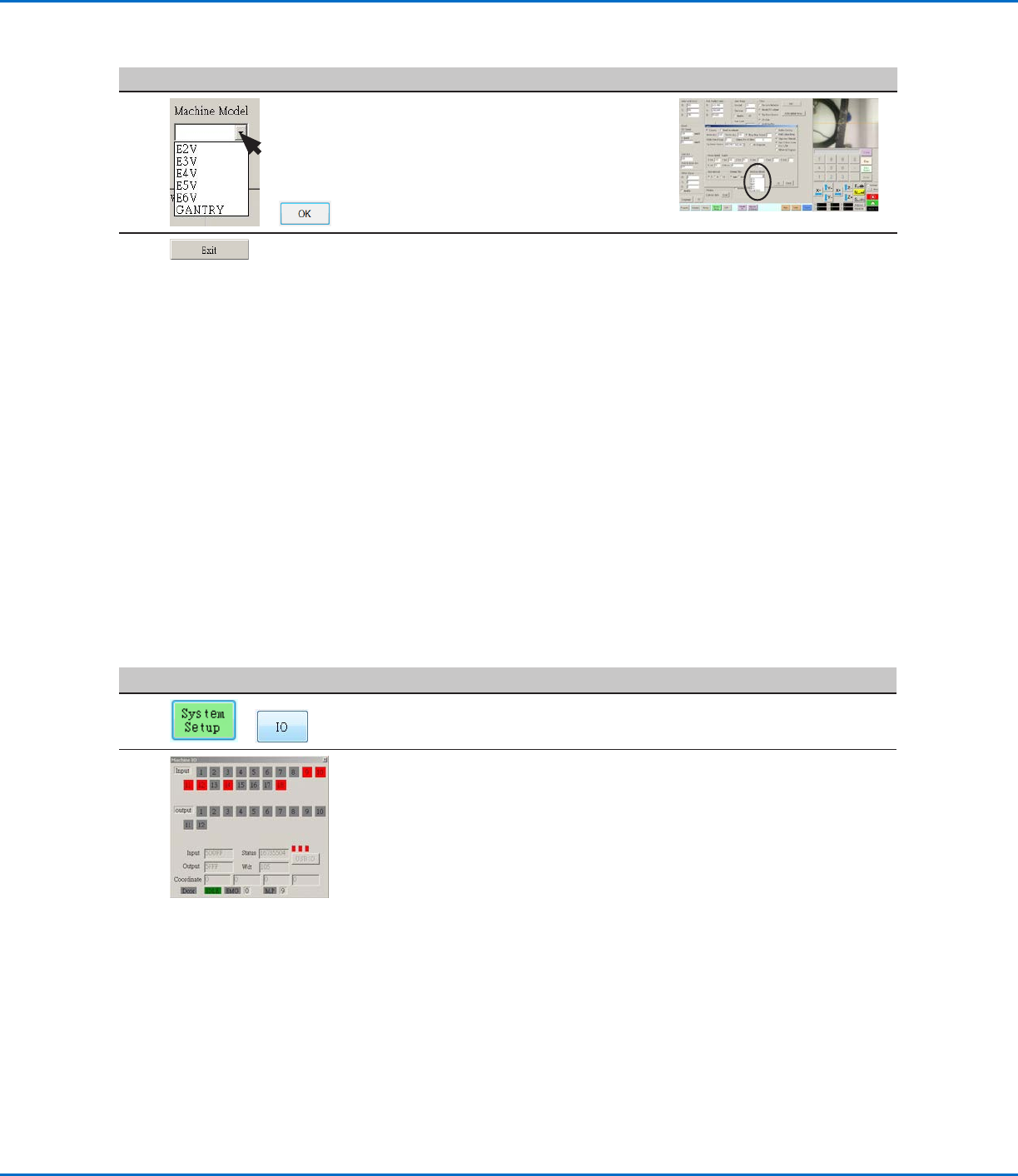
Die Robotermodellauswahl ändern (Fortsetzung)
# Klick Schritt Referenzbild
4
>
• Wählen Sie das korrekte
Robotermodell vom Auswahlmenü der
Maschinenmodelle.
• Klicken Sie zum Speichern auf OK.
5
• Klicken Sie auf EXIT (BEENDEN), um
die Software beenden.
• Schalten Sie den Roboter ab.
• Öffnen Sie die DispenseMotion
Software erneut und schalten Sie
den Roboter ein, damit die Änderung
wirksam wird.
Einstellen von Eingängen / Ausgängen
Beim Anschluss der Eingänge / Ausgänge folgen Sie diesem Verfahren, um die Eingangs- / Ausgangsverbindungen
zu testen.
HINWEIS: Alle automatisierten Dosiersysteme haben standardmäßig 8 Eingänge und 8 Ausgänge. Ein
Erweiterungsset für 16 Ein- und Ausgänge ist erhältlich. Schauen Sie bei Siehe “Zubehör” auf Seite89.
VORAUSSETZUNGEN
Das System ist richtig installiert und eingerichtet. Siehe “Installation” auf Seite19 und “Setup” auf Seite44.
Verkabelung der Ein- und Ausgänge ist ordnungsgemäß angeschlossen. Lesen Sie die Schaltpläne unter “I/O
Port (E/A Anschluss)” auf Seite95.
#
Klick Schritt
1
>
• Klicken Sie auf SYSTEM EINSTELLUNGEN > E/A.
2
• Klicken Sie auf die Ein- / Ausgänge, die Sie ein- oder ausschalten möchten
und dann auf das X, um das Fenster zu schließen.
HINWEISE:
• Eingänge blinken rot, wenn Sie eingeschaltet werden.
• Verwenden Sie nur die Ein- / Ausgänge 1–8. Die restlichen E/A sind für das
System reserviert.
Konfigurieren der Ein- / Ausgänge für einen speziellen Zweck
Die E/A Pin Funktion bietet eine Reihe von benutzerkonfigurierbaren Bedingungen, die den Betrieb des Roboters
beeinflussen. Siehe “Anhang G, E/A Pin-Funktion Setup” auf Seite146.
GV Series Automatisiertes Dosiersystem
59www.nordsonefd.com/de info.de@nordsonefd.com +49 89 2000 338 600 Nordson EFD Verkaufs- und Kundendienst für Dosiersysteme stehen Ihnen weltweit zur Verfügung.
Kameraeinstellung Markierung finden (Optional)
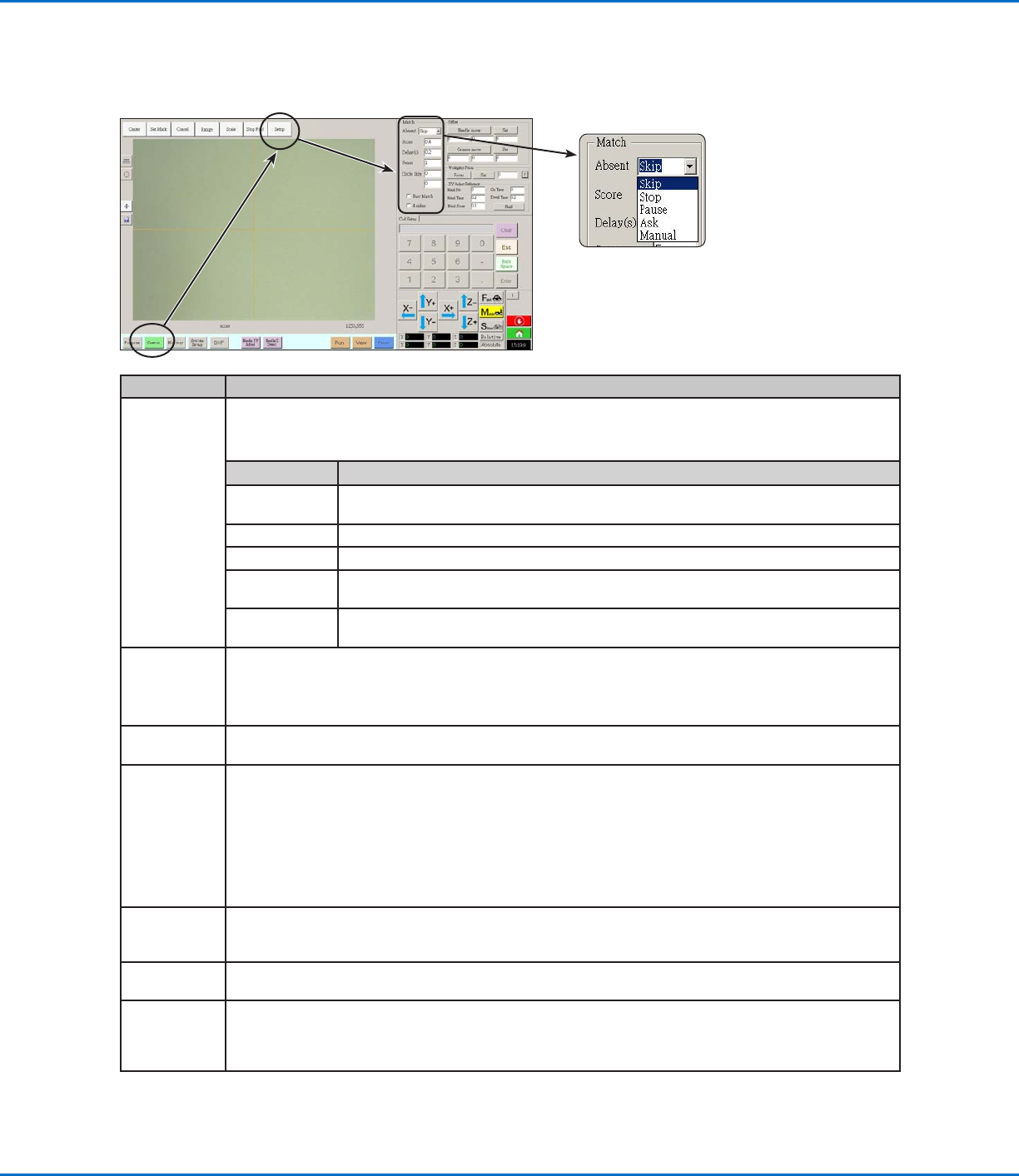
Benutzen Sie die Felder unter CAMERA > SETUP > MATCH, um einzustellen, wie das System funktioniert, wenn es
nach einer Markierung sucht.
Eigenschaften Funktion
Absent Spezifiziert, wie das System reagiert, wenn es keine gültige Markierung finden kann.
HINWEIS: Sie können jedem gespeicherten Bild in der Markierungsbibliothek eine bestimmte
Abwesenheitsauswahl zuweisen.
Parameter Beschreibung
Skip
(Überspringen)
Der Roboter springt zur nächsten Programmadresse
Stop (Stopp) Der Roboter stoppt.
Pause Der Roboter pausiert.
Ask (Fragen) Das System fragt, ob Sie: Find Again (erneut suchen), Find Next (nächste suchen), Stop
Find (Suche stoppen) oder den Manual Mode (manuellen Modus) verwenden möchten.
Manual
(manuell)
Das System fordert Sie auf, die Kamera in die Mitte der Markierung zu bewegen und dann
CONTINUE (FORTFAHREN) zu wählen, um das Programm fortzusetzen.
Score Gibt an, wie genau die Kamera, basierend auf den Werten von 0.1 bis 1 nach einer Markierung sucht. Ein
höherer Wert führt zu einem präziseren Abgleich. Ein niederer Wert führt zu einem weniger präzisen Ergebnis.
HINWEIS: Sie können jedem gespeicherten Bild in der Markierungsbibliothek einen bestimmten
Bewertungswert zuweisen.
Delay(s
)
Gibt an, wie lange das System nach der Markierung suchen soll, wenn die Kamera den Mark – Bereich erreicht
hat.
Sense Gibt mit einem Wert zwischen 1 und 200 an, wie genau die Kamera mit den Pixeln der Markierung überein
stimmt. Ist der Sensorwert gering, dann dauert die Übereinstimmung der Kamera mit der Markierung 1. Wenn
der Sensorwert höher ist, stimmt die Kamera schneller mit der Markierung überein, hat zeitgleich jedoch eine
niedrigere Genauigkeit. Zum Beispiel bedeutet ein Sensorwert von 1, dass die Abweichung nicht mehr als 1
Pixel betragen darf. Wenn der Sensorwert bei 200 liegt, kann die Abweichung bis zu 200 Pixel betragen.
HINWEIS: Geben Sie für eine langsamere Suche mit höherer Genauigkeit höhere Bewertungs- und niedrigere
Erkennungswerte und für eine schnellere Suche mit geringerer Genauigkeit niedrigere und Bewertungs- und
höhere Erkennungswerte ein.
Circle Size
(Größe des
Kreises)
Stellt die Größe der gelben und grünen Kreise auf dem Kamerabildschirm ein. Ein höherer Wert führt zu einem
größeren Kreis.
Fast Match Wenn dieses Kästchen aktiviert ist, sucht die Kamera schneller nach einer Markierung, jedoch mit einer
geringenen Genauigkeit.
4 sides (4
Seiten)
Stellt den Bereich ein, in dem die Kamera nach einer Markierung sucht. Wenn 4 Seiten nicht aktiviert ist, sucht
die Kamera nur im angegebenen Bereich (Angabe unter Bereich). Wenn 4 Seiten ausgewählt sind, überschreibt
die Kamera die Bereichsein-stellungen und führt eine Gesamtbildschirmsuche nach der Markierung aus. Dies
erhöht die Chance, eine Markierung zu finden, ist aber langsamer.
GV Series Automatisiertes Dosiersystem
60 www.nordsonefd.com/de info.de@nordsonefd.com +49 89 2000 338 600 Nordson EFD Verkaufs- und Kundendienst für Dosiersysteme stehen Ihnen weltweit zur Verfügung.
Systemeinstellung Z-Höhenwerte erfassen (Optional)
Standardmäßig werden vom System keine Z-Höhenwerte erfasst, während Sie die Kamera über die
Arbeitsfläche bewegen. Dies dient als Sicherheitsfunktion, damit die Dosierspitze nicht durch eine
unebene Oberfläche des Werkstücks beschädigt wird.
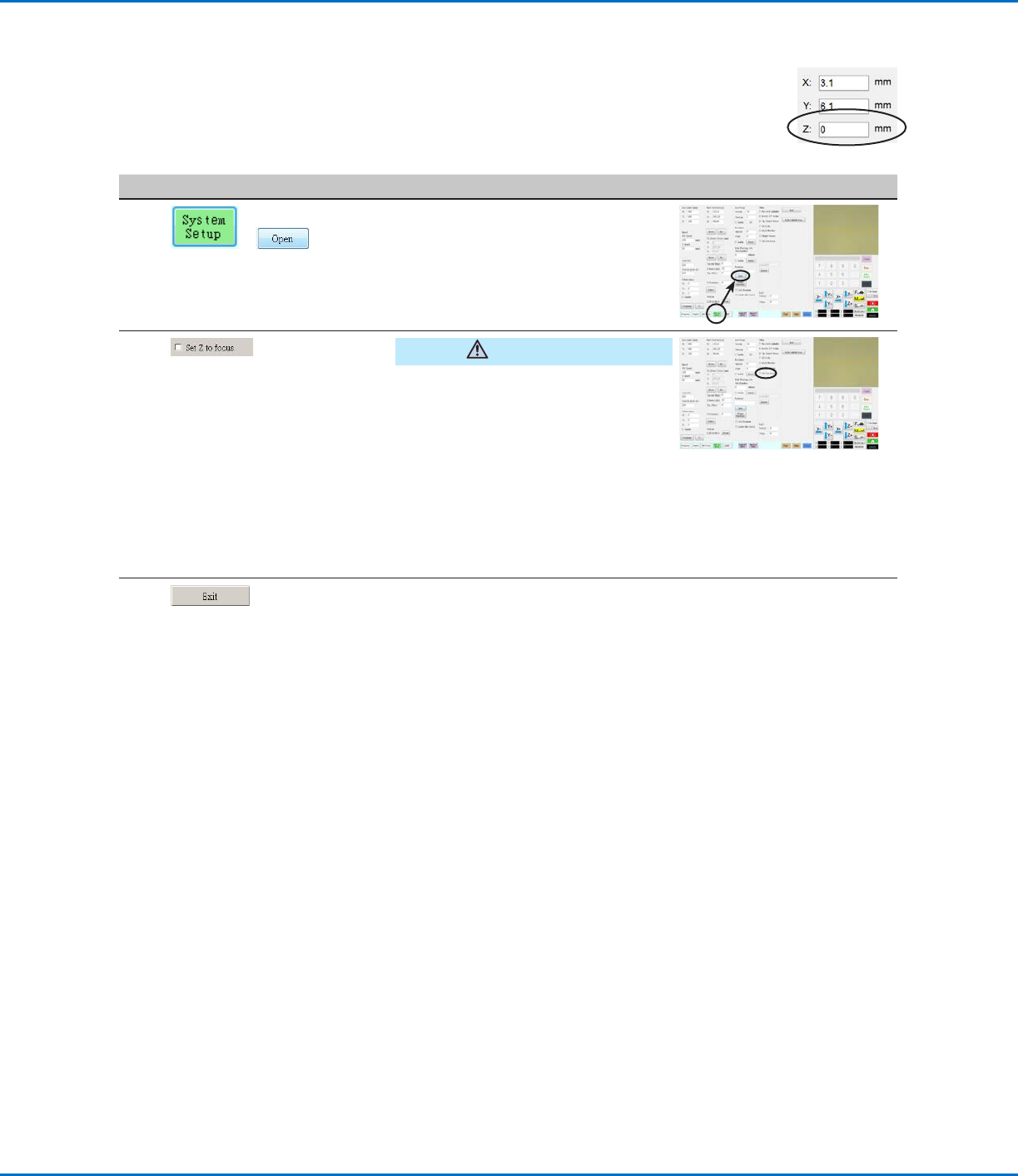
Kreuzen Sie das Z fokussieren Einstellungen Kästchen im Expertenfenster an, damit das System
automatisch Z-Höhenwerte erfasst.
# Klick Schritt Referenzbild
1
>
• Klicken Sie auf SYSTEM
EINSTELLUNGEN > ÖFFNEN.
VORSICHT
Wenn das Z fokussieren Einstellungen
Kästchen nicht angekreuzt ist, kann die
Spitze mit Hindernissen auf unebenen
Werkstücken kollidieren und dabei
beschädigt werden.
• Wählen Sie gegebenenfalls Set Z to
focus aus.
Wenn Z FOKUSSIEREN
EINSTELLUNGEN angekreuzt ist,
erfasst das System Z-Höhenwerte.
2 • Damit die Änderungen wirksam
werden, klicken Sie auf EXIT /
SCHLIESSEN, um das Programm zu
beenden und öffnen Sie danach die
DispenseMotion Software erneut.