DE_Nordson_EFD_GV_Series_Operating_Manual.pdf - 第62页
GV Series Automatisiertes Dosiersystem 62 www.nordsonefd.com/de info.de@nordsonefd.com +49 89 2000 338 600 Nordson EFD Verkaufs- und Kundendienst für Dosiersysteme stehen Ihnen weltweit zur Verfügung. Maßeinheiten einste…
GV Series Automatisiertes Dosiersystem
61www.nordsonefd.com/de info.de@nordsonefd.com +49 89 2000 338 600 Nordson EFD Verkaufs- und Kundendienst für Dosiersysteme stehen Ihnen weltweit zur Verfügung.
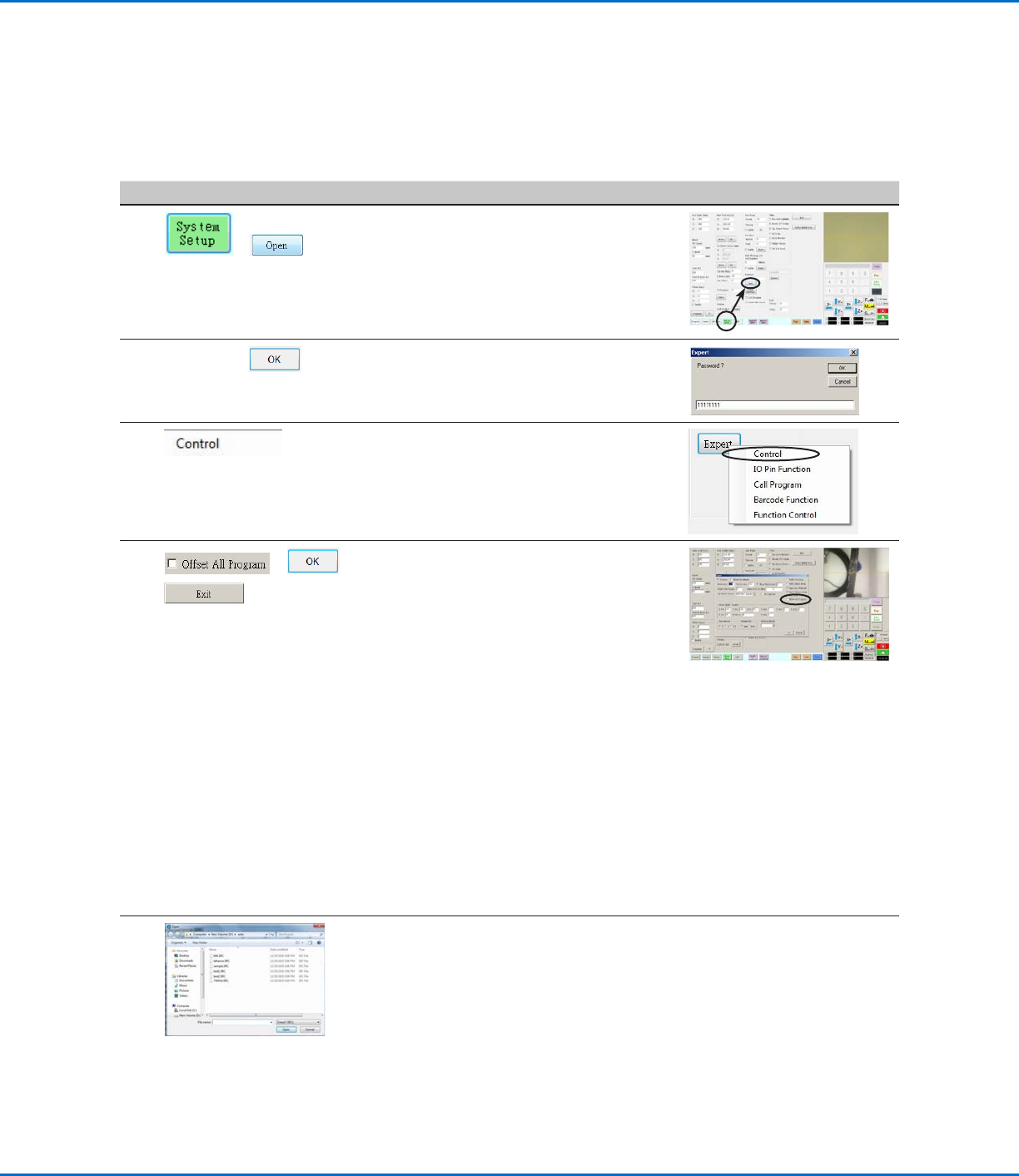
Gemeinsame Nutzung von Offset-Werten in mehreren Programmen
Wenn Sie möchten, dass mehrere Dosierprogramme die gleichen Offset-Werte verwenden (Nadel-zu-Werkstück,
Kamera-zu-Nadel, Laser-zu-Nadel), können Sie auf dem Bildschirm System Setup (Systemeinrichtung) die Option
Offset All Program (Offset für alle Programme) aktivieren. Dadurch wird ein neues Verzeichnis (D:\auto) angelegt,
in dem die Programme, die die gleichen Offsets haben sollen, gespeichert werden. Das Aktivieren von Offset All
Program (Offset für alle Programme) bewirkt, dass die Offsets Needle Z Detect (Nadel-Z-Erkennung) und Needle XY
Adjust (Nadel-XY-Einstellung) sich auf alle im Verzeichnis D:\auto gespeicherten Dateien auswirken.
# Klick Schritt Referenzbild
1
>
• Klicken Sie SYSTEM SETUP > ÖFFNEN.
2
11111111 >
• Geben Sie 11111111 und klicken Sie dann
OK.
3 • Klicken Sie auf CONTROL (STEUERUNG).
4
> >
• Aktivieren oder deaktivieren Sie im Fenster
Expert (Experte) das Kontrollkästchen
OFFSET ALL PROGRAM (OFFSET FÜR
ALLE PROGRAMME).
• Klicken Sie auf OK, um die Einstellung zu
speichern.
HINWEIS: Die Änderung wird sofort
wirksam, ändert aber nicht das
Verzeichnis des aktuell geöffneten
Programms. Um das aktuell geöffnete
Programm im Verzeichnis D:\auto zu
speichern, wählen Sie Save As (Speichern
unter).
• Klicken Sie auf EXIT (BEENDEN), um die
DispenseMotion-Anwendung zu schließen
und es dem System zu ermöglichen, das
Standardverzeichnis basierend auf der
Auswahl Offset All Program (Offset für alle
Programme) zu aktualisieren.
Wenn Offset All Program (Offset für alle Programme) aktiviert ist:
• Das Verzeichnis D:\auto wird vom System automatisch erstellt.
Programme, die die gleichen Offsets verwenden sollen, müssen in
diesem Verzeichnis gespeichert werden.
• Um sicherzustellen, dass ein Programm im richtigen Verzeichnis für die
gemeinsame Verwendung von Offsets gespeichert wird, müssen Sie
ein neues Programm erstellen und dann Save (Speichern) oder Save
As (Speichern unter) wählen. Das Verzeichnis D:\auto wird vom System
automatisch geöffnet.
HINWEIS: Wenn Offset All Program (Offset für alle Programme) deaktiviert
ist, kehrt das System automatisch zum Speichern von Programmen im
Standardverzeichnis D:\save zurück.
GV Series Automatisiertes Dosiersystem
62 www.nordsonefd.com/de info.de@nordsonefd.com +49 89 2000 338 600 Nordson EFD Verkaufs- und Kundendienst für Dosiersysteme stehen Ihnen weltweit zur Verfügung.
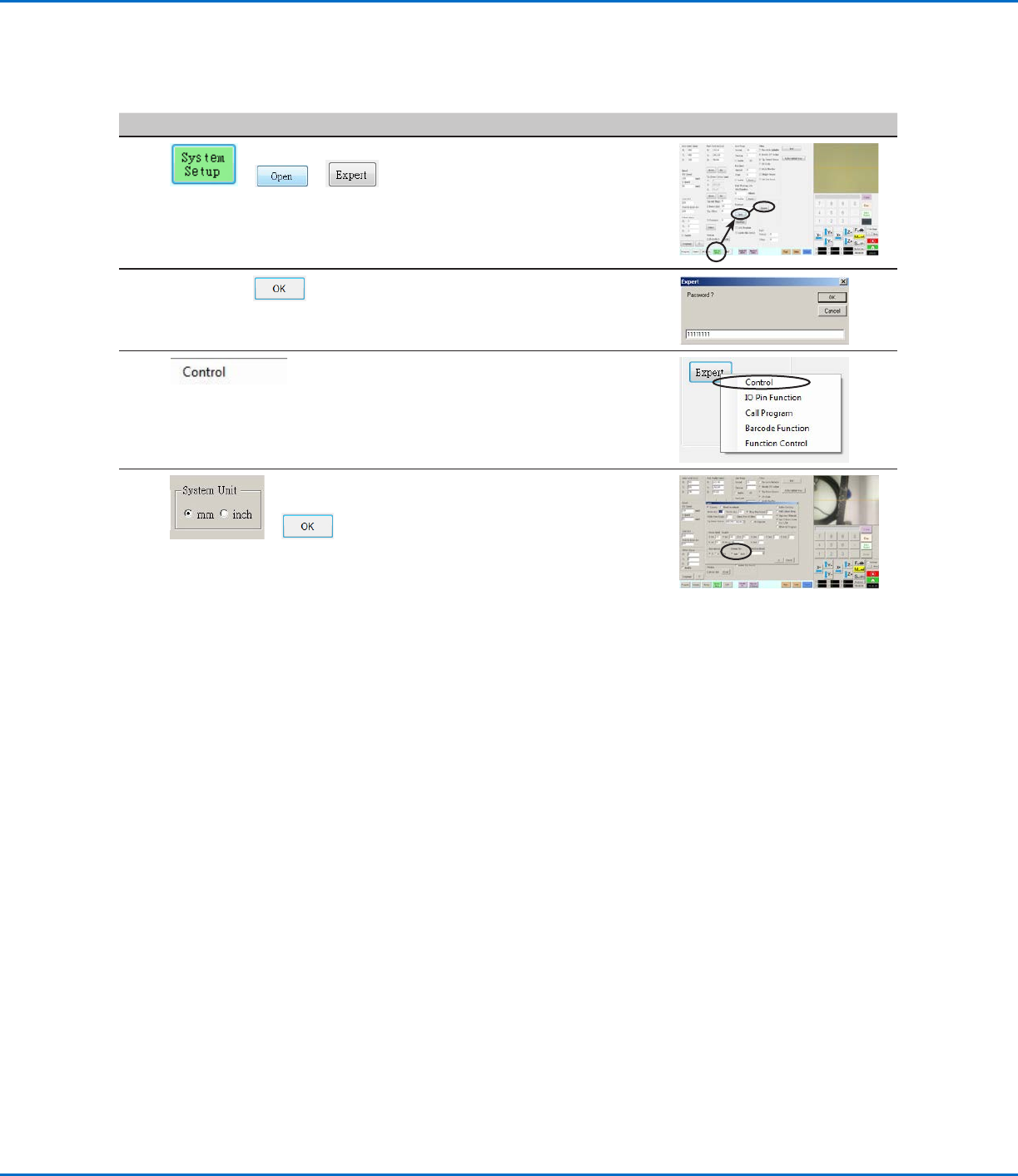
Maßeinheiten einstellen
Standardmäßig zeigt das System metrische Maßeinheiten an. Folgen Sie diesem Verfahren um das System der
Maßeinheiten zu ändern.
# Klick Schritt Referenzbild
1
> >
• Klicken Sie SYSTEM SETUP >
ÖFFNEN > EXPERTE.
2
11111111 >
• Geben Sie 11111111 und klicken Sie
dann OK.
3 • Klicken Sie auf CONTROL
(STEUERUNG).
4
>
• Im Expertenfenster (EXPERTE) wählen
sie die gewünschte Maßeinheit unter
System Unit aus.
• Klicken Sie auf OK, um die Einstellung
zu speichern.
Das System beendet automatisch
die Software, damit die Änderung
wirksam wird.
System auf die Werkseinstellungen zurücksetzen
Um alle Einstellungen auf den Werkstandard zurückzusetzen, öffnen und schließen Sie die folgende, auf Laufwerk D
gespeicherte Datei: D:\ever_sr\Initial Setup.
GV Series Automatisiertes Dosiersystem
63www.nordsonefd.com/de info.de@nordsonefd.com +49 89 2000 338 600 Nordson EFD Verkaufs- und Kundendienst für Dosiersysteme stehen Ihnen weltweit zur Verfügung.
Programme erstellen und ausführen
Diese Auflistung zeigt die grundlegenden Schritte, um ein Programm zu entwickeln und auszuführen. Jedes
Programm ist verschieden. Nutzen Sie die grundlegenden Schritte und sehen Sie bei “Wie erstelle ich Muster?” auf
Seite66 und “Anhang A, Command Funktion Reference” auf Seite98, um das gewünschte Anwendungsmuster
für ein Werkstück oder eine Gruppe von Werkstücken zu erhalten.
VORAUSSETZUNGEN
Das System ist richtig eingestellt. Siehe “Aufbau und Kalibrieren des Systems (Voraussetzung)” auf Seite48.
Falls die Spitze oder ein Element auf dem Z-Achsenkopf geändert wurde, führen sie das Systemsetup und die
Kalibirierung noch einmal aus, in dem Sie den Ersteinrichtungsassistenten benutzen. Siehe “Das System mit dem
Erstinstallationsassistenten des Roboters einrichten” auf Seite49.
Das System befindet sich im richtigen Modus (Tip oder CCD).
Ein Werkstück ist ordnungsgemäß auf der Fixierplatte positioniert.
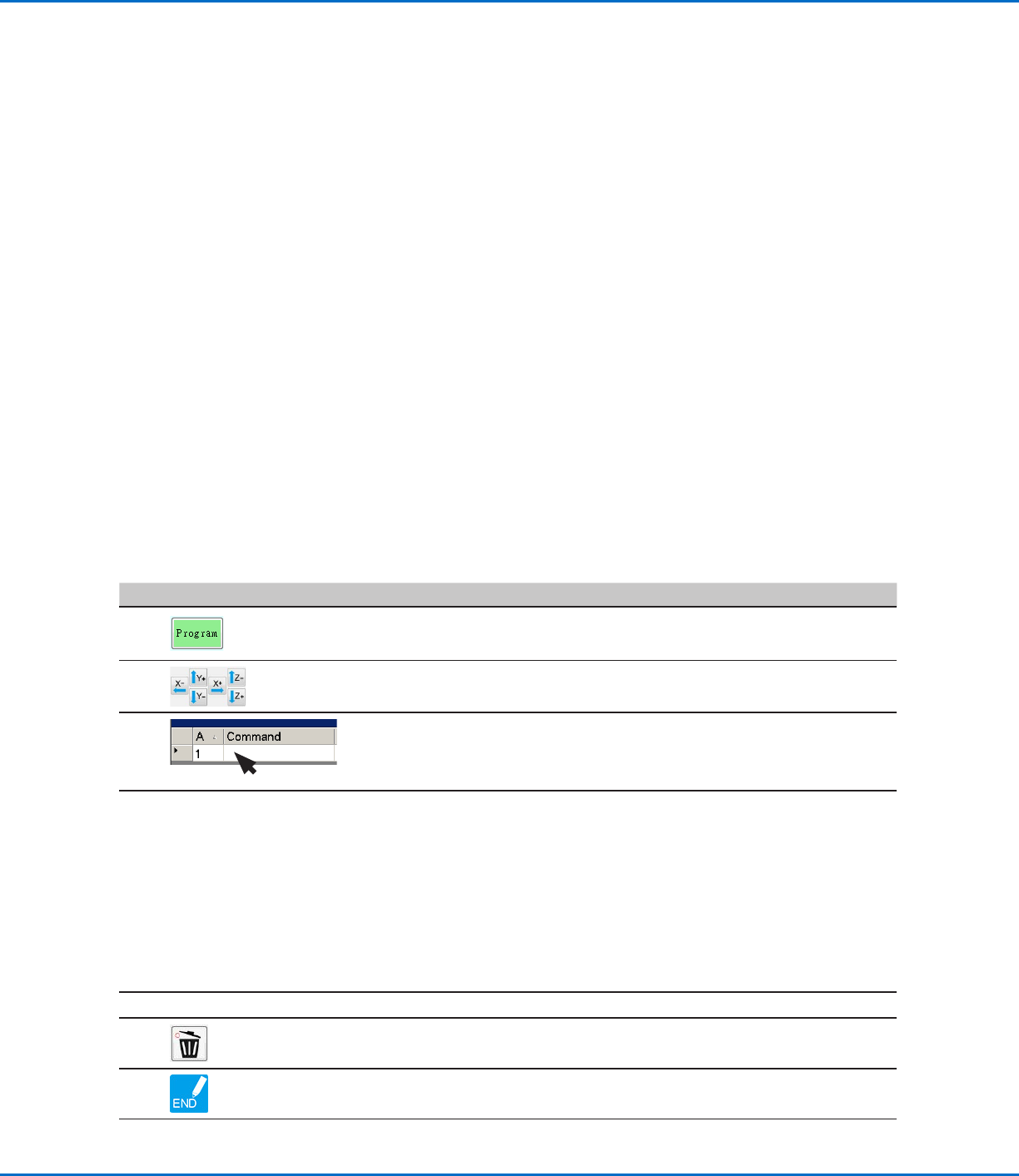
# Klick Schritt
1
• Klicken Sie auf den PROGRAM Tab.
Adresse 1 ist für die Eingabe eines Befehls verfügbar.
2
• Bewegen Sie die Dosiernadel durch Klicken der Navigationsicons zur
gewünschten XYZ Position.
3
• Geben Sie einen Setup- oder Dosierbefehl ein, der dem Roboter sagt, was
er zu tun hat. Klicken Sie ein Befehlsicon oder machen Sie einen Doppelklick
irgendwo in die Adresszeile, um einen Befehl vom Drop-down Menü
auszuwählen.
4
• Bearbeiten Sie die Einstellungen der Befehlsparameter. Beachten sie die
folgenden Abschnitte der Betriebsanleitung für Informationen zur Erstellung
eines Programms:
- “Über Programme und Befehle” auf Seite26 (einschließlich der
bewährten Verfahren)
- “Wie erstelle ich Muster?” auf Seite66
- “Wie erstellt man eine Markierung?” auf Seite70
- “Anhang A, Command Funktion Reference” auf Seite98 (enthält
detaillierte Informationen zu allen Befehlen)
5
• Wiederholen Sie Schritte 2–4 bis das Programm fertig ist.
6
• Um einen Befehl zu löschen, klicken Sie erst auf die Adresszeile und dann auf
das Löschen Icon.
7
• Klicken Sie auf END PROGRAM, um das Programm zu beenden.
Fortsetzung auf der nächsten Seite
Programmierung
Diese Sektion enthält Kurzanleitungen für die am häufigsten durchgeführten Programmierungsaufgaben. Siehe
“Programme erstellen und ausführen” um Beispiele zu bekommen, wie man Dosiersoftware nutzt und eine
komplette Programmierung erstellt. Falls Sie Schwierigkeiten haben eine Programmierung für Ihre Anwendung zu
erstellen, kontaktieren Sie einen Vertreter von Nordson EFD. Bevor Sie diese Sektion verwenden:
• Beenden Sie alle möglichen Installationsaufgaben. Siehe “Installation” auf Seite19.
• Beenden Sie alle nötigen Setup Aufgaben. Siehe “Setup” auf Seite44.
• Siehe “Konzepte” auf Seite26 für wichtige Konzepte der Roboterprogrammierung und für eine Übersicht der
Bildschirme und Icons der DispenseMotion Software.