DE_Nordson_EFD_GV_Series_Operating_Manual.pdf - 第133页
GV Series Automatisiertes Dosiersystem 133 www.nordsonefd.com/de info.de@nordsonefd.com +49 89 2000 338 600 Nordson EFD Verkaufs- und Kundendienst für Dosiersysteme stehen Ihnen weltweit zur Verfügung. AnhangC, Importie…
GV Series Automatisiertes Dosiersystem
132 www.nordsonefd.com/de info.de@nordsonefd.com +49 89 2000 338 600 Nordson EFD Verkaufs- und Kundendienst für Dosiersysteme stehen Ihnen weltweit zur Verfügung.
AnhangC, Importieren von DXF-Dateien (Fortsetzung)
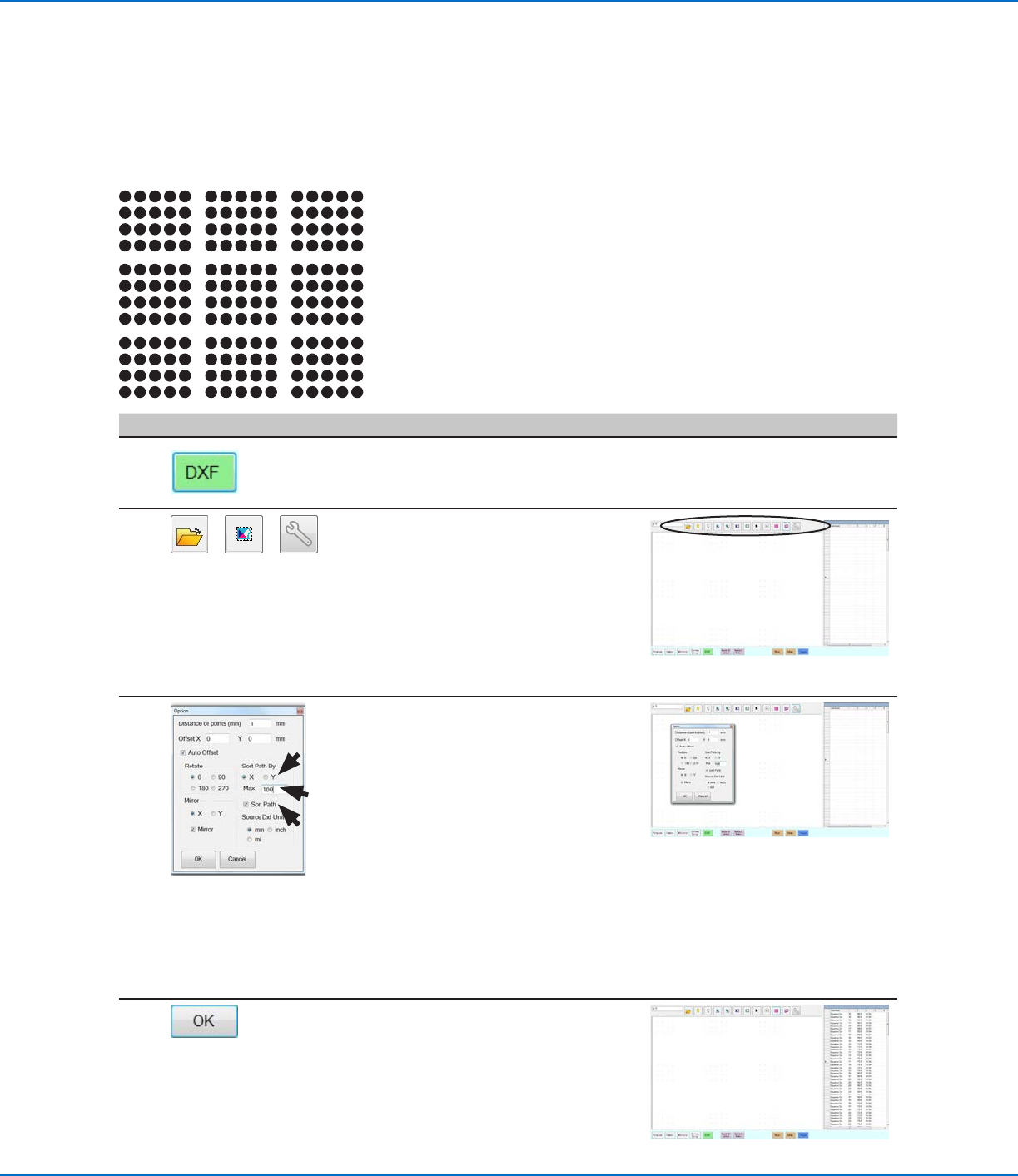
Verwenden der Option Sort Path By (Nach Pfad sortieren)
Wenn Sie eine DXF-Datei importieren, die eine Reihe von Punkten enthält, können Sie mit der Option Sort Path By
(Nach Pfad sortieren) auswählen, wie das Punktmuster beim Import angeordnet wird.
Die für dieses Beispiel importierte DXF-Datei hat die unten dargestellte Dosierpunktreihe.
# Klick Schritt Referenzbild
1
• Klicken Sie auf DXF.
Der DXF-Bildschirm erscheint im
sekundären Ansichtsbildschirm.
2
> >
• Öffnen Sie die DXF-Datei, die Sie in ein
Programm konvertieren möchten.
Die Datei erscheint im
Hauptansichtsbildschirm.
• Klicken Sie auf SELECT ALL (ALLE
AUSWÄHLEN).
• Klicken Sie auf OPTION (OPTION).
Das Fenster Option (Option) wird geöffnet.
3
• Markieren Sie das Kontrollkästchen
SORT PATH (PFAD SORTIEREN), um
die Funktion Sort Path By (Nach Pfad
sortieren) zu aktivieren.
• Wählen Sie das Optionsfeld X oder Y aus,
um die Richtung festzulegen, in der die
Punkte angeordnet werden sollen.
• Geben Sie die Anzahl der Punkte in der
Reihe ein. In diesem Beispiel sind es 160
Punkte.
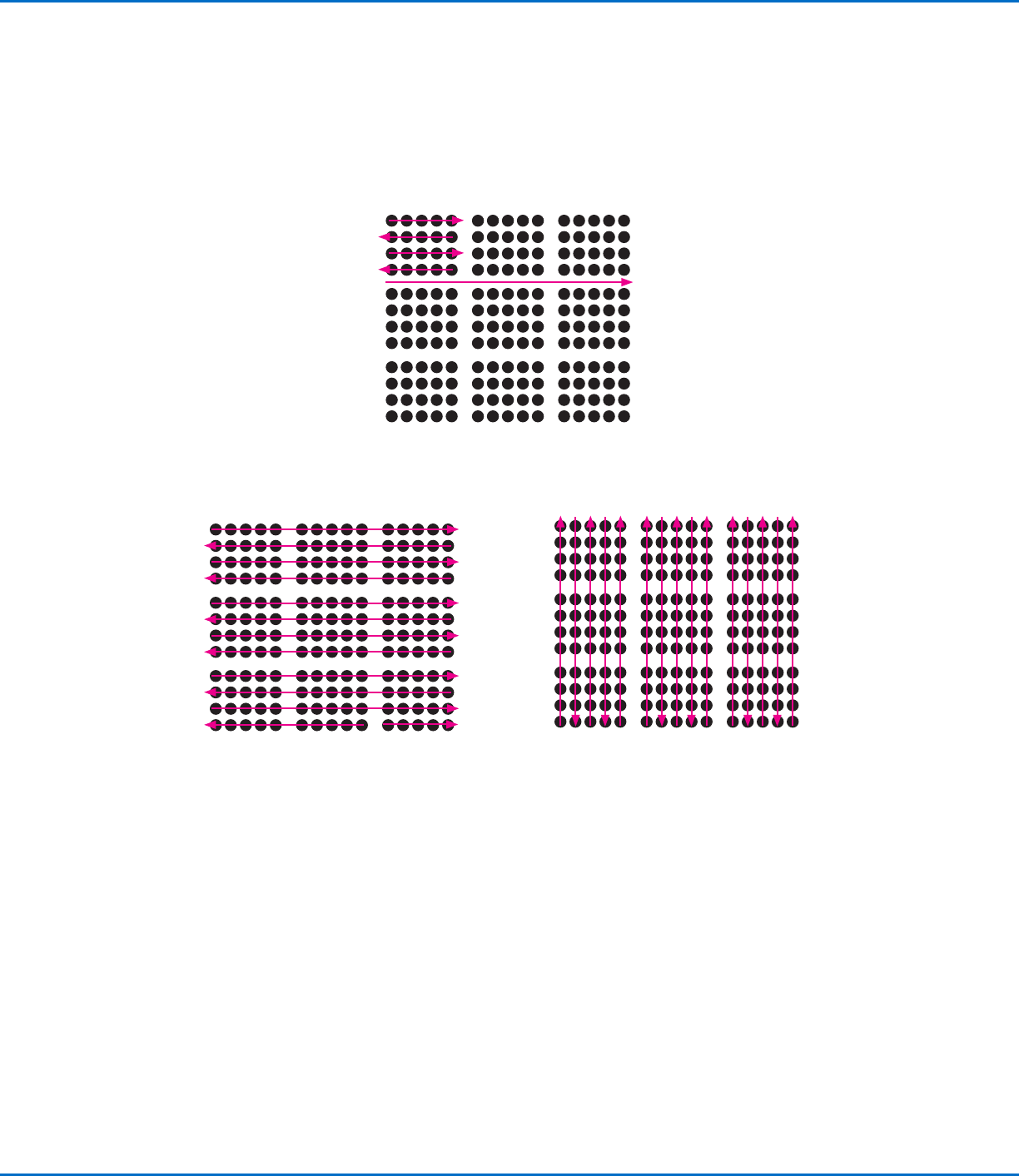
HINWEIS: Unter “Beispiele, wie sich
die Option Sort By Path (Pfad sortieren
nach) auf den DXF-Import auswirkt” auf
Seite133 finden Sie für jede Auswahl
Diagramme für den resultierenden Import.
4
• Wählen Sie OK.
Die Befehle für die importierte DXF-Datei
werden im Fenster Program (Programm)
auf Grundlage der ausgewählten Sort Path
by (Pfad sortieren nach) angezeigt.
GV Series Automatisiertes Dosiersystem
133www.nordsonefd.com/de info.de@nordsonefd.com +49 89 2000 338 600 Nordson EFD Verkaufs- und Kundendienst für Dosiersysteme stehen Ihnen weltweit zur Verfügung.
AnhangC, Importieren von DXF-Dateien (Fortsetzung)
Verwenden der Option Sort Path By (Nach Pfad sortieren)
(Fortsetzung)
Beispiele, wie sich die Option Sort By Path (Pfad sortieren nach) auf den DXF-Import auswirkt
DXF-Reihe importieren: Sort By Path
(Nach Pfad sortieren) deaktiviert
A
B
C
D
1 2 3
4 5 6
7 8 9
DXF-Reihe importieren: Sort By Path X
(Nach Pfad X sortieren) aktiviert
A
1
3
4
5
6
7
8
9
10
11
12
13
B
DXF-Reihe importieren: Sort By Path Y
(Nach Pfad Y sortieren) aktiviert
21 3
4 576 8 9 1011 12 13 14 15
GV Series Automatisiertes Dosiersystem
134 www.nordsonefd.com/de info.de@nordsonefd.com +49 89 2000 338 600 Nordson EFD Verkaufs- und Kundendienst für Dosiersysteme stehen Ihnen weltweit zur Verfügung.
Anhang D, QR-Code Scan Einrichtung
Programme können mit einem QR-Code gestartet werden. Damit das System ein Programm über einen QR-Code
startet, müssen die folgenden Maßnahmen erfolgen:
• Für das Werkstück muss ein QR-Code auf der Oberfläche der Roboterfixierplatte vorhanden sein (z. B. direkt
auf dem Werkstück oder an der Halterung).
• Der QR Scan muss aktiviert sein und jeder QR muss einem Programm zugeordnet sein. Lesen Sie die unten
beschriebenen Schritte.
HINWEIS: Barcodes werden nicht unterstützt.
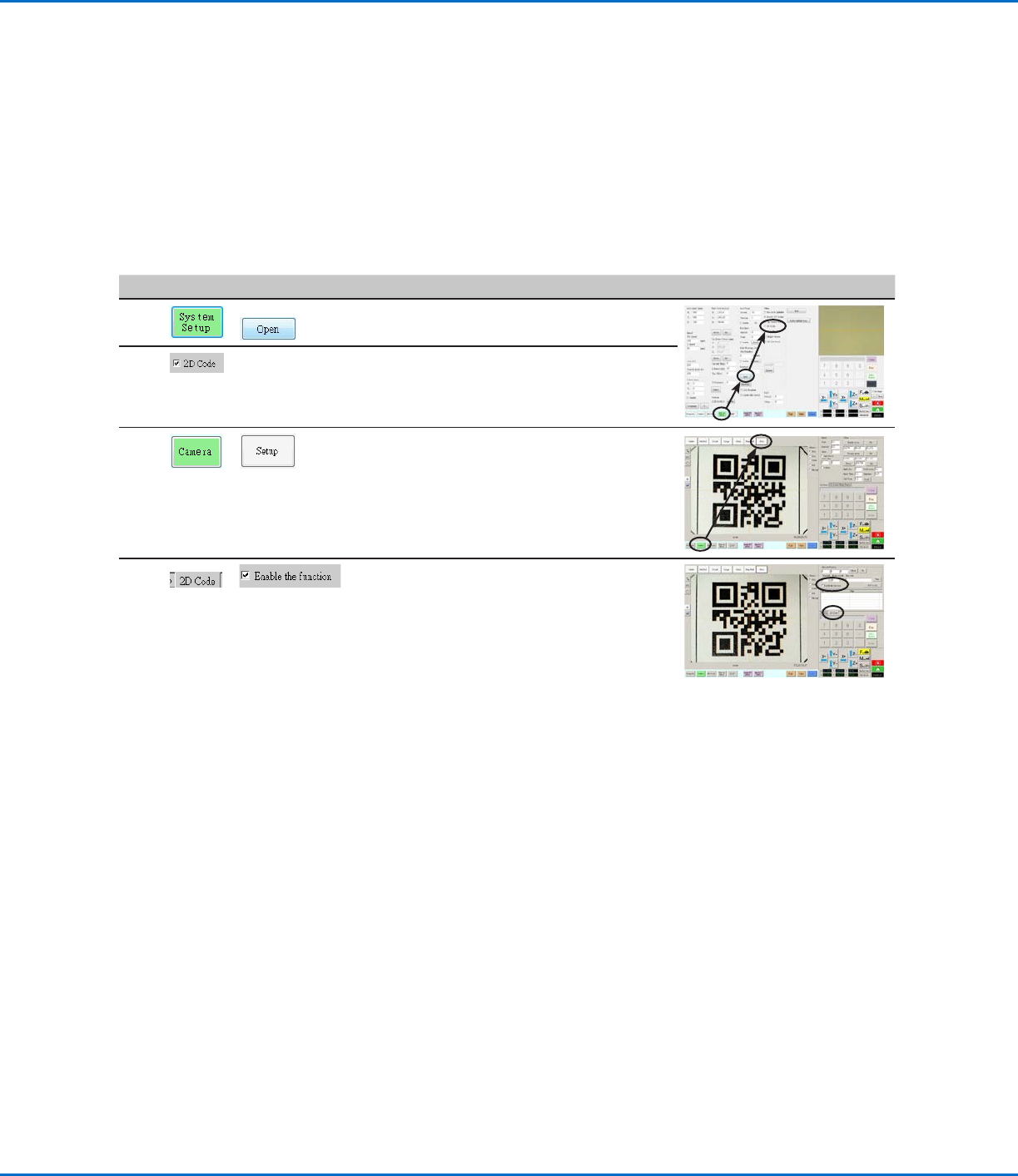
Schritte zur Aktivierung des QR-Code Scan
# Klick Schritt Referenzbild
1
>
• Klicken Sie auf den SYSTEM MENÜ Reiter
und dann auf ÖFFNEN.
2
• Setzen Sie ein Häkchen bei 2D CODE, um
den QR-Code Scan zu aktivieren.
3
>
• Klicken Sie auf den KAMERA Reiter
und dann auf Setup oben auf dem
Kamerabildschirm.
Das Kamerasetup Fenster erscheint.
4
>
• Klicken Sie auf den 2D Code Reiter, um die
Code-Setup Felder zu öffnen und setzen Sie
dann ein Häkchen bei FUNKTION aktiveren.