DE_Nordson_EFD_GV_Series_Operating_Manual.pdf - 第106页
GV Series Automatisiertes Dosiersystem 106 www.nordsonefd.com/de info.de@nordsonefd.com +49 89 2000 338 600 Nordson EFD Verkaufs- und Kundendienst für Dosiersysteme stehen Ihnen weltweit zur Verfügung. Fiducial Mark (Ref…
GV Series Automatisiertes Dosiersystem
105www.nordsonefd.com/de info.de@nordsonefd.com +49 89 2000 338 600 Nordson EFD Verkaufs- und Kundendienst für Dosiersysteme stehen Ihnen weltweit zur Verfügung.
Edge Adjust (Randanpassung)
Klick Funktion
Doppelklicken Sie
auf die Adresse
und wählen Sie
dann aus dem
Drop-down Menü
aus
Wird in Verbindung mit Find Marks (Markierungen suchen) verwendet, wenn ein Werkstück eine der
folgenden Besonderheiten aufweist:
• Sehr große, abgerundete Ecken
• Keine offensichtlichen Merkmale zur Erstellung eines Markierungsbildes
Eine Anleitung zur Verwendung dieses Befehls finden Sie unter “Verwenden von Markierungen zum Dosieren
auf einem flachen Werkstück” auf Seite73.
End Pattern (Muster beenden)
Klick Funktion
Doppelklicken
Sie auf die
Adresse und
wählen Sie
dann aus dem
Drop-down
Menü aus
Wird in Verbindung mit Muster aufrufen benutzt und setzt das Programm an die Adresszeile zurück, die direkt
nach einem Musteraufrufbefehl steht.
End Program (Programm beenden)
Klick Funktion
Registriert die aktuelle Adresse als Programmende. End Program bewegt die Dosierspitze in die Grundstellung
(0, 0, 0) zurück.
End Subroutine (Unterprogramm beenden)
Klick Funktion
Doppelklicken
Sie auf die
Adresse und
wählen Sie
dann aus dem
Drop-down
Menü aus
Wird in Kombination mit Call Subroutine benutzt, um das Programm an die Adresse zurückzusetzen, die sich
direkt nach dem Call Subroutine Befehl befindet.
Anhang A, Command Funktion Reference
(Fortsetzung)
GV Series Automatisiertes Dosiersystem
106 www.nordsonefd.com/de info.de@nordsonefd.com +49 89 2000 338 600 Nordson EFD Verkaufs- und Kundendienst für Dosiersysteme stehen Ihnen weltweit zur Verfügung.
Fiducial Mark (Referenzmarke)
Klick Funktion
Bewirkt, dass das System nach den zwei bestimmten, im Nummernfeld jedes Referenzmarkierungsbefehls
eingegebenen Referenzmarken sucht. Die zwei Referenzmarken werden dann vom Fiducial Mark Adjust Befehl
zur Einstellung des Dosierprogramms bei Änderungen der Ausrichtung zwischen Werkstücken benutzt.
HINWEISE:
• Für beste Ergebnisse geben Sie Fiducial Mark Befehle vor Dosier- oder Setup Befehlen ein.
• Zwei Fiducial Mark Befehle müssen im Programm vorhanden sein, damit das System diese Einstell-Funktion
korrekt ausführt.
• Fiducial Mark ist anders als Find Mark. Ein Find Mark wird nur dazu benutzt, um die XY Position eines
Werkstückes zu erkennen, während ein Fiducial Mark die Orientierung prüft.
• Siehe “Über Markierungen” auf Seite28 für mehr Informationen zu Markierungen.
Fiducial Mark Adjust (Ausrichtung Referenzmarkierung)
Klick Funktion
Doppelklicken
Sie auf die
Adresse und
wählen Sie
dann aus dem
Drop-down
Menü aus
Justiert das Programm (von einem Werkstück zum andern) für etwaige XY Abweichungen der Werkstücklage.
Das System findet die korrekte Lage durch das Erkennen von zwei Fiducial Marken. Siehe “Fiducial Mark
(Referenzmarke)” auf Seite106.
HINWEISE:
• Dieser Befehl wird in Verbindung mit dem Step & Repeat Befehl verwendet.
• Zwei Fiducial Mark Befehle müssen im Programm vorhanden sein, damit das System diese Einstellfunktion
richtig ausführt.
• Siehe “Über Markierungen” auf Seite28 für mehr Informationen zu Markierungen.
Anhang A, Command Funktion Reference
(Fortsetzung)
GV Series Automatisiertes Dosiersystem
107www.nordsonefd.com/de info.de@nordsonefd.com +49 89 2000 338 600 Nordson EFD Verkaufs- und Kundendienst für Dosiersysteme stehen Ihnen weltweit zur Verfügung.
Fill Area (Bereich füllen)
Klick Funktion
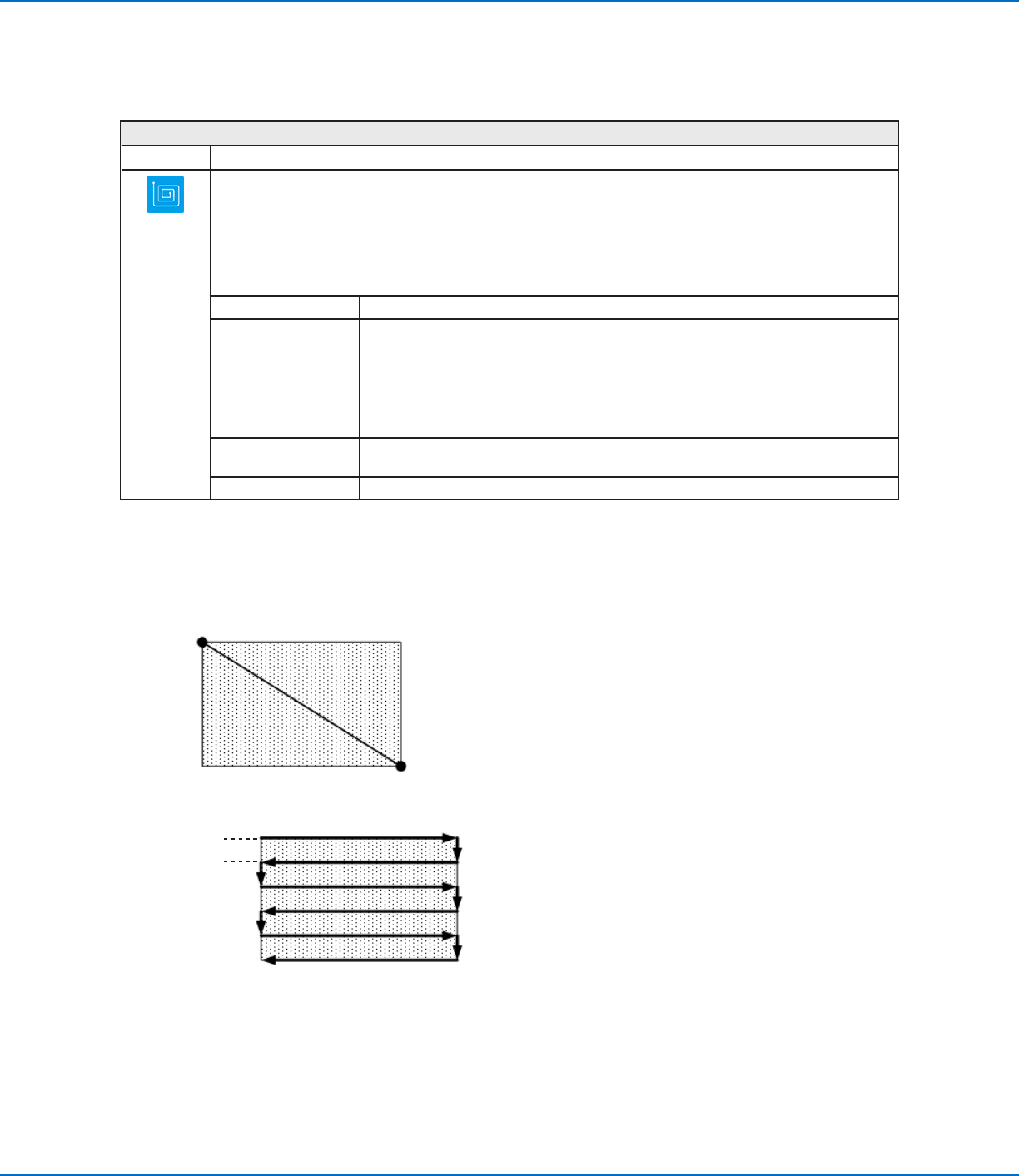
Wird in Verbindung mit Fill Start (Füllstart) und Fill End (Füllende) verwendet. Der Fill Area (Füllbereich) Befehl
füllt einen definierten Bereich auf eine bestimmte Weise unter Verwendung der angegebenen Parameter Width
(Breite) und Band. In den Erläuterungen unterhalb dieser Tabelle finden Sie ein Beispiel für jeden Typ Fill Area
(Füllbereich). Die richtige Befehlsfolge für einen Füllbereich lautet: (1) Fill Start (Füllstart), (2) Fill Area (Füllbereich),
(3) Fill End (Füllende).
HINWEIS: Anstelle von Fill Start (Füllstart) kann Line Start (Linienstart) und anstelle von Fill End (Füllende) Line
End (Linienende) verwendet werden.
Parameter Beschreibung (siehe Bildbeispiele)
Type (Typ) (siehe
unten für jeweils ein
Beispiel)
1. Rectangle (S path)
2. Circle (outer to inner)
3. Rectangle (äußeres zu inneres)
4. Rectangle Band
5. Circle Band
6. Rectangle (von innen nach außen)
7. Circle (von innen nach außen)
Width (Breite) Der Abstand (in mm) zwischen einer Dosierlinienmitte zur nächsten, die in der
Spiralfolge kommt.
Band Die Breite (in mm), die der ausgefüllte Bereich (von einem Ende zum anderen) hat.
Fill Area: 1. Rechtecke (S Pfad)
Dieser Befehl füllt einen bestimmten Bereich, indem er die Nadel rückwärts und vorwärts entlang der X-Achse bewegt (in einer
S-förmigen Linie), entsprechend dem Bandabstand und gleichzeitig entlang der Y-Achse entsprechend der Width Distance. Nach
der Eingabe eines Fill Area Rectangle Befehls geben Sie einen Line Start Point an der oberen linken Ecke des zu füllenden Bereichs
ein und einen Line End Point in der unteren rechten Ecke.
Linien Start
Linienende
Bereich
füllen
BEISPIEL: Wenn eine Breite von 5 mm eingegeben wird, bewegt sich die Nadel nach folgendem Muster:
Width = 5 mm
Anhang A, Command Funktion Reference
(Fortsetzung)