DE_Nordson_EFD_GV_Series_Operating_Manual.pdf - 第61页
GV Series Automatisiertes Dosiersystem 61 www.nordsonefd.com/de info.de@nordsonefd.com +49 89 2000 338 600 Nordson EFD Verkaufs- und Kundendienst für Dosiersysteme stehen Ihnen weltweit zur Verfügung. Gemeinsame Nutzung …
GV Series Automatisiertes Dosiersystem
60 www.nordsonefd.com/de info.de@nordsonefd.com +49 89 2000 338 600 Nordson EFD Verkaufs- und Kundendienst für Dosiersysteme stehen Ihnen weltweit zur Verfügung.
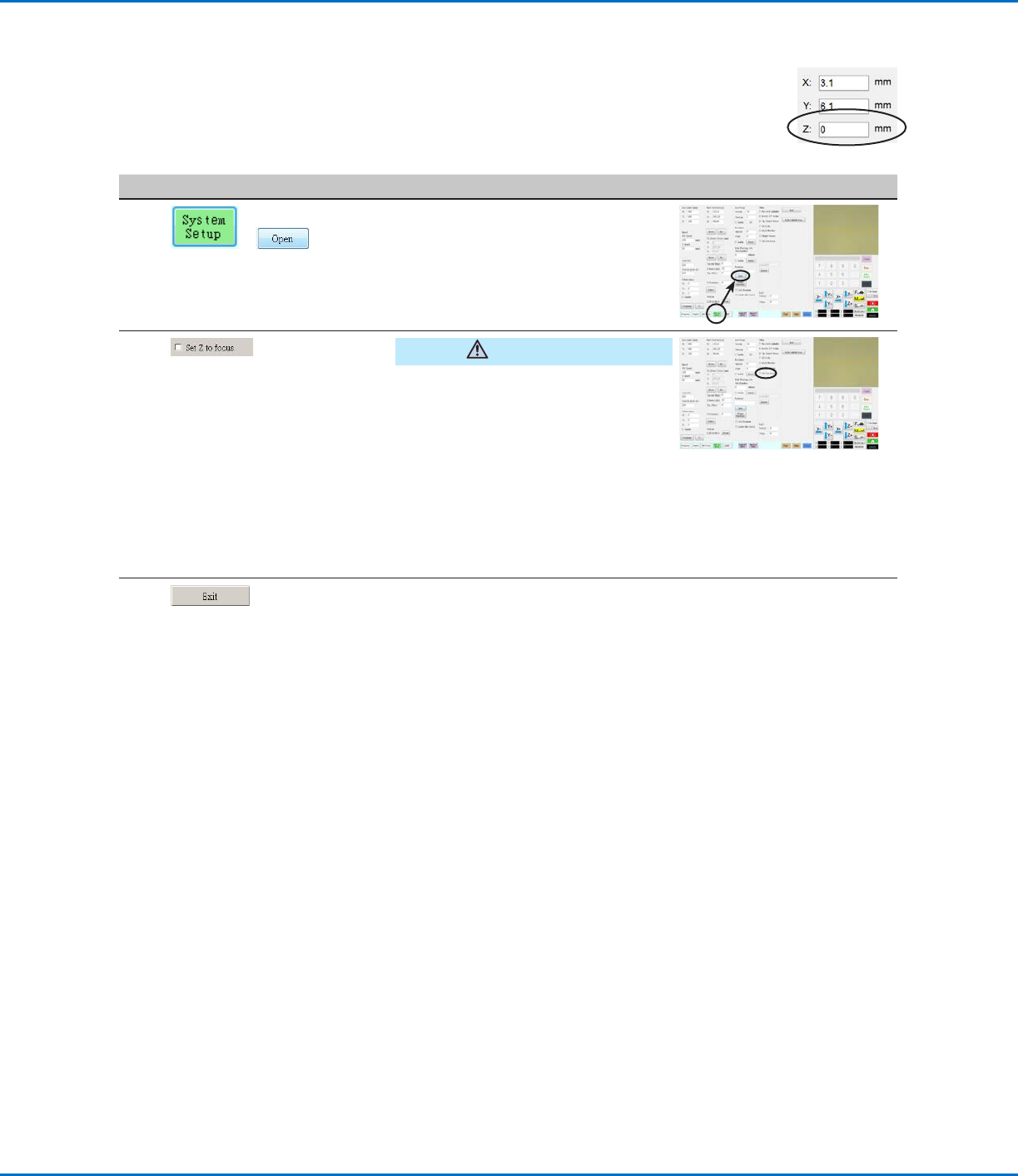
Systemeinstellung Z-Höhenwerte erfassen (Optional)
Standardmäßig werden vom System keine Z-Höhenwerte erfasst, während Sie die Kamera über die
Arbeitsfläche bewegen. Dies dient als Sicherheitsfunktion, damit die Dosierspitze nicht durch eine
unebene Oberfläche des Werkstücks beschädigt wird.
Kreuzen Sie das Z fokussieren Einstellungen Kästchen im Expertenfenster an, damit das System
automatisch Z-Höhenwerte erfasst.
# Klick Schritt Referenzbild
1
>
• Klicken Sie auf SYSTEM
EINSTELLUNGEN > ÖFFNEN.
VORSICHT
Wenn das Z fokussieren Einstellungen
Kästchen nicht angekreuzt ist, kann die
Spitze mit Hindernissen auf unebenen
Werkstücken kollidieren und dabei
beschädigt werden.
• Wählen Sie gegebenenfalls Set Z to
focus aus.
Wenn Z FOKUSSIEREN
EINSTELLUNGEN angekreuzt ist,
erfasst das System Z-Höhenwerte.
2 • Damit die Änderungen wirksam
werden, klicken Sie auf EXIT /
SCHLIESSEN, um das Programm zu
beenden und öffnen Sie danach die
DispenseMotion Software erneut.
GV Series Automatisiertes Dosiersystem
61www.nordsonefd.com/de info.de@nordsonefd.com +49 89 2000 338 600 Nordson EFD Verkaufs- und Kundendienst für Dosiersysteme stehen Ihnen weltweit zur Verfügung.
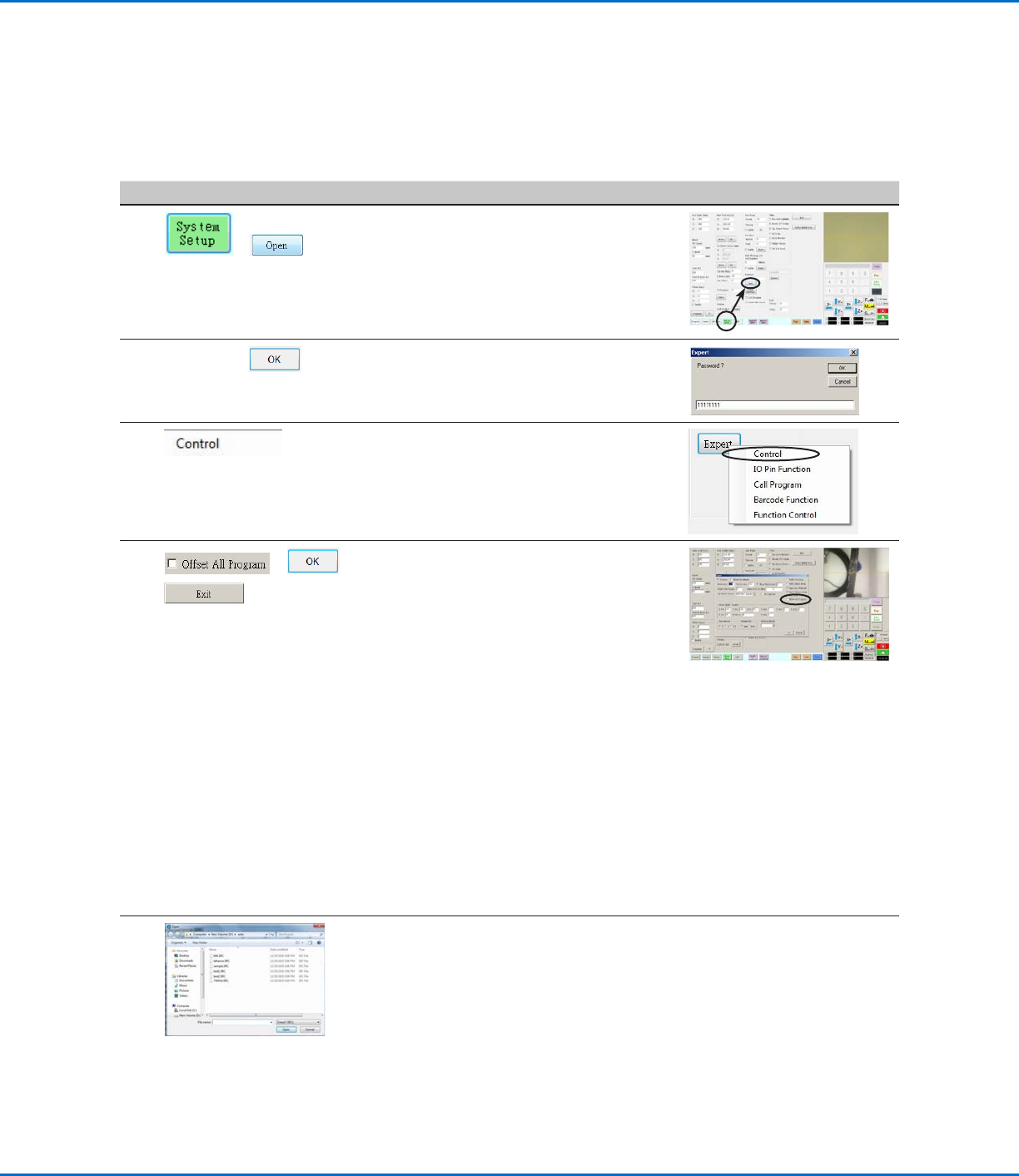
Gemeinsame Nutzung von Offset-Werten in mehreren Programmen
Wenn Sie möchten, dass mehrere Dosierprogramme die gleichen Offset-Werte verwenden (Nadel-zu-Werkstück,
Kamera-zu-Nadel, Laser-zu-Nadel), können Sie auf dem Bildschirm System Setup (Systemeinrichtung) die Option
Offset All Program (Offset für alle Programme) aktivieren. Dadurch wird ein neues Verzeichnis (D:\auto) angelegt,
in dem die Programme, die die gleichen Offsets haben sollen, gespeichert werden. Das Aktivieren von Offset All
Program (Offset für alle Programme) bewirkt, dass die Offsets Needle Z Detect (Nadel-Z-Erkennung) und Needle XY
Adjust (Nadel-XY-Einstellung) sich auf alle im Verzeichnis D:\auto gespeicherten Dateien auswirken.
# Klick Schritt Referenzbild
1
>
• Klicken Sie SYSTEM SETUP > ÖFFNEN.
2
11111111 >
• Geben Sie 11111111 und klicken Sie dann
OK.
3 • Klicken Sie auf CONTROL (STEUERUNG).
4
> >
• Aktivieren oder deaktivieren Sie im Fenster
Expert (Experte) das Kontrollkästchen
OFFSET ALL PROGRAM (OFFSET FÜR
ALLE PROGRAMME).
• Klicken Sie auf OK, um die Einstellung zu
speichern.
HINWEIS: Die Änderung wird sofort
wirksam, ändert aber nicht das
Verzeichnis des aktuell geöffneten
Programms. Um das aktuell geöffnete
Programm im Verzeichnis D:\auto zu
speichern, wählen Sie Save As (Speichern
unter).
• Klicken Sie auf EXIT (BEENDEN), um die
DispenseMotion-Anwendung zu schließen
und es dem System zu ermöglichen, das
Standardverzeichnis basierend auf der
Auswahl Offset All Program (Offset für alle
Programme) zu aktualisieren.
Wenn Offset All Program (Offset für alle Programme) aktiviert ist:
• Das Verzeichnis D:\auto wird vom System automatisch erstellt.
Programme, die die gleichen Offsets verwenden sollen, müssen in
diesem Verzeichnis gespeichert werden.
• Um sicherzustellen, dass ein Programm im richtigen Verzeichnis für die
gemeinsame Verwendung von Offsets gespeichert wird, müssen Sie
ein neues Programm erstellen und dann Save (Speichern) oder Save
As (Speichern unter) wählen. Das Verzeichnis D:\auto wird vom System
automatisch geöffnet.
HINWEIS: Wenn Offset All Program (Offset für alle Programme) deaktiviert
ist, kehrt das System automatisch zum Speichern von Programmen im
Standardverzeichnis D:\save zurück.
GV Series Automatisiertes Dosiersystem
62 www.nordsonefd.com/de info.de@nordsonefd.com +49 89 2000 338 600 Nordson EFD Verkaufs- und Kundendienst für Dosiersysteme stehen Ihnen weltweit zur Verfügung.
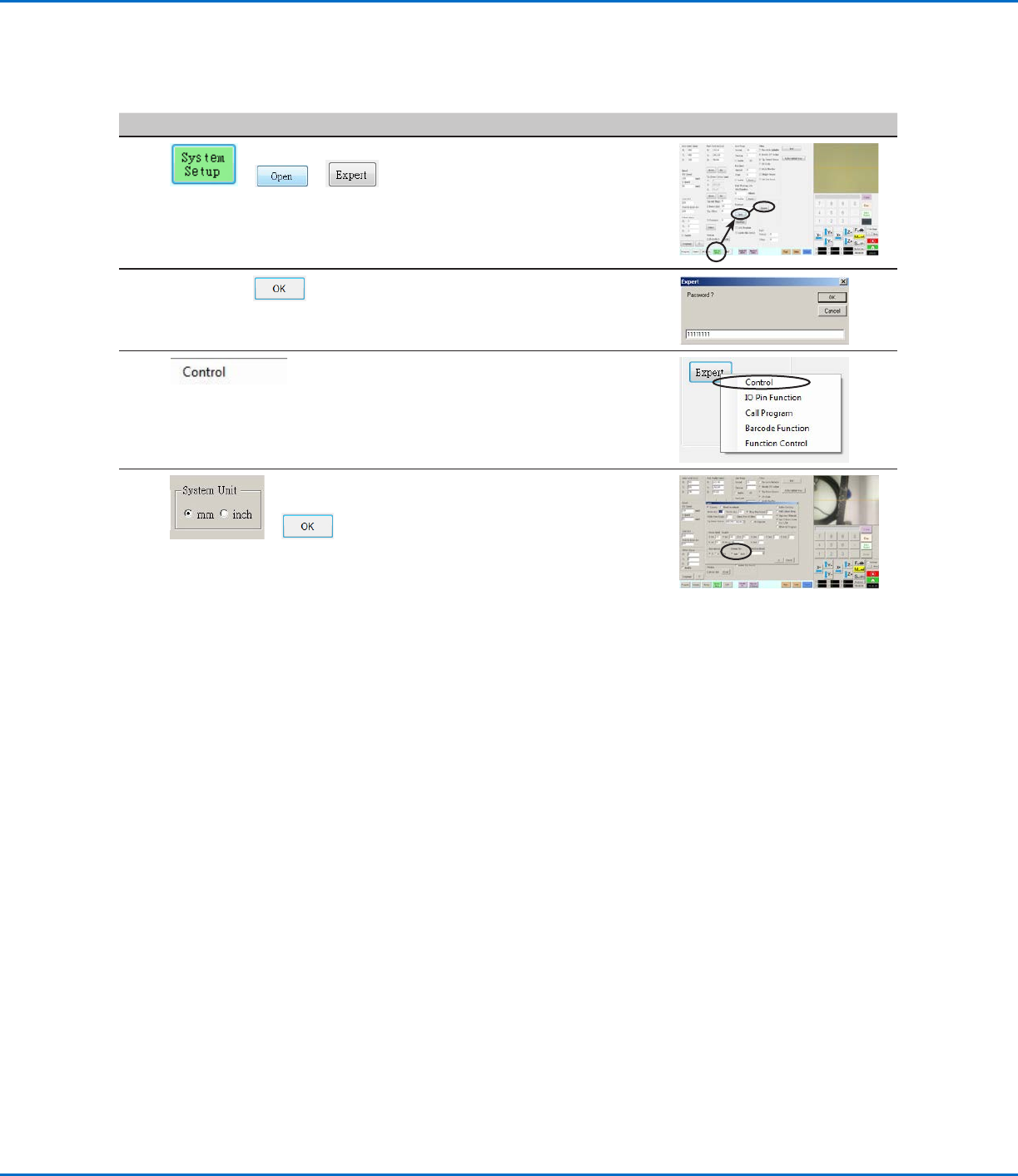
Maßeinheiten einstellen
Standardmäßig zeigt das System metrische Maßeinheiten an. Folgen Sie diesem Verfahren um das System der
Maßeinheiten zu ändern.
# Klick Schritt Referenzbild
1
> >
• Klicken Sie SYSTEM SETUP >
ÖFFNEN > EXPERTE.
2
11111111 >
• Geben Sie 11111111 und klicken Sie
dann OK.
3 • Klicken Sie auf CONTROL
(STEUERUNG).
4
>
• Im Expertenfenster (EXPERTE) wählen
sie die gewünschte Maßeinheit unter
System Unit aus.
• Klicken Sie auf OK, um die Einstellung
zu speichern.
Das System beendet automatisch
die Software, damit die Änderung
wirksam wird.
System auf die Werkseinstellungen zurücksetzen
Um alle Einstellungen auf den Werkstandard zurückzusetzen, öffnen und schließen Sie die folgende, auf Laufwerk D
gespeicherte Datei: D:\ever_sr\Initial Setup.