DE_Nordson_EFD_GV_Series_Operating_Manual.pdf - 第118页
GV Series Automatisiertes Dosiersystem 118 www.nordsonefd.com/de info.de@nordsonefd.com +49 89 2000 338 600 Nordson EFD Verkaufs- und Kundendienst für Dosiersysteme stehen Ihnen weltweit zur Verfügung. QA Capture (QA Erf…
GV Series Automatisiertes Dosiersystem
117www.nordsonefd.com/de info.de@nordsonefd.com +49 89 2000 338 600 Nordson EFD Verkaufs- und Kundendienst für Dosiersysteme stehen Ihnen weltweit zur Verfügung.
Needle Z Detect (Nadel-Z-Erkennung)
Klick Funktion
Doppelklicken Sie
auf die Adresse und
wählen Sie dann
aus dem Drop-
down Menü aus
Veranlasst das System den Needle Z Detect (Nadel-Z-Erkennung) Befehl (Prüfung des Nadel-zu-
Werkstück-Offset) durchzuführen und auf Grundlage des Ergebnisses die in den Parametereinstellungen
festgelegte Aktion durchzuführen.
HINWEIS: Um die Needle Z Detect (Nadel-Z-Erkennung) auszuführen, bewegt der Roboter die
Dosiernadel über den Nadeldetektor und senkt ihn ab, bis er den Sensor berührt. Die Einstellungen für die
Nadelerkennung wurden während der Ersteinrichtung des Roboters festgelegt.
Setting Beschreibung
X range
(X-Bereich)
Legt den maximal zulässigen Offset für die X-Achse fest.
Y range
(Y-Bereich)
Legt den maximal zulässigen Offset für die Y-Achse fest.
Z range
(Z-Bereich)
Legt den maximal zulässigen Offset für die Z-Achse fest.
0.Ask,
1.Continue
(0.Fragen,
1.Fortfahren)
0. Fragen Das System fragt, ob Sie den Kamera-zu-Spitze-Offset aktualisieren
möchten.
1. Fortfahren Das System übernimmt automatisch den Kamera-zu-Spitze-Offset (sofern
er nicht außerhalb des Bereichs liegt) und fährt dann mit dem nächsten
Befehl fort.
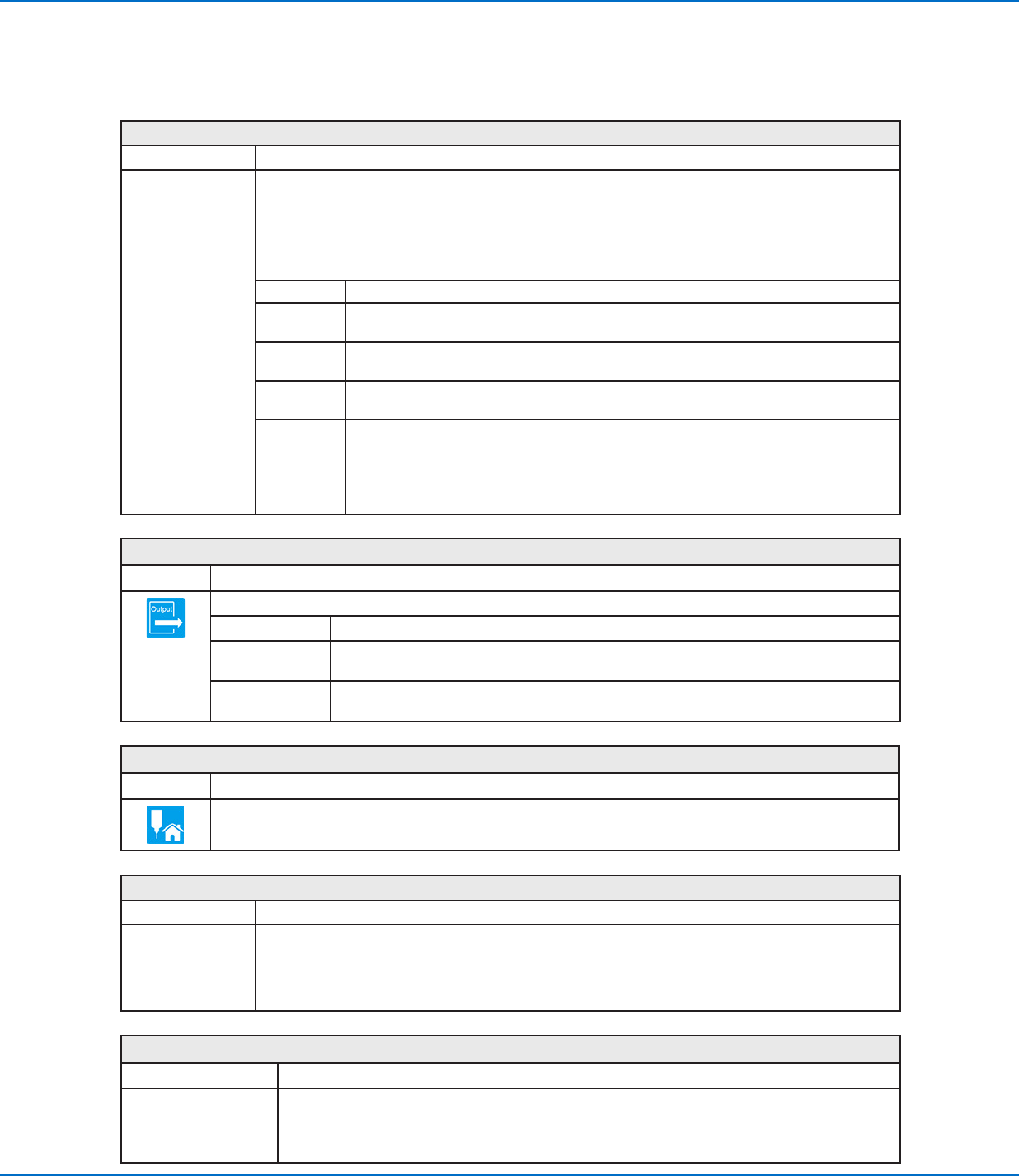
Output (Ausgang)
Klick Funktion
Das System setzt einen bestimmten Ausgang.
Parameter Beschreibung
Port(1~8)
[Anschluss (1~8)]
Setzt den entsprechenden Ausgang.
0 Off, 1 On
(0 Aus, 1 Ein)
Schaltet den Ausgang Aus oder Ein.
Park Position (Parkposition)
Klick Funktion
Bewegt die Dosiernadel in die Position, die im System Setup Bildschirm als Park Position eingestellt wurde.
PicoTouch Parameter Update (PicoTouch Parameteraktualisierung)
Klick Funktion
Doppelklicken Sie
auf die Adresse und
wählen Sie dann
aus dem Drop-
down Menü aus
Öffnet die angegebene *.pico-Datei und setzt die in der Datei enthaltenen Parametereinstellungen um.
Eine ausführliche Beschreibung der Prozeduren für die Verwendung dieses Befehls finden Sie unter
“Einstellen der PICO-Parameter mithilfe von DispenseMotion” auf Seite84.
Ptp (Point to point) Speed (Geschwindigkeit – Punkt zu Punkt)
Klick Funktion
Doppelklicken Sie auf
die Adresse und wählen
Sie dann aus dem
Drop-down Menü aus
Stellt die Beschleunigung (in Prozent) des Roboters von Punkt zu Punkt ein und zwar an der Stelle
des Programms, an der dieser Befehl eingegeben wird. Dabei werden die Grundeinstellungen des
Point-to-Point überschrieben.
Anhang A, Command Funktion Reference
(Fortsetzung)
GV Series Automatisiertes Dosiersystem
118 www.nordsonefd.com/de info.de@nordsonefd.com +49 89 2000 338 600 Nordson EFD Verkaufs- und Kundendienst für Dosiersysteme stehen Ihnen weltweit zur Verfügung.
QA Capture (QA Erfassen) (Erfasst Bild zur Qualitätskontrolle)
Klick Funktion
Doppelklicken Sie
auf die Adresse und
wählen Sie dann
aus dem Drop-
down Menü aus
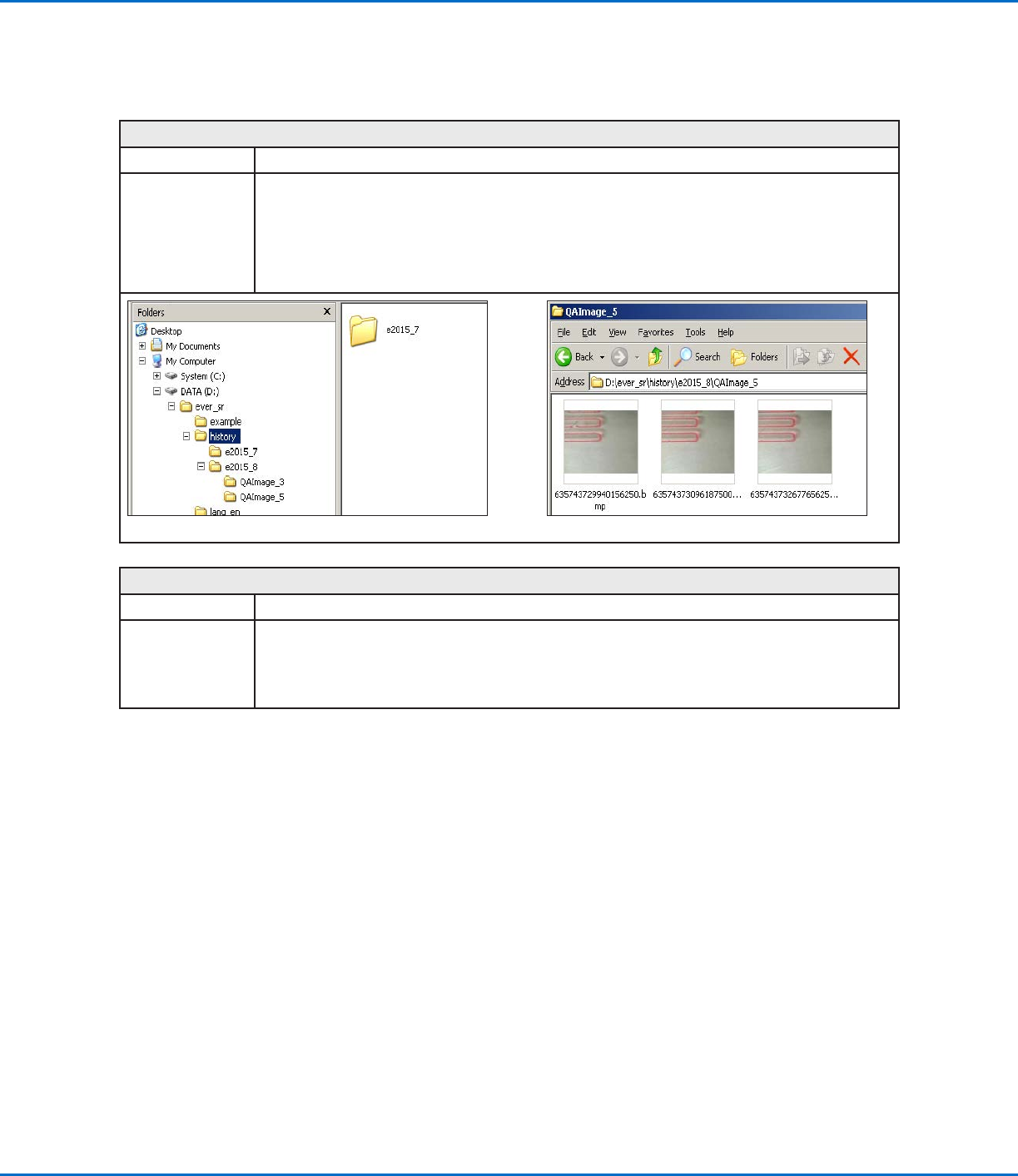
Speichert das Kamerabild an den für den Befehl festgelegten XYZ Koordinaten. Bilder werden unter D:\
ever_sr\history gespeichert.
Jedes mal, wenn ein QA Erfassen Befehl ausgeführt wird, erstellt das System ein Unterverzeichnis
(unter D:\ever_sr\history); der Name des Unterverzeichnisses besteht aus dem Tag, an dem der Befehl
ausgeführt wurde. Der Dateipfad für die gespeicherten QA Bilder ist:
D:\ever_sr\history \eXXXX_YY\QAImage_ZZ wobei: XXXX = Jahr, YY = Monat und ZZ = Tag
Durch den QA Erfassen Befehl erstellte Verzeichnisstruktur Beispiel von gespeicherten QA Bildern
Rectangle Adjust (Rechteck Anpassung)
Klick Funktion
Doppelklicken Sie
auf die Adresse und
wählen Sie dann
aus dem Drop-
down Menü aus
Dieser Befehl wird in den Systemen der GV-Serie nicht benutzt.
Anhang A, Command Funktion Reference
(Fortsetzung)
GV Series Automatisiertes Dosiersystem
119www.nordsonefd.com/de info.de@nordsonefd.com +49 89 2000 338 600 Nordson EFD Verkaufs- und Kundendienst für Dosiersysteme stehen Ihnen weltweit zur Verfügung.
Set (Platzhalter)
Klick Funktion
Doppelklicken
Sie auf die
Adresse und
wählen Sie dann
aus dem Drop-
down Menü aus
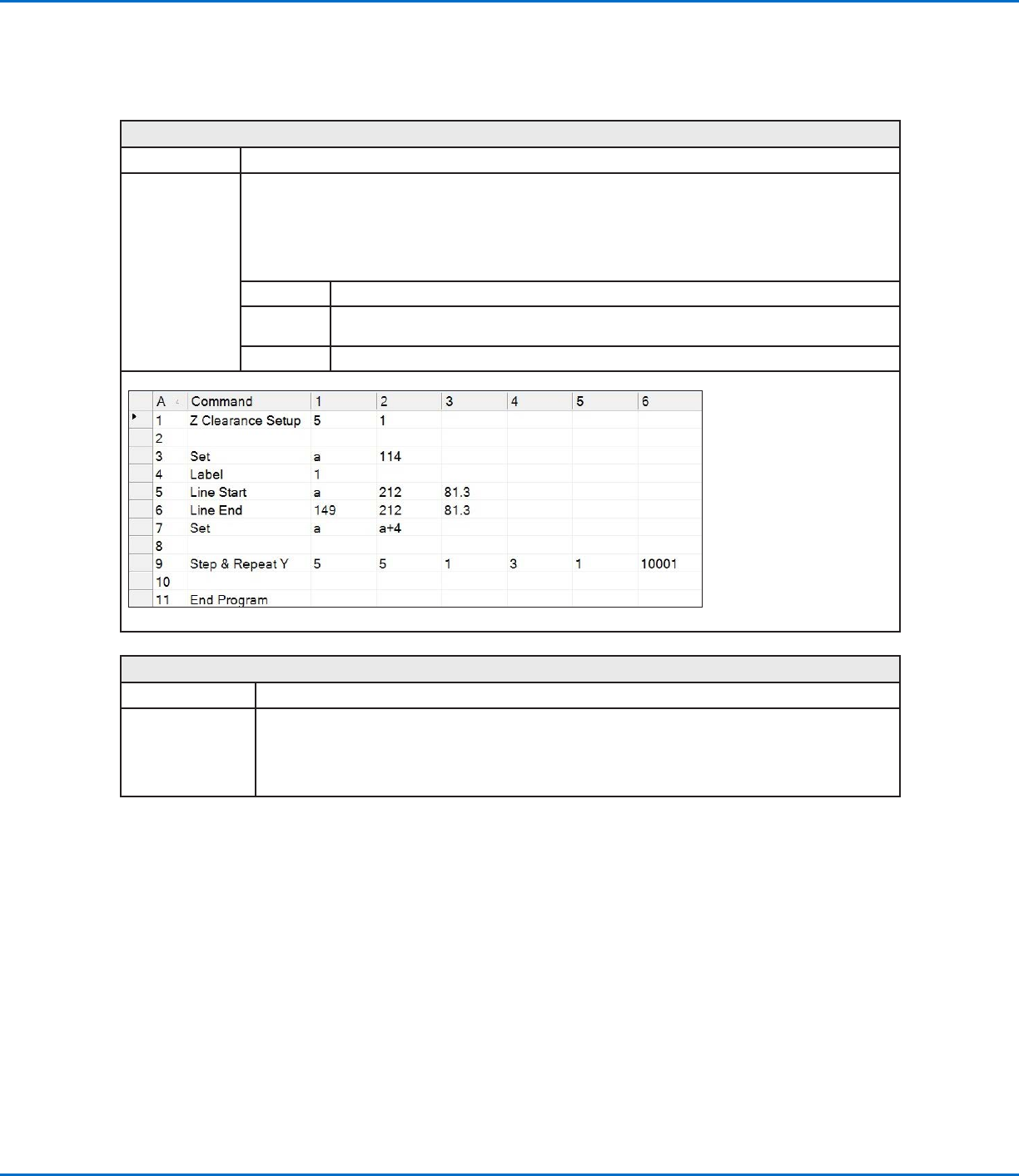
Ermöglicht die Zuweisung eines numerischen Wertes zu einem Symbol oder Zeichen; nach der Zuweisung
kann das Symbol oder Zeichen in einem Programm anstelle des numerischen Wertes verwendet werden.
Ein Set (Platzhalter) Befehl kann auch verwendet werden, um das System zu veranlassen, eine Koordinate
um den zugewiesenen numerischen Wert zu erhöhen oder zu verringern.
HINWEIS: Im Gegensatz zum Var Befehl (siehe weiter unten in diesem Abschnitt) kann Set (Platzhalter) nicht
mit einem Find Mark (Markierung suchen) oder Fudicial Mark (Passermarke) Befehl verwendet werden.
Parameter Beschreibung
Symbol Geben Sie das Symbol oder Zeichen ein, das durch den zugewiesenen Wert repräsentiert
wird.
Value (Wert) Geben Sie den numerischen Wert ein, der für das Symbol oder Zeichen stehen soll.
Beispiel für ein Programm mit einem Set (Platzhalter) Befehl
Setup Dispense Port (Einstellungen Dosieranschluss)
Klick Funktion
Doppelklicken Sie
auf die Adresse und
wählen Sie dann
aus dem Drop-
down Menü aus
Ermöglicht, mehrere Ausgänge gleichzeitig zu schalten. Zum Beispiel, um Ausgänge 1, 2 und 3
einzuschalten, geben Sie 1.2.3 (mit Punkten zwischen den Zahlen, nicht mit Leerzeichen) ein. Die
Grundeinstellung ist Ausgang 0.
Anhang A, Command Funktion Reference
(Fortsetzung)