DE_Nordson_EFD_GV_Series_Operating_Manual.pdf - 第72页
GV Series Automatisiertes Dosiersystem 72 www.nordsonefd.com/de info.de@nordsonefd.com +49 89 2000 338 600 Nordson EFD Verkaufs- und Kundendienst für Dosiersysteme stehen Ihnen weltweit zur Verfügung. Wie nutze ich Marke…
GV Series Automatisiertes Dosiersystem
71www.nordsonefd.com/de info.de@nordsonefd.com +49 89 2000 338 600 Nordson EFD Verkaufs- und Kundendienst für Dosiersysteme stehen Ihnen weltweit zur Verfügung.
Wie erstellt man eine Markierung? (Fortsetzung)
# Klick Schritt Referenzbild
8
>
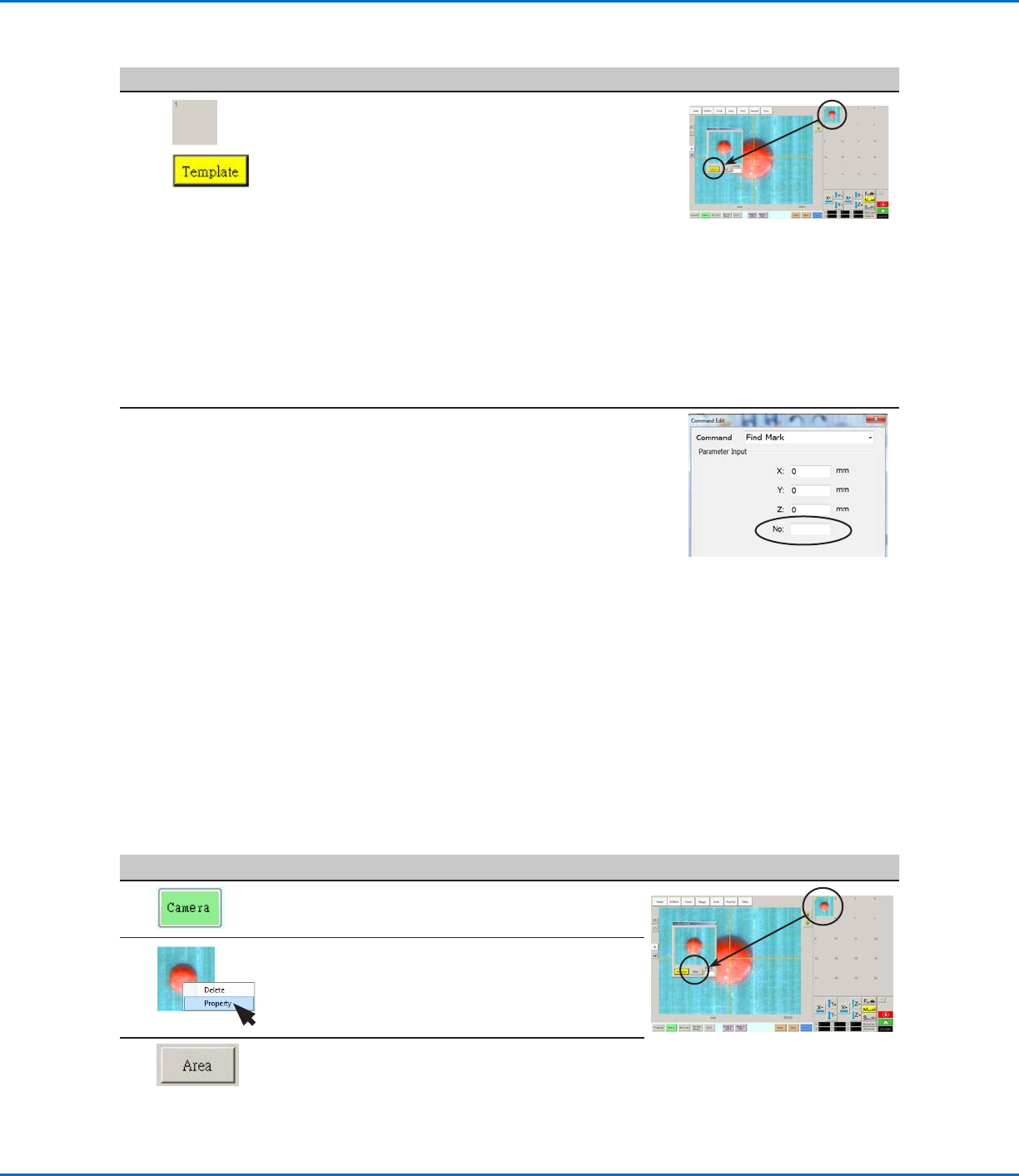
• Klicken Sie auf einen Speicherplatz in
der Mark Library, um die Markierung zu
speichern; klicken Sie dann auf TEMPLATE,
sobald das Template Match Fenster
erscheint.
Das System speichert Markierungen in der
Markierungsbibliothek.
HINWEIS: Falls es auf dem Werkstück
viele Bereiche gibt, die der gespeicherten
Markierung entsprechen, können Sie
Feineinstellungen vornehmen, wie die Kamera
Markierungen findet und auswertet. Klicken
Sie BEREICH und sehen Sie unter “Wie man
die Genauigkeit von Markierungssuchen
verbessert” unten für Detailinformationen
nach.
Sie können jede Markierung in der Mark
Library bestimmen, indem Sie mit einem Find
Mark oder Fiducial Mark Befehl die Mark No.
im Parameter Eingabefenster eingeben. Siehe
“Wie nutze ich Marken oder Referenzmarken
in einem Programm?” auf Seite72.
Wie man die Genauigkeit von Markierungssuchen verbessert
Falls auf dem Werkstück viele Bereiche gibt, die der gespeicherten Markierung entsprechen, können Sie die
Bereichsfunktion des Mustervergleichsfensters benutzen, um die Art feinzujustieren, wie die Kamera diese
Bereiche im Vergleich zur gespeicherten Markierung bewertet. Dies verbessert die Genauigkeit, mit der das System
Markierungen findet.
HINWEIS: Erweiterte Funktionen zur Bearbeitung gespeicherter Markierungsbilder zum schnelleren und genaueren
Auffinden durch das System stehen in der optionalen OptiSure-Zusatzsoftware zur Verfügung. Die Artikelnummern
der OptiSure-Ausstattung finden Sie unter “OptiSure-Software-Schlüssel” auf Seite91. Bedienungshinweise
finden Sie im OptiSure-Handbuch.
VORAUSSETZUNGEN
Das System ist im CCD-Modus.
Die Markierung, diese Sie feinjustieren, wird in der Markierungsbibliothek gespeichert.
#
Klick Schritt Referenzbild
1
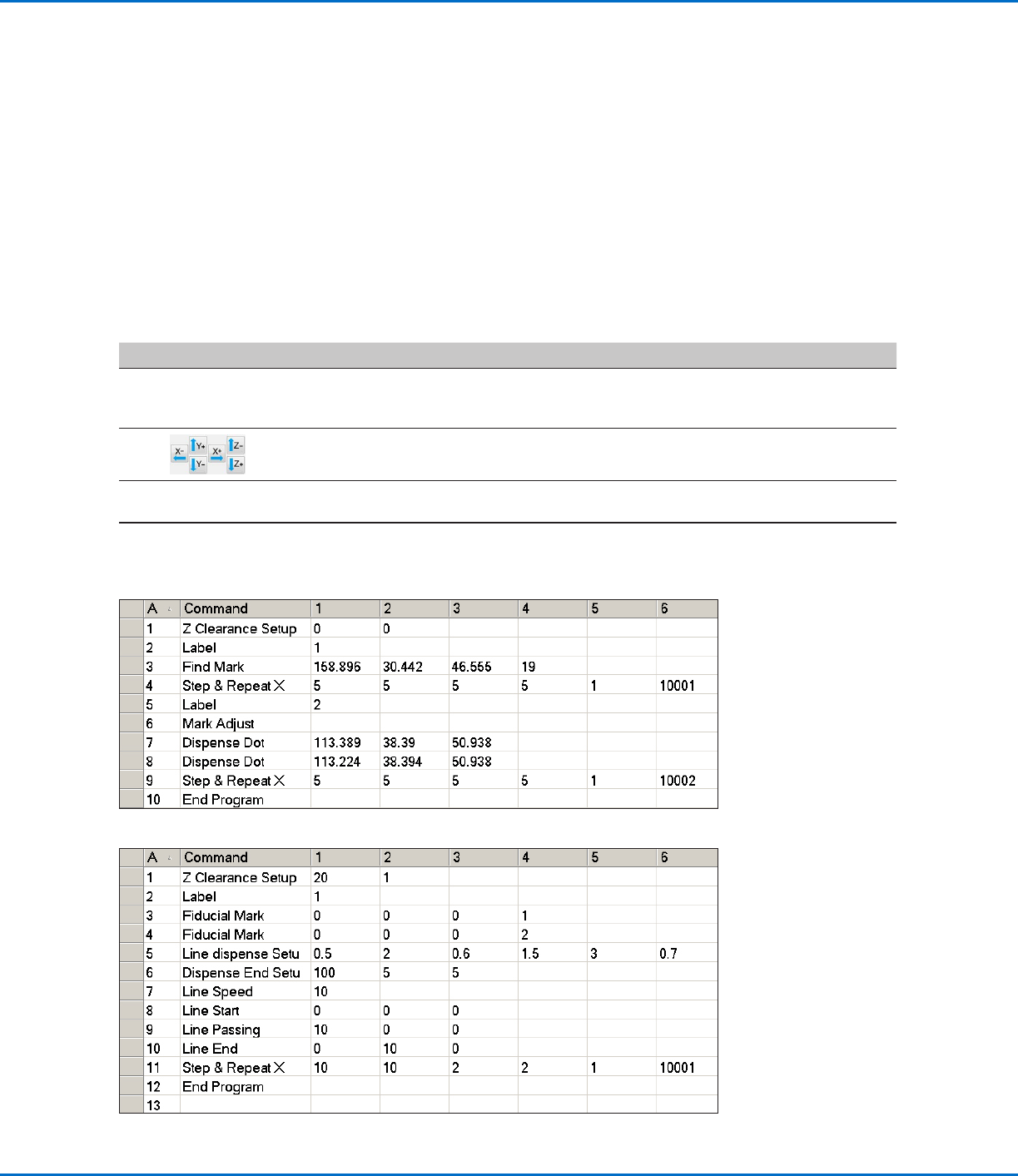
• Klicken Sie KAMERA, um zum Kamerabildschirm zu
gelangen.
2
• Klicken Sie mit der rechten Maustaste auf ein
beliebiges Bild in der Markierungsbibliothek und
wählen Sie PROPERTY (EIGENSCHAFTEN).
Das Mustervergleichsfenster erscheint.
3
• Klicken Sie BEREICH
• Siehe “Fenster Mustervergleich und Bereich” auf
Seite36, um herauszufinden, wie man mit dem
Fenster Bereich feineinstellt, wie die Kamera nach
Bildern sucht und diese gegen ähnliche Bereiche auf
dem Werkstück evaluiert.
GV Series Automatisiertes Dosiersystem
72 www.nordsonefd.com/de info.de@nordsonefd.com +49 89 2000 338 600 Nordson EFD Verkaufs- und Kundendienst für Dosiersysteme stehen Ihnen weltweit zur Verfügung.
Wie nutze ich Marken oder Referenzmarken in einem Programm?
Nutzen Sie den Markierungsbefehl im Programm wie folgt:
• Um zu bestätigen, ob ein Werkstück vorhanden ist oder nicht.
• Um zu bestätigen, dass das richtige Werkstück vorhanden ist.
• Um die XY Position eines Werkstückes zu prüfen.
Benutzen Sie zwei Referenzmarken in einem Programm wie folgt:
• Bewegen Sie die Dosiernadel zu einem bestimmten Zielbereich auf dem Werkstück.
• Um die XY Ausrichtung auf dem Werkstück zu überprüfen. Das System passt das Programm automatisch an,
um Änderungen in der Ausrichtung anzugleichen.
VORAUSSETZUNGEN
Das System ist richtig eingestellt. Siehe “Aufbau und Kalibrieren des Systems (Voraussetzung)” auf Seite48.
Das System befindet sich im CCD Modus.
#
Klick Schritt
1
• Stellen Sie fest, ob sie eine oder zwei Marken erstellen müssen und erstellen
Sie diese dann. Siehe “Wie erstellt man eine Markierung?” auf Seite70 für
den Ablauf zur Erstellung von Markierungen.
2
• Geben Sie einen Find Mark Befehl oder zwei Find Fiducial Mark Befehle zu
Beginn eines Programms ein.
3
• Wenn das Programm einen Step & Repeat Befehl enthält, nutzen Sie Mark
Adjust oder Fiducial Mark Adjust Befehle.
4
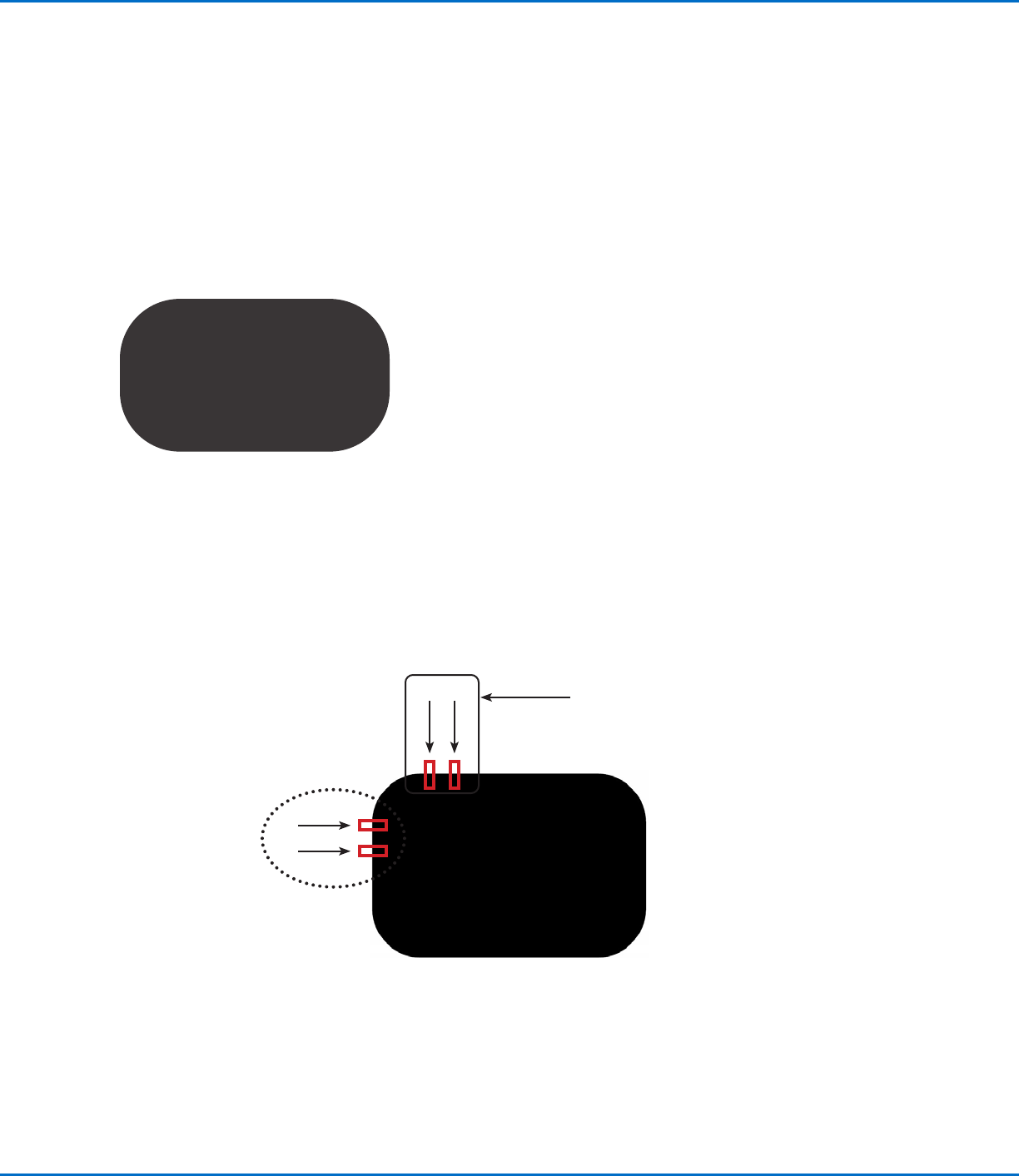
• Sehen Sie sich das unten abgebildete Beispielprogramm als Richtlinie an.
GV Series Automatisiertes Dosiersystem
73www.nordsonefd.com/de info.de@nordsonefd.com +49 89 2000 338 600 Nordson EFD Verkaufs- und Kundendienst für Dosiersysteme stehen Ihnen weltweit zur Verfügung.
Verwenden von Markierungen zum Dosieren auf einem flachen
Werkstück
Der Edge Adjust (Randanpassung) Befehl wird benötigt, wenn Sie ein Dosierprogramm für ein Werkstück erstellen
müssen, das über eine der folgenden Eigenschaften verfügt:
• Sehr große, abgerundete Ecken
• Keine offensichtlichen Merkmale zur Erstellung eines Markierungsbildes
VORAUSSETZUNGEN
Das System ist richtig eingestellt. Siehe “Aufbau und Kalibrieren des Systems (Voraussetzung)” auf Seite48.
Das System befindet sich im richtigen Modus (Tip oder CCD).
Um zu lernen, wie diese Funktion verwendet wird, zeichnen Sie ein schwarzes Rechteck mit großen runden
Ecken auf ein weißes Blatt Papier und verwenden Sie es als Vorlage.
Übersicht für das Dosieren auf Werkstücken ohne spezielle Merkmale
Die folgenden Schritte müssen durchgeführt werden, um ein Programm für das Dosieren auf sehr flachen
Werkstücken zu erstellen:
• Erstellen und Speichern von Markierungsbildern auf zwei Seiten eines rechteckigen Bereichs. Für jede
Markierung müssen die Werte für Width (Breite) und Height (Höhe) eingegeben werden.
• Einstellen des Suchbereichs für jede Markierung.
• Richtige Verwendung der Find Mark (Markierung suchen) und Edge Adjust (Randanpassung) Befehle im
Dosierprogramm.
Vertikale Markierungen
3 und 4
Horizontale Markierungen 1
und 2
1 2
3
4