DE_Nordson_EFD_GV_Series_Operating_Manual.pdf - 第39页
GV Series Automatisiertes Dosiersystem 39 www.nordsonefd.com/de info.de@nordsonefd.com +49 89 2000 338 600 Nordson EFD Verkaufs- und Kundendienst für Dosiersysteme stehen Ihnen weltweit zur Verfügung. System Setup Bildsc…
GV Series Automatisiertes Dosiersystem
38 www.nordsonefd.com/de info.de@nordsonefd.com +49 89 2000 338 600 Nordson EFD Verkaufs- und Kundendienst für Dosiersysteme stehen Ihnen weltweit zur Verfügung.
Navigations- und Bewegungsfenster (Fortsetzung)
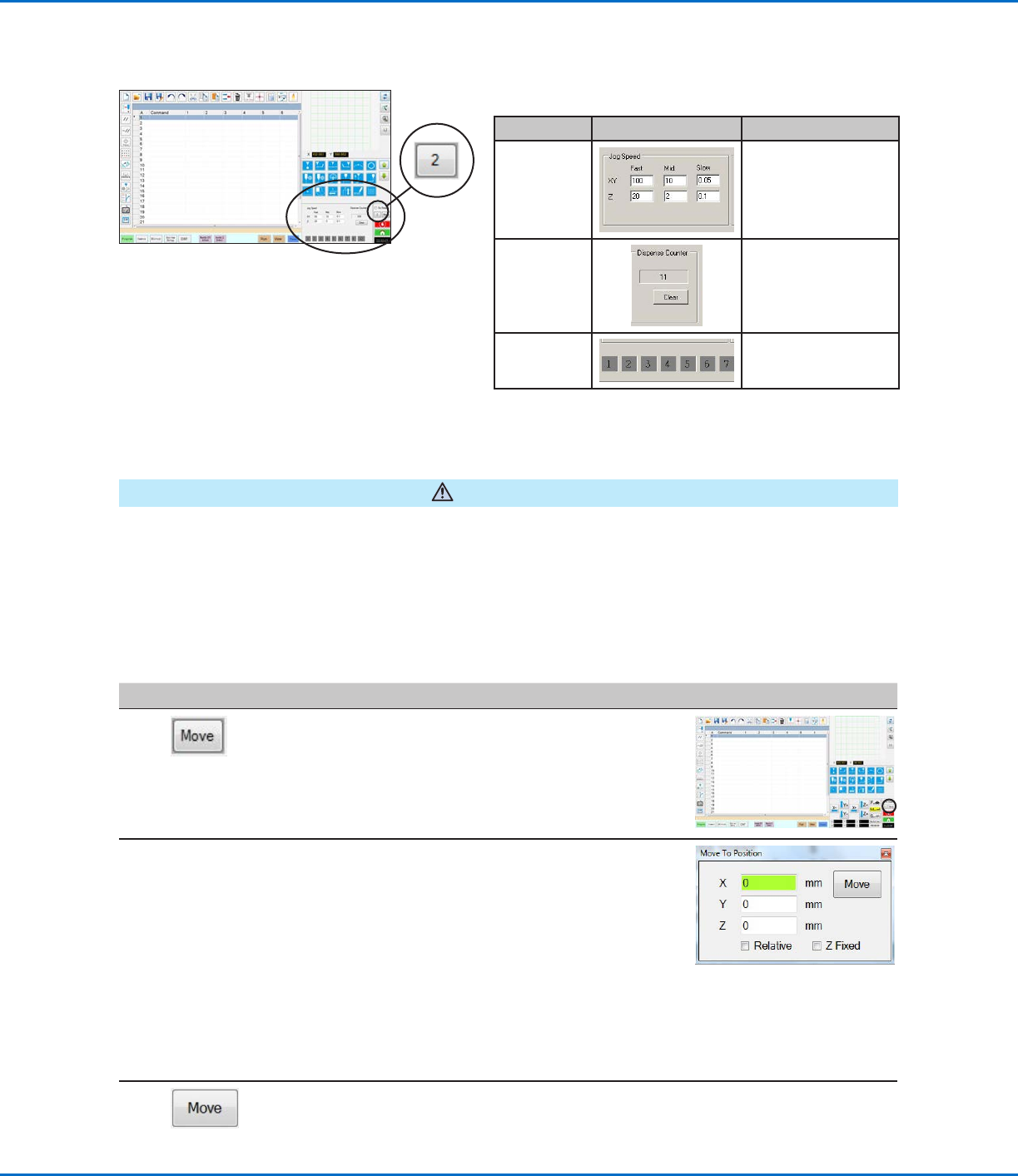
Ansicht 2 des Navigations- und
Bewegungsfensters
VORSICHT
Risiko der Beschädigung des Geräts. Wenn Sie die Nadel an eine bestimmte Stelle bewegen, überschreiten
Sie nicht die Grenzwerte der Achsen (festgelegt unter System Setup (Systemeinrichtung) > Axis Limits
(Achsengrenzwerte)). Dies gilt insbesondere für die Z-Achse. Andernfalls kann der Roboter beschädigt werden oder
die Nadel kann mit dem Werkstück kollidieren.
Nadel an eine bestimmte Position bewegen
Mit der Schaltfläche Move (Bewegen) im Tippbetrieb-Fenster können Sie die Nadel zu einem bestimmten
Koordinatenpunkt bewegen.
#
Klick Schritt Referenzbild
1
• Klicken Sie im Tippbetrieb-Fenster auf MOVE
(BEWEGEN).
Das Fenster Move to Position (Zu Position verschieben)
erscheint.
2 • Geben Sie die gewünschten Koordinaten ein. Markieren
Sie ggf. die folgenden Kontrollkästchen oder heben Sie
die Markierung auf:
- Relative (Relativ): Wenn diese Option ausgewählt ist,
wird die Nadel zu den eingegebenen Koordinaten relativ
zu ihrer aktuellen Position bewegt. Wenn die Auswahl
für diese Option aufgehoben wird, bewegt sich die
Nadel ausgehend von der Ausgangsposition (0, 0, 0) zu
den eingegebenen Koordinaten.
- Z Fixed (Z fixiert): Wenn ausgewählt, wird die Z-Achse
gesperrt, sodass nur X- und Y-Koordinaten eingegeben
werden können.
3 • Klicken Sie auf MOVE (BEWEGEN).
Die Nadel bewegt sich an die angegebene Stelle.
• Schließen Sie das Fenster.
Ansicht 2
Feld Anzeigebereich Funktion
Verfahrge-
schwindigkeit
Erlaubt die Änderung
der Einstellung der
Verfahrgeschwindigkeit
durch Eingabe von
Werten mittels Tastatur.
Dosierzähler
Zeigt an, wieviele
Dosierungen erfolgt
sind. Klicken Sie CLEAR
um den Zähler auf Null
(0) zurückzusetzen.
Input- /
Output-
Trigger
Erlaubt das Auslösen
eines verbundenen
Input / Outputs.
GV Series Automatisiertes Dosiersystem
39www.nordsonefd.com/de info.de@nordsonefd.com +49 89 2000 338 600 Nordson EFD Verkaufs- und Kundendienst für Dosiersysteme stehen Ihnen weltweit zur Verfügung.
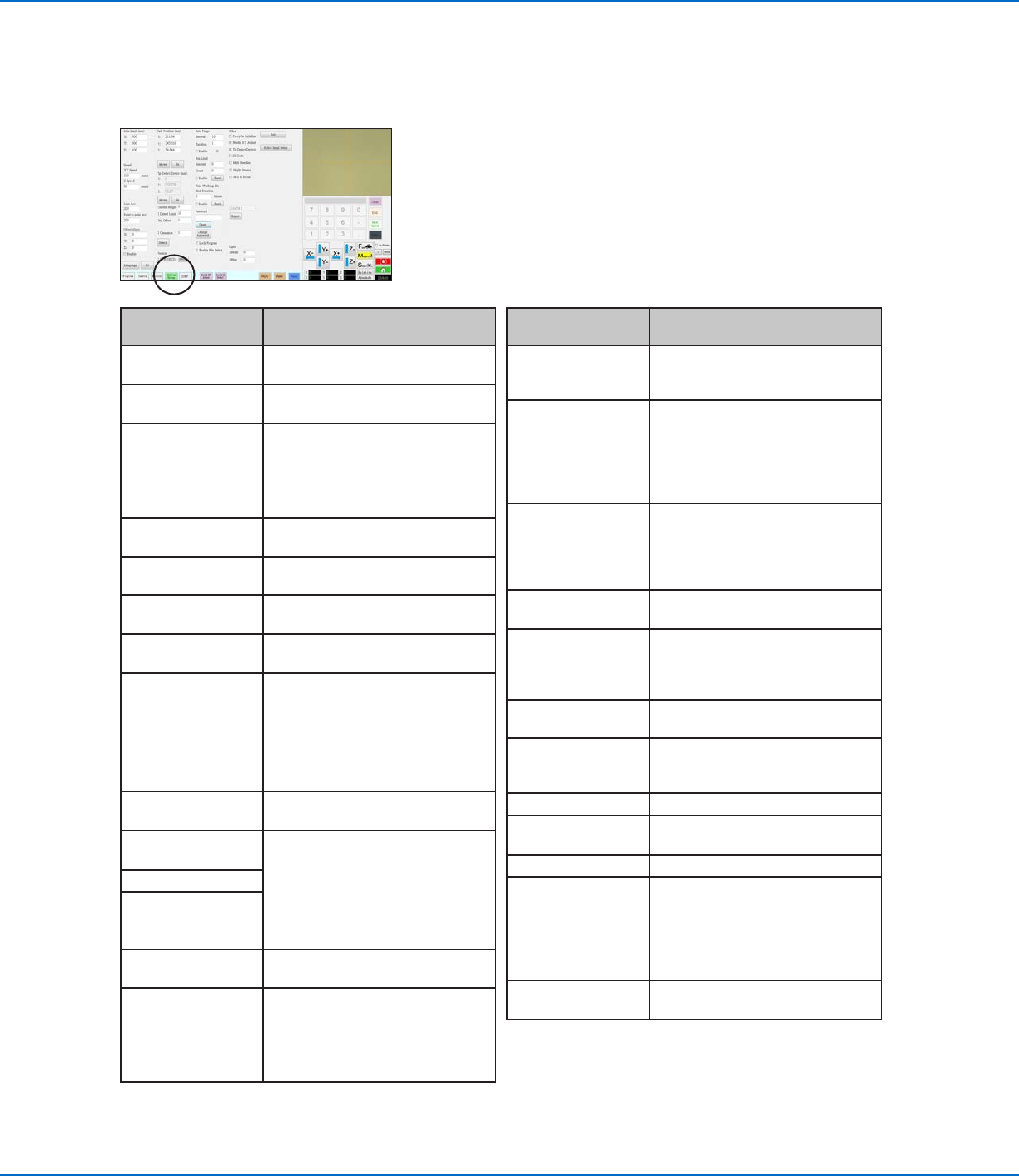
System Setup Bildschirm
Klicken Sie auf den System Setup Tab, um zum System Setup Bildschirm zu gelangen. Dieser Bildschirm beinhaltet
Felder für Systemeinstellungen und bietet Zugang zum Ersteinstellungsassistenten des Roboters. Für weitere
Informationen beziehen Sie sich auf die unten beschriebenen Felder.
System Setup
Bildschirm Feld
Funktion
Axis Limit (Achsen-
begrenzung)
Siehe “Systemparameter einstellen”
auf Seite44.
Speed (Geschwind-
igkeit)
Siehe “Systemparameter einstellen”
auf Seite44.
Line Acc (Linienbes-
chleunigung
Point to point Acc
(Geschwindigkeit
Punkt zu Punkt)
Siehe “Systemparameter einstellen”
auf Seite44.
Offset Alarm Siehe “Systemparameter einstellen”
auf Seite44.
(Language) Sprache Siehe “Systemparameter einstellen”
auf Seite44.
IO Siehe “Einstellen von Eingängen /
Ausgängen” auf Seite58.
Park Position (Park-
position)
Siehe “Systemparameter einstellen”
auf Seite44.
Tip Detect Device
(Nadelerken-
nungssystem)
Wird nur bei Bedarf zur manuellen
Kalibrierung des Düse-zu-
Werkstück Offsets anstelle des
Einrichtungsassistenten benutzt.
Siehe “Anhang B, Setupverfahren
ohne Einrichtungsassistent” auf
Seite124.
Version Zeigt die aktuelle Softwareversion
an
Auto Purge (Automa-
tische Reinigung)
Siehe “Wie stellt man
automatisches Spülen (Auto-
Purge), Programmduchläufe
(Program Cycle Limits) und
Materialhaltbarkeitsgrenzen (Fluid
Working Life Limits) ein?” auf
Seite82.
Run Limit
Fluid Working Life
(Materialhaltbarkeit)
Password (Passwort) Siehe “Kennwortschutz einstellen”
auf Seite47.
Lock Program (Pro-
gramm sperren)
Enable File Switch
(Dateiwechsel aktiv-
ieren)
“Wie sperre oder entsperre ich ein
Programm?” auf Seite65.
System Setup
Bildschirm Feld
Funktion
Pre-cycle Initialize
(Vorzyklus einleiten)
Lässt den Roboter in die Home
Position (0,0,0) fahren, bevor ein
Dosierzyklus gestartet wird.
Needle XY
Detect (Nadel XY
Erkennung)
Aktiviert oder deaktiviert die
Fähigkeit die Nadel-XY-Achse
zu justieren. Wenn Nadel XY
Erkennung aktiviert ist, erscheint
der Nadel XY Anpassung-Knopf im
Programmfenster.
Tip Detect Device
(Nadelerken-
nungssystem)
Stellt fest, dass eine
Nadelerkennung vorhanden ist.
Wenn Tip Detect Device aktiviert ist,
erscheint der Nadel Nullpunkt im
Programmfenster.
2D Code Aktiviert oder deaktiviert die QR-
Code Scan Funktion
Multi Needles (Multi-
Nadeln)
Aktiviert oder deaktiviert die Multi-
Nadel Funktion (wird bei Systemen
mit mehr als einem Dosierer
verwendet)
Height Sensor
(Höhensensor)
Stellt fest, ob der optionale
Höhensensor installiert ist.
Set Z to Focus (Z
zum Scharfstellen
festlegen)
Gibt an, wie das System Z-Werte im
Befehlsfenster erfasst.
Modellauswahlmenü Roboter Modell auswählen.
Expert
(Expertenmodus)
Nur für fortgeschrittene Benutzer.
Exit (Beendet) Beendet die Software
Robot Initial Setup
(Ersteinstellung
Roboter)
Öffnet den Systemsetup- und
Kalibrierungsassistenten. Siehe
“Aufbau und Kalibrieren des
Systems (Voraussetzung)” auf
Seite48 für das Verfahren zur
Systemeinrichtung.
Light (Beleuchtung)
(Falls vorhanden)
Siehe “Systemparameter einstellen”
auf Seite44.
GV Series Automatisiertes Dosiersystem
40 www.nordsonefd.com/de info.de@nordsonefd.com +49 89 2000 338 600 Nordson EFD Verkaufs- und Kundendienst für Dosiersysteme stehen Ihnen weltweit zur Verfügung.
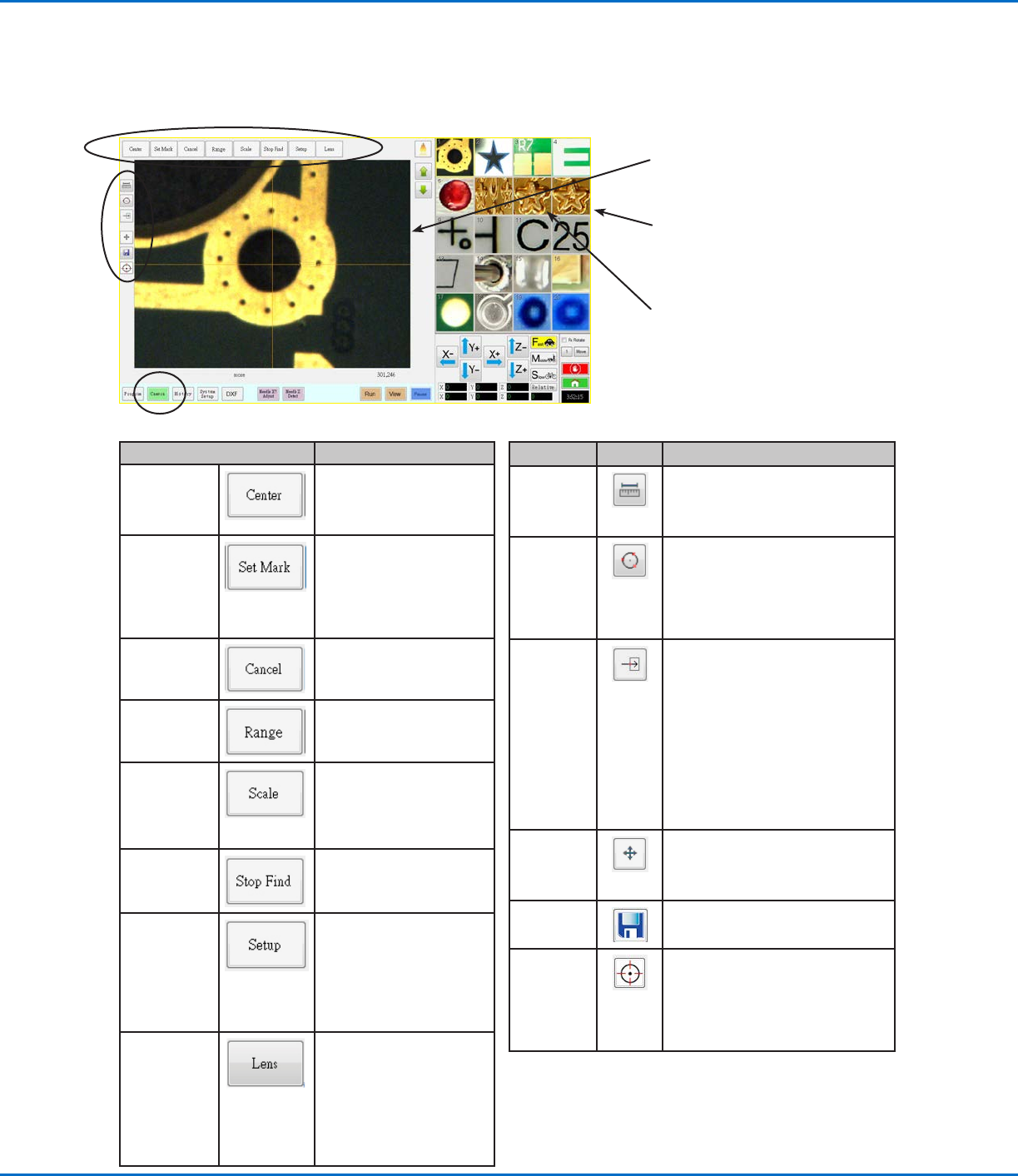
Kamerabildschirm, Tab Leiste und Icons
Klicken Sie auf den Kamera Tab, um zum Kamerabildschirm zu gelangen. Die tatsäliche Kameraansicht taucht im
Hauptbildschirm auf und die Markierungsbibliothek erscheint im sekundären Ansichtsbildschirm. Die Tabs an der
Oberseite des Karmerabildschirms werden für die Kameraeinstellung und die Markierungserstellung verwendet.
Kamerabildschirm Tabs Funktion
Center
(Zentrum)
Bewegt den
Kameramittelpunkt
zum Zentrum eines
Gegenstandes
Set Mark
(Markierung
setzen)
Setzt eine Markierung.
Siehe “Über Markierungen”
auf Seite28 und
“Wie erstellt man eine
Markierung?” auf
Seite70.
Cancel
(Abbrechen)
Bricht die letzte
Kameraktion ab
Range
(Bereich)
Stellt den Bereich ein, in
dem das System nach einer
Markierung sucht.
Scale
(Skalierung)
Skaliert den Bildschirm,
um mit der Skalierung
der Kameraansicht
übereinzustimmen. (tritt
während des Setups auf).
Stop Find
(Suche
stoppen)
Stoppt die Suche nach
einer Markierung
Setup
Öffnet das Kamera Setup
Fenster, das Zugang zu
wichtigen kamerarelevanten
Parameterfeldern gibt.
Beziehen Sie sich auf
“Kamera Setup Bilschirm
auf Seite38.
Lens (Linse)
Öffnet das Fenster
Camera Properties
(Kameraeigenschaften).
Weitere Informationen
finden Sie unter “Fenster
Camera Properties
(Kameraeigenschaften)” auf
Seite41.
Icon Name Icon Funktion
Measure
Length
(Länge
messen)
Misst die Entfernung zwischen zwei
Punkten. Siehe “Linie oder Kreis
auf einem Werkstück messen” auf
Seite65.
Measure
Circle
Diameter
(Kreisdurch-
messer
messen)
Misst den Durchmesser eines
Kreises. Siehe “Linie oder Kreis
auf einem Werkstück messen” auf
Seite65.
Arrow (Pfeil) Erlaubt den Zugriff auf erweiterte
Funktionen zur Ablagerungsprüfung
mit der optionalen OptiSure™-
Zusatzsoftware. Dieses Symbol ist
nur aktiviert, wenn das OptiSure-
Add-on freigeschaltet ist.
Die Artikelnummer der OptiSure-
Ausstattung finden Sie unter
“OptiSure-Software-Schlüssel” auf
Seite91. Bedienungshinweise
finden Sie im OptiSure-Handbuch.
Touch Move
(Positions-
steuerung)
Wenn eingeschaltet, bewegt es die
Kamera exakt zum angeklickten
Punkt und bewegt den Brennpunkt
ins Zentrum des Bildschirms
Save
(Speichern)
Speichert das angezeigte
Kamerabild als bitmap-Datei (*.bmp)
CCD Focus
(CCD-
Fokus)s
Bewegt die Z-Achse automatisch in
die Fokusposition, die während der
Ersteinrichtung des Roboters (Schritt
5 oder 6) festgelegt wurde, oder
im Einrichtungsfenster der Kamera
definiert wurde (unter Offset)
Hauptansichtsbildschirm zeigt die
aktuelle Kameraansicht, wenn der
Kameratab ausgewählt ist.
Der sekundäre Bildschirm zeigt die
Markie-rungsbibliothek, wenn der
Kameratab aktiviert ist.
Klicken Sie mit der rechten Maustaste
auf ein beliebiges Bild und wählen
Sie anschließend PROPERTY
(EIGENSCHAFT), um das Fenster
Template Match (Vorlagenabgleich) zu
öffnen. Siehe “Fenster Mustervergleich
und Bereich” auf Seite42 für
Informationen zu diesem Fenster.