DE_Nordson_EFD_GV_Series_Operating_Manual.pdf - 第67页
GV Series Automatisiertes Dosiersystem 67 www.nordsonefd.com/de info.de@nordsonefd.com +49 89 2000 338 600 Nordson EFD Verkaufs- und Kundendienst für Dosiersysteme stehen Ihnen weltweit zur Verfügung. Kreis Beispielpr og…
GV Series Automatisiertes Dosiersystem
66 www.nordsonefd.com/de info.de@nordsonefd.com +49 89 2000 338 600 Nordson EFD Verkaufs- und Kundendienst für Dosiersysteme stehen Ihnen weltweit zur Verfügung.
Wie erstelle ich Muster?
Die bildverarbeitungsgeführte Dosiersoftware gibt Ihnen die Möglichkeit, Muster auf verschiedene Arten zu erstellen.
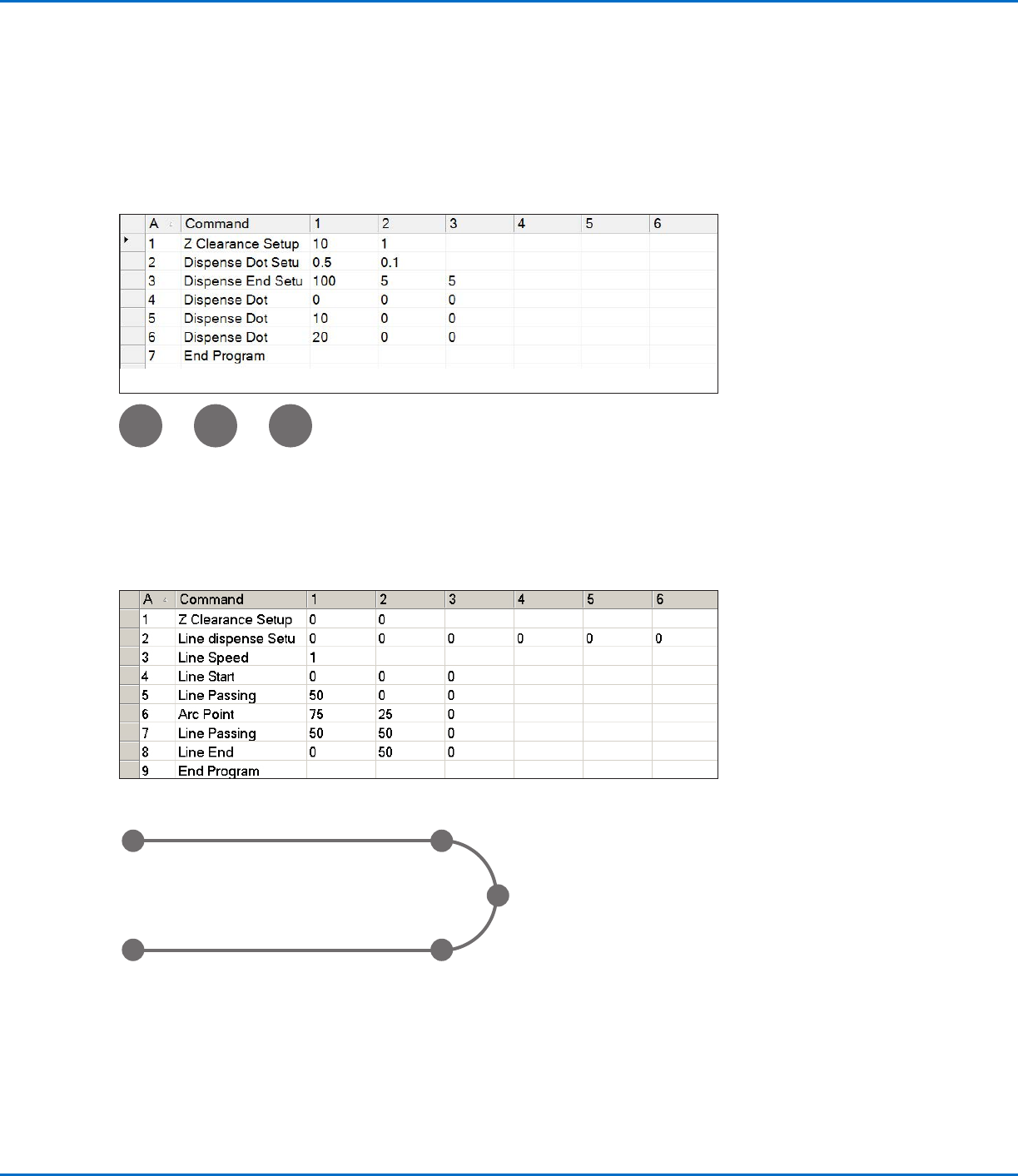
Dieser Teil der Betriebsanleitung liefert Beispiele für die Programmierung der am häufigsten genutzten Sequenzen.
Nutzen Sie diese Beispiele als Richtlinie für das Erstellen anderer Muster. Siehe “Anhang A, Command Funktion
Reference” auf Seite98 für detaillierte Informationen zu allen Befehlen. Siehe “Wie benutzt man das Beispiel-
Icon” auf Seite67 für einige vorprogrammierte Beispielprogramme der DispenseMotion Software.
Dosierpunkt Beispielprogramm
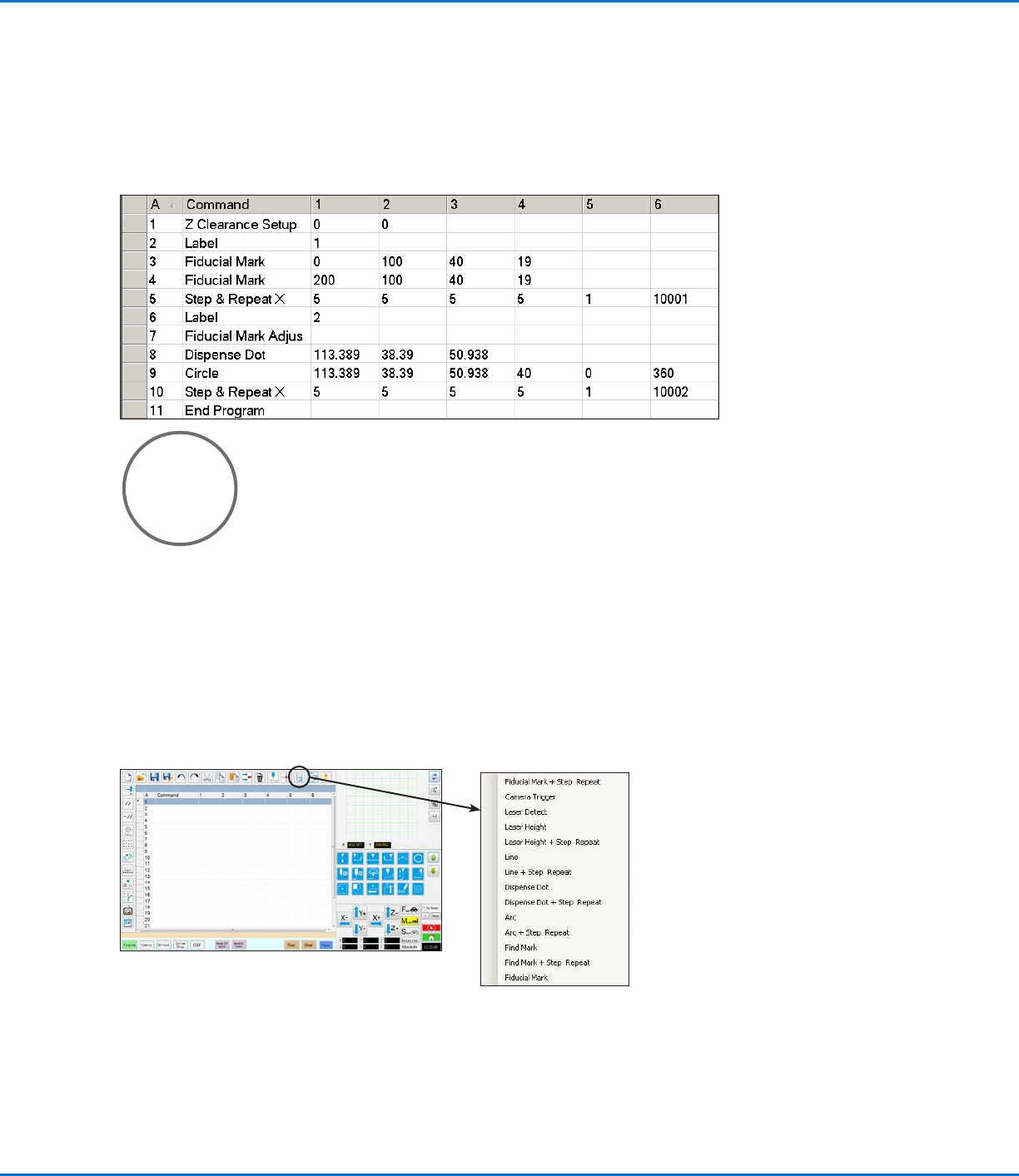
Linien und Bögen Beispielprogramm
Line Start
point
Line End
point
Arc Point
Line Passing
point
Line Passing
point
GV Series Automatisiertes Dosiersystem
67www.nordsonefd.com/de info.de@nordsonefd.com +49 89 2000 338 600 Nordson EFD Verkaufs- und Kundendienst für Dosiersysteme stehen Ihnen weltweit zur Verfügung.
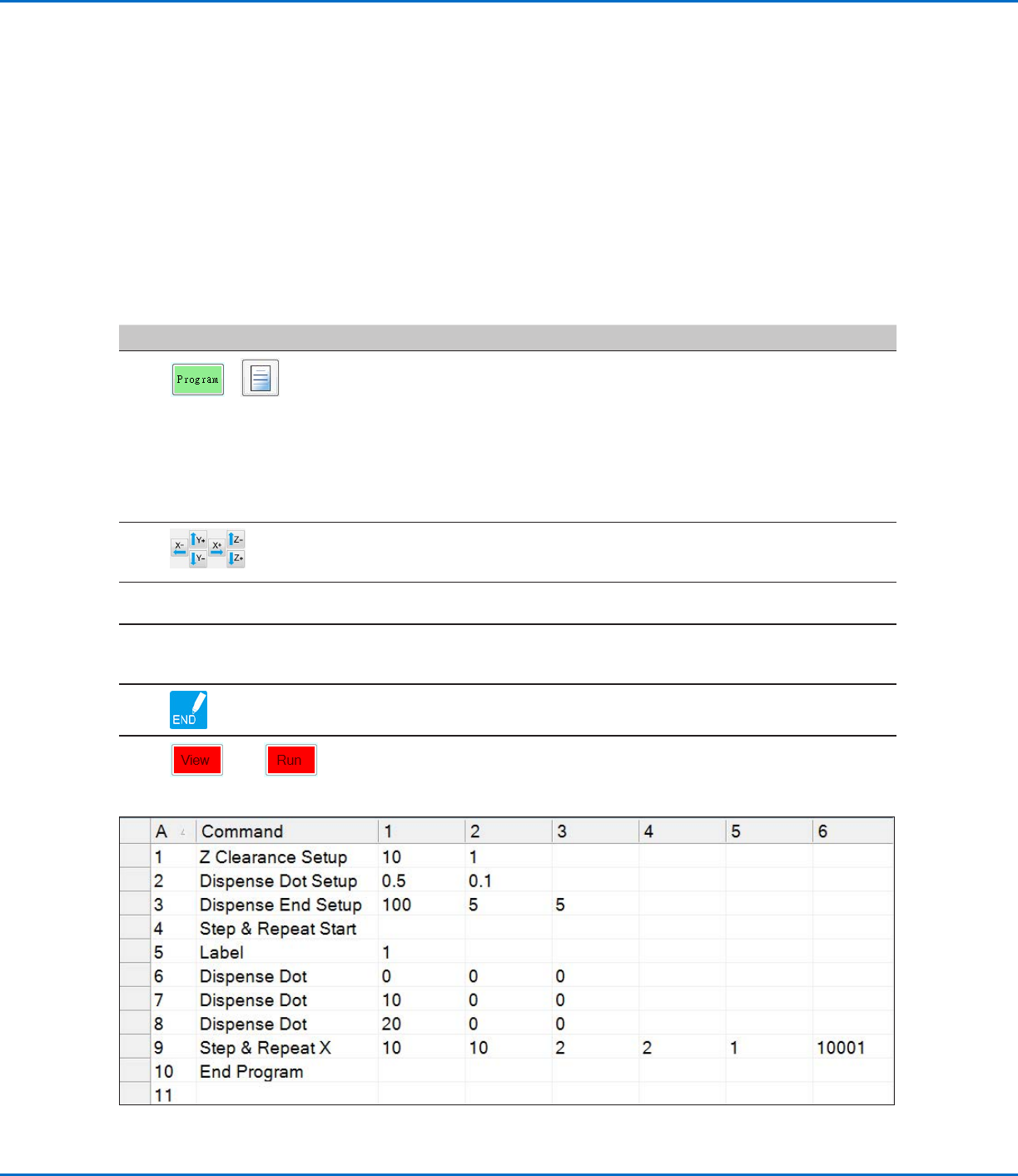
Kreis Beispielprogramm
HINWEISE:
• Die X- und Y-Koordinaten legen die Mitte des Kreises fest.
• Der Durchmesser des Kreises auf dem Werkstück wurde mit 5,5 mm ausgemessen. Klicken Sie das Measure
Circle Diameter Icon auf dem Kamerabildschirm an, um den Durchmesser des Kreises auf einem Werkstück zu
messen. Siehe “Linie oder Kreis auf einem Werkstück messen” auf Seite65.
Wie benutzt man das Beispiel-Icon
Eine Auswahl von vorprogrammierten Befehlssätzen ist verfügbar, wenn Sie auf das Example Icon klicken. Sie
können diese Programme als Startpunkt für jedes Programm benutzen.
GV Series Automatisiertes Dosiersystem
68 www.nordsonefd.com/de info.de@nordsonefd.com +49 89 2000 338 600 Nordson EFD Verkaufs- und Kundendienst für Dosiersysteme stehen Ihnen weltweit zur Verfügung.
Wie dosiert man mehrere Werkstücke in einem Array?
Verwenden Sie den Step & Repeat Befehl, um mehrere Werkstücke in einem Array zu dosieren.
HINWEIS: Sie können das Icon Block Schritt & Wiederholung benutzen, um die Dosierung für nicht vorhandene
Werkstücke zu deaktivieren. Siehe “Wie deaktiviert man die Dosierung für bestimmte Werkstücke in einem Array?”
auf Seite69.
VORAUSSETZUNGEN
Das System ist richtig eingestellt. Siehe “Aufbau und Kalibrieren des Systems (Voraussetzung)” auf Seite48.
Falls die Spitze oder ein Element auf dem Z-Achsenkopf geändert wurde, führen sie das Systemsetup und die
Kalibirierung noch einmal aus, in dem Sie den Ersteinrichtungsassistenten benutzen. Siehe “Das System mit dem
Erstinstallationsassistenten des Roboters einrichten” auf Seite49.
Das System befindet sich im richtigen Modus (Tip oder CCD).
Mehrere Werkstücke sind ordnungsgemäß auf der Fixierplatte positioniert.
#
Klick Schritt
1
>
• Klicken Sie auf den PROGRAM Tab. Dann klicken Sie auf das Example Icon
und wählen FIND MARK + STEP & REPEAT aus. Klicken Sie YES, wenn Sie
aufgefordert werden zu bestätigen.
Ein Step & Repeat X Beispielprogramm erscheint.
HINWEIS: Sie können auch Step & Repeat Y verwenden, um auf mehrere
Werkstücke in einem Array zu dosieren. Siehe “Anhang A, Command
Funktion Reference” auf Seite98 für detaillierte Informationen zu beiden
Step & Repeat Befehlen.
2
• Bewegen Sie die Dosiernadel zum ersten Werkstück in dem Array und
erstellen Sie eine Markierung. Siehe “Wie erstellt man eine Markierung?” auf
Seite70 falls benötigt.
3
• Klicken Sie auf den FIND MARK (MARKIERUNG SUCHEN) Befehl und geben
Sie die Nummer der Markierung aus Schritt 2 ein.
4
• Klicken Sie auf die übrigen Befehle und geben Sie die passenden Parameter
für Ihr Array ein. Siehe “Anhang A, Command Funktion Reference” auf
Seite98, für detaillierte Informationen zu beiden Step & Repeat Befehlen.
5
• Klicken Sie auf END PROGRAM, um das Programm zu beenden.
6
oder
• Testen Sie das Programm und nehmen Sie Änderungen vor, bis es korrket
läuft.