DE_Nordson_EFD_RV_Series_Operating_Manual.pdf - 第103页
www.nordsonefd.com/de info.de@nordsonefd.com +49 (0) 89-540-4656-0 Nordson EFD Verkaufs- und Kundendienst für Dosiersysteme stehen Ihnen weltweit zur Verfügung. Automatisierte Dosiersysteme der RV-Serie 103 N r. Klick Sc…
www.nordsonefd.com/de info.de@nordsonefd.com +49 (0) 89-540-4656-0 Nordson EFD Verkaufs- und Kundendienst für Dosiersysteme stehen Ihnen weltweit zur Verfügung.
Automatisierte Dosiersysteme der RV-Serie
102
Importieren einer DXF-Datei
VORAUSSETZUNGEN
Das System ist ordnungsgemäß eingerichtet. Siehe „Einrichten und Kalibrieren des Systems (erforderlich)“ auf
Seite40.
Wenn die Nadel oder ein Element des Kopfes der Z-Achse geändert wurde, wiederholen Sie die
Systemeinrichtung und -kalibrierung mit dem Assistenten für Roboter-Ersteinrichtung. Siehe „Einrichten des
Systems mit dem Assistenten für Roboter-Ersteinrichtung“ auf Seite43.
Das System befindet sich im richtigen Modus (Nadel- oder CCD-Modus).
Die DXF-Datei für das Werkstück befindet sich auf dem DispenseMotion-Controller.
Das aktuelle Werkstück ist korrekt auf der Fixierplatte positioniert.
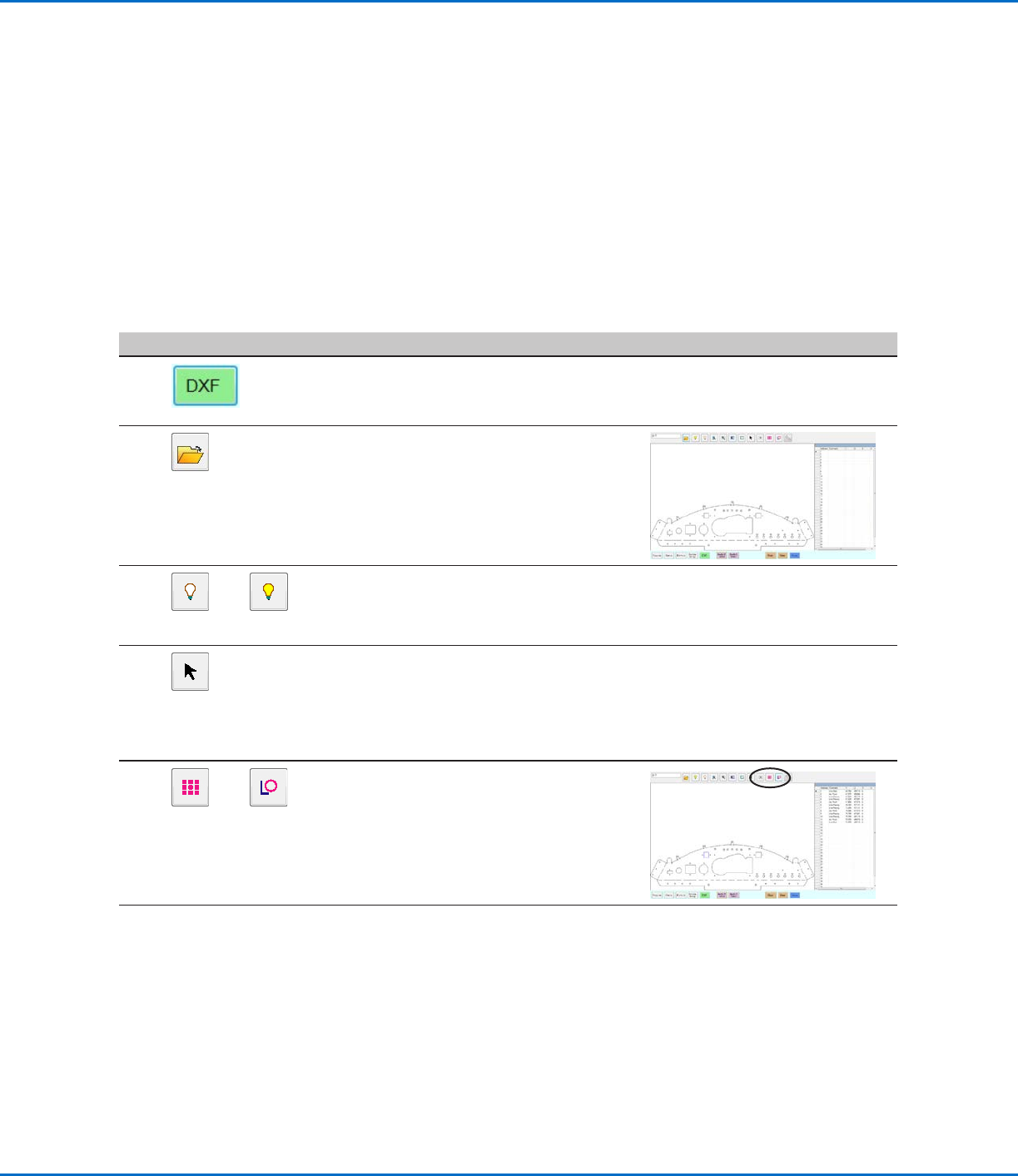
Nr. Klick Schritt Referenzbild
1
• Klicken Sie auf DXF.
Der DXF-Bildschirm erscheint im
sekundären Ansichtsbildschirm.
2 • Öffnen Sie die DXF-Datei, die Sie in ein
Programm konvertieren möchten.
Die Datei erscheint im
Hauptansichtsbildschirm.
3
oder
• Um Ebenen ein- oder auszublenden,
klicken Sie auf HIDE ALL LAYERS (Alle
Ebenen ausblenden) oder auf SHOW
ALL LAYERS (Alle Ebenen einblenden).
4
• Wählen Sie die Punkte und/oder Linien,
auf die Sie Flüssigkeit aufbringen
möchten. Erläuterungen zu allen
Auswahlsymbolen finden Sie unter
„Übersicht über den DXF-Bildschirm“
auf Seite100.
5
oder
• Klicken Sie auf POINT DISPENSE (für
Punktdosierung) oder LINE DISPENSE
(für Linien, Bögen und Kreise).
Das System erzeugt die
Programmbefehle, die das ausgewählte
Muster erstellen.
Fortsetzung auf der nächsten Seite
AnhangC, Importieren von DXF-Dateien (Fortsetzung)
www.nordsonefd.com/de info.de@nordsonefd.com +49 (0) 89-540-4656-0 Nordson EFD Verkaufs- und Kundendienst für Dosiersysteme stehen Ihnen weltweit zur Verfügung.
Automatisierte Dosiersysteme der RV-Serie
103
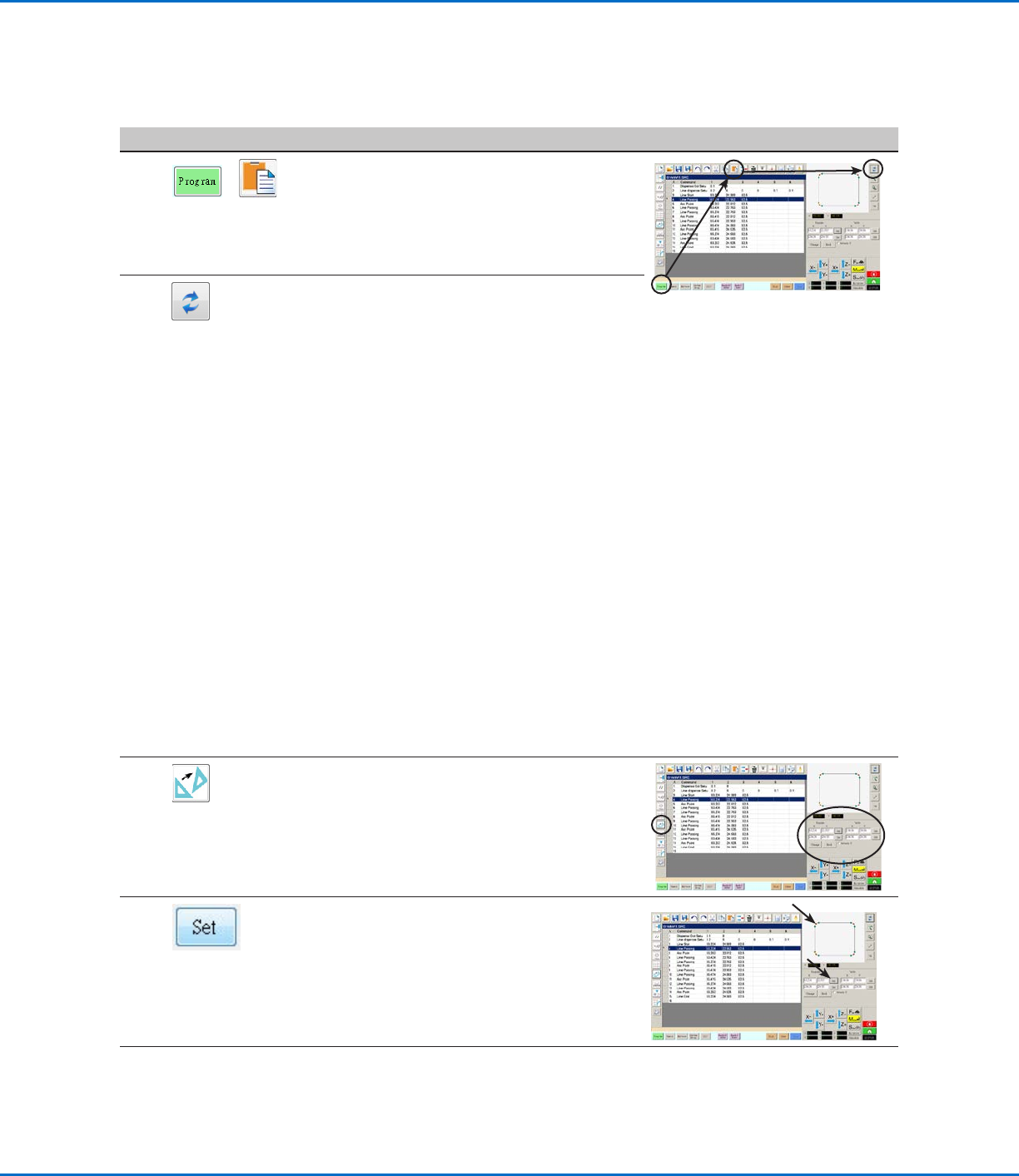
Nr. Klick Schritt Referenzbild
6
>
• Klicken Sie auf die Registerkarte
PROGRAM (Programm), wählen Sie
eine leere Adresszeile aus und klicken
Sie dann auf PASTE (Einfügen).
Die Befehle erscheinen im
Programmbildschirm.
7 • Klicken Sie auf REFRESH
(Aktualisieren) neben dem sekundären
Ansichtsbildschirm, um die importierten
Punkte und Linien anzuzeigen und nach
Bedarf Änderungen am Programm
vorzunehmen.
Der nächste Schritt besteht darin,
die Programmbefehle dem aktuellen
Werkstück zuzuordnen.
HINWEISE:
• Nachdem Sie Änderungen
im Programm vorgenommen
haben, klicken Sie auf REFRESH
(Aktualisieren), um die Ansicht des
sekundären Ansichtsbildschirms zu
aktualisieren, damit die Änderungen
angezeigt werden.
• Möglicherweise müssen Sie zoomen,
um die Punkte zu sehen. Dies lässt
sich vermeiden, wenn Sie Offset-Werte
in das Optionsfenster des DXF-
Bildschirms einfügen. Siehe „Option X,
Y“ unter „DXF-Import-Einstellungen“ auf
Seite101.
8
• Klicken Sie auf TRANSFORM
(Transformieren).
Die Programm- und Tabellenfelder
erscheinen.
9 • Klicken Sie auf einen Punkt ganz links
auf der Seite der auf dem sekundären
Ansichtsbildschirm angezeigten Punkte
und dann auf die obere Schaltfläche
SET (Einstellen) unter „Program“
(Programm).
Fortsetzung auf der nächsten Seite
AnhangC, Importieren von DXF-Dateien (Fortsetzung)
Importieren einer DXF-Datei (Fortsetzung)
www.nordsonefd.com/de info.de@nordsonefd.com +49 (0) 89-540-4656-0 Nordson EFD Verkaufs- und Kundendienst für Dosiersysteme stehen Ihnen weltweit zur Verfügung.
Automatisierte Dosiersysteme der RV-Serie
104
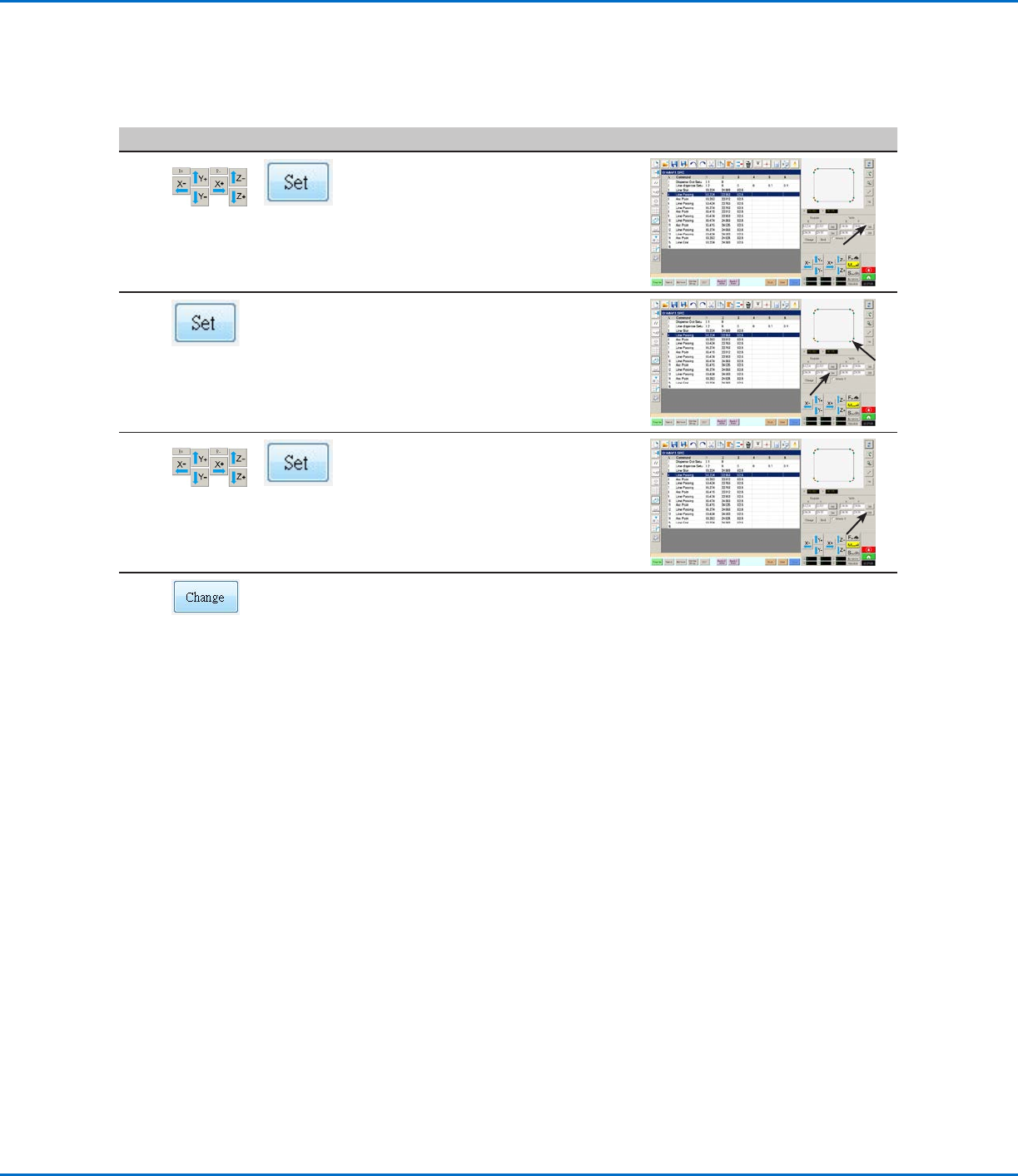
Nr. Klick Schritt Referenzbild
10
>
• Bewegen Sie die Nadel zu demselben
Punkt auf dem aktuellen Werkstück
und klicken Sie dann auf die obere
Schaltfläche SET (Einstellen) unter
„Table“ (Tabelle).
11 • Klicken Sie auf einen Punkt ganz rechts
auf der Seite der auf dem sekundären
Ansichtsbildschirm angezeigten Punkte
und klicken Sie dann auf die untere
Schaltfläche SET (Einstellen) unter
„Program“ (Programm).
12
>
• Bewegen Sie die Nadel zu demselben
Punkt auf dem aktuellen Werkstück
und klicken Sie dann auf die untere
Schaltfläche SET (Einstellen) unter
„Table“ (Tabelle).
13 • Klicken Sie auf CHANGE (Ändern).
Das System aktualisiert alle XY-
Positionen im Programm, damit sie sich
den gleichen XY-Positionen auf dem
aktuellen Werkstück anpassen können.
AnhangC, Importieren von DXF-Dateien (Fortsetzung)
Importieren einer DXF-Datei (Fortsetzung)