DE_Nordson_EFD_RV_Series_Operating_Manual.pdf - 第68页
www.nordsonefd.com/de info.de@nordsonefd.com +49 (0) 89-540-4656-0 Nordson EFD Verkaufs- und Kundendienst für Dosiersysteme stehen Ihnen weltweit zur Verfügung. Automatisierte Dosiersysteme der RV-Serie 68 V erwenden von…
www.nordsonefd.com/de info.de@nordsonefd.com +49 (0) 89-540-4656-0 Nordson EFD Verkaufs- und Kundendienst für Dosiersysteme stehen Ihnen weltweit zur Verfügung.
Automatisierte Dosiersysteme der RV-Serie
67
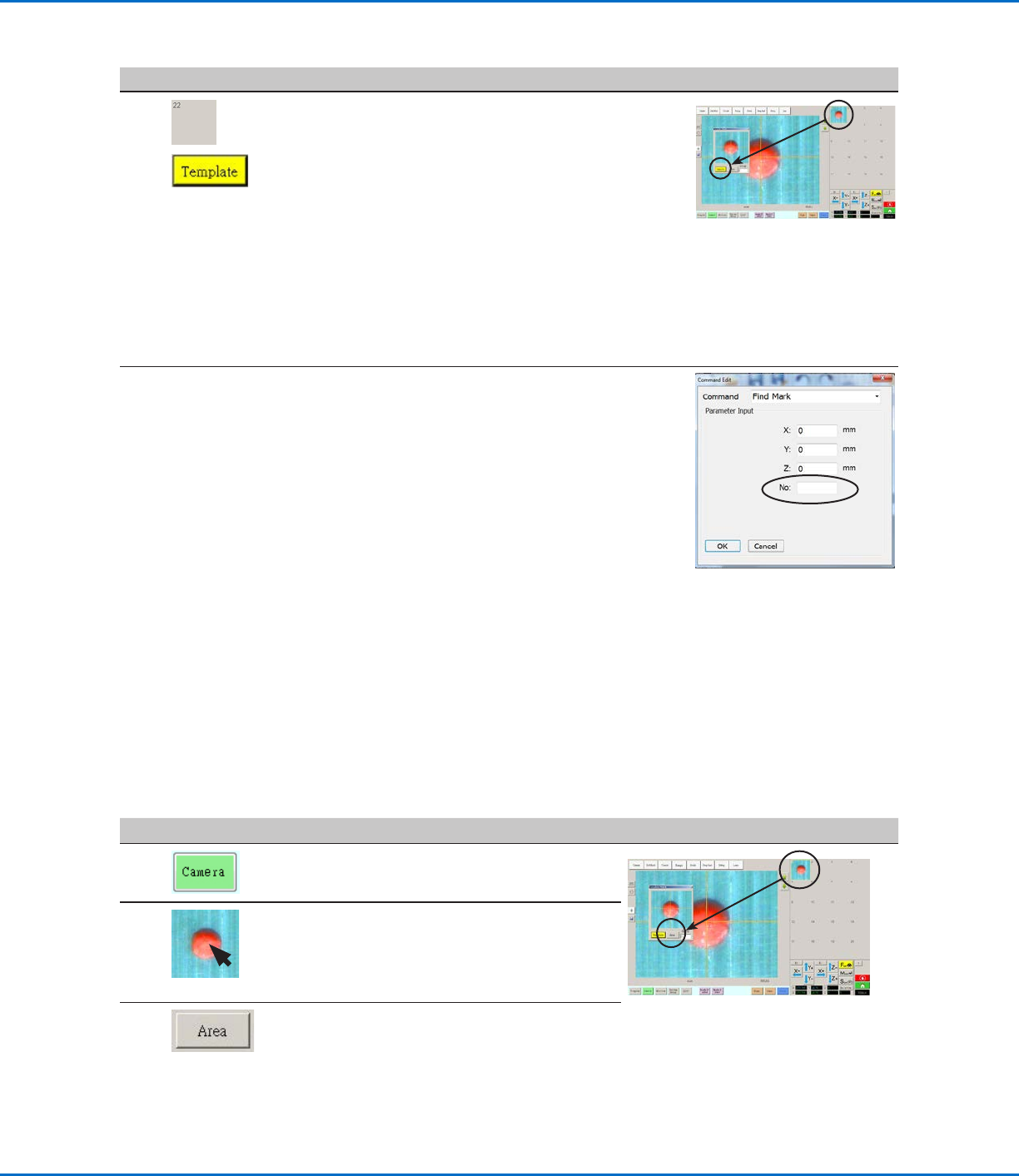
Erhöhen der Genauigkeit von Markierungssuchvorgängen
Wenn das Werkstück viele Bereiche aufweist, die der von Ihnen gespeicherten Markierung ähneln, können
Sie die Funktion „Area“ (Bereich) im Fenster „Template Match“ (Vorlagenabgleich) verwenden, um mit einer
Feinabstimmung festzulegen, wie die Kamera diese Bereiche gegenüber dem gespeicherten Markierungsbild
auswertet. Dies erhöht die Genauigkeit, mit der das System Markierungen sucht.
VORAUSSETZUNGEN
Das System befindet sich im CCD-Modus.
Die Markierung, für die Sie eine Feinabstimmung vornehmen möchten, ist in der Markierungsbibliothek
gespeichert.
Nr.
Klick Schritt Referenzbild
1 • Klicken Sie auf CAMERA (Kamera), um zum
Kamerabildschirm zu gelangen.
2 • Doppelklicken Sie auf ein beliebiges Bild in der
Markierungsbibliothek.
Das Fenster „Template Match“
(Vorlagenabgleich) erscheint.
3
• Klicken Sie auf AREA (Bereich).
• Unter „Vorlagenabgleich- und Bereichsfenster“
auf Seite34 finden Sie Informationen, wie
Sie mit dem Fenster „Area“ (Bereich) eine
Feinabstimmung vornehmen können, wie
die Kamera nach dem Bild sucht und dieses
gegenüber anderen ähnlichen Bereichen auf
dem Werkstück auswertet.
Erstellen einer Markierung (Fortsetzung)
Nr. Klick Schritt Referenzbild
8
>
• Klicken Sie auf einen Speicherplatz in der Mark
Library, um die Markierung zu speichern; klicken
Sie dann auf TEMPLATE, sobald das Template
Match Fenster erscheint.
Das System speichert Markierungen in der
Markierungsbibliothek.
HINWEIS: Falls es auf dem Werkstück viele
Bereiche gibt, die der gespeicherten Markierung
entsprechen, können Sie Feineinstellungen
vornehmen, wie die Kamera Markierungen
findet und auswertet. Klicken Sie BEREICH
und sehen Sie unter “Erhöhen der Genauigkeit
von Markierungssuchvorgängen” unten für
Detailinformationen nach.
Sie können jede Markierung in der
Markierungsbibliothek innerhalb eines Find
Mark- (Markierung suchen) oder Fiducial Mark
(Referenzmarkierung)-Befehls angeben, indem
Sie die Markierungsnummer (Nr.) im Parameter-
Eingabefenster eingeben. Siehe „Verwenden
von Markierungen oder Referenzmarkierungen in
einem Programm“ auf Seite68.
www.nordsonefd.com/de info.de@nordsonefd.com +49 (0) 89-540-4656-0 Nordson EFD Verkaufs- und Kundendienst für Dosiersysteme stehen Ihnen weltweit zur Verfügung.
Automatisierte Dosiersysteme der RV-Serie
68
Verwenden von Markierungen oder Referenzmarkierungen in einem
Programm
Verwenden Sie den Markierungsbefehl in einem Programm wie folgt:
• Um zu bestätigen, ob ein Werkstück vorhanden ist oder nicht.
• Um zu bestätigen, dass das richtige Werkstück vorhanden ist.
• Um die XY-Position eines Werkstücks zu prüfen.
Verwenden Sie zwei Referenzmarkierungen in einem Programm wie folgt:
• Um die Dosiernadel in einen bestimmten Zielbereich auf dem Werkstück zu bewegen.
• Um die XY-Ausrichtung eines Werkstücks zu prüfen. Das System passt das Programm automatisch an, um
eventuelle Änderungen in der Ausrichtung auszugleichen.
VORAUSSETZUNGEN
Das System ist ordnungsgemäß eingerichtet. Siehe „Einrichten und Kalibrieren des Systems (erforderlich)“ auf
Seite40.
Das System befindet sich im CCD-Modus.
Nr.
Klick Schritt
1
• Stellen Sie fest, ob sie eine oder zwei Markierungen erstellen müssen und
erstellen Sie dann diese. Zum Vorgehen der Erstellung von Markierungen
siehe „Erstellen einer Markierung“ auf Seite66.
2
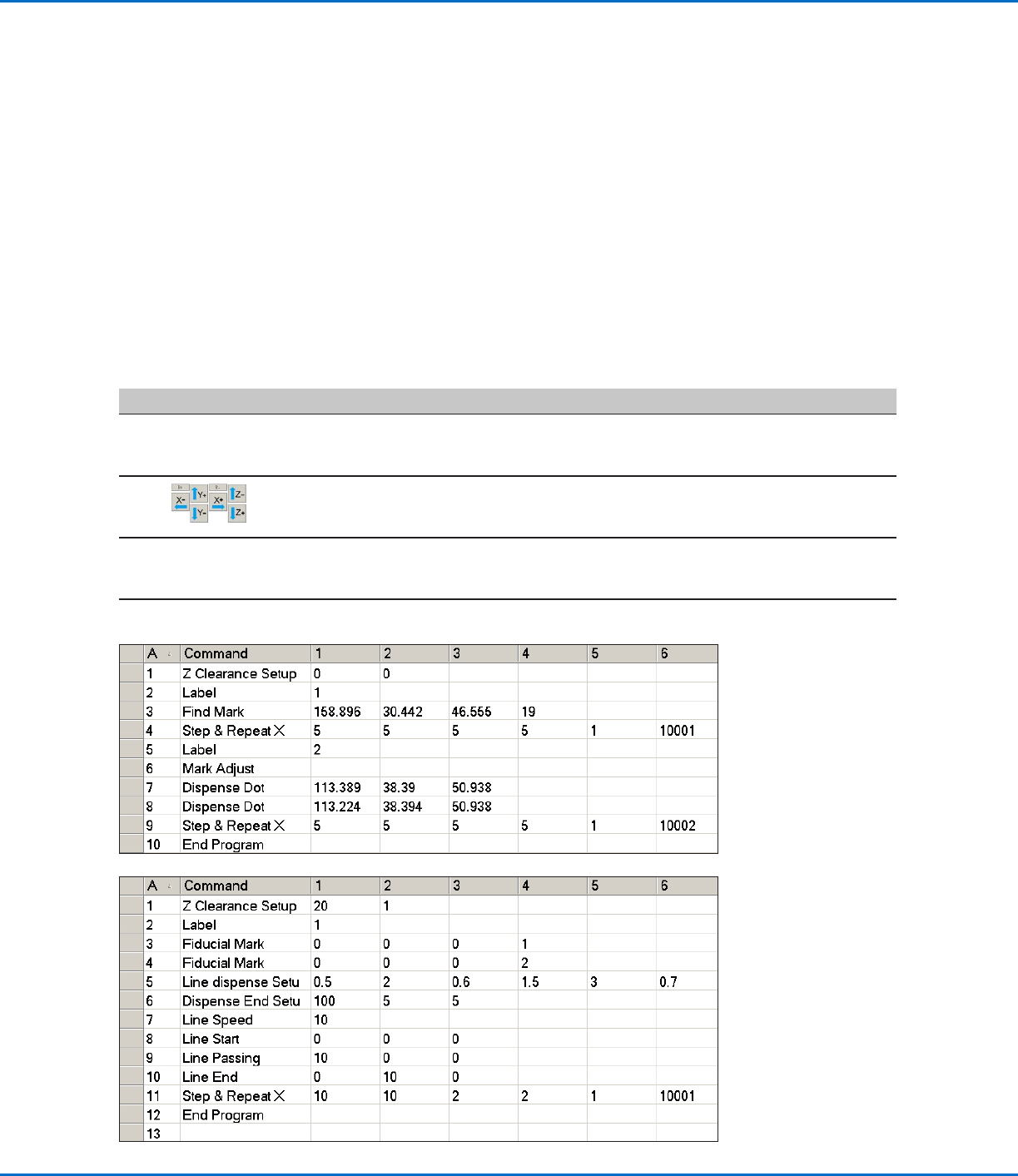
• Geben Sie einen Find Mark-Befehl (Markierung finden) oder zwei Find
Fiducial Mark-Befehle (Referenzmarkierung finden) zu Beginn eines
Programms ein.
3
• Wenn das Programm einen Step & Repeat-Befehl (Schritt und Wiederholung)
enthält, verwenden Sie die Mark Adjust (Markierung einstellen)- oder Fiducial
Mark Adjust (Referenzmarkierung einstellen)-Befehle.
4
• Sehen Sie sich zur Orientierung das nachstehende Beispielprogramm an.
www.nordsonefd.com/de info.de@nordsonefd.com +49 (0) 89-540-4656-0 Nordson EFD Verkaufs- und Kundendienst für Dosiersysteme stehen Ihnen weltweit zur Verfügung.
Automatisierte Dosiersysteme der RV-Serie
69
Einrichten von automatischer Reinigung, Programmzyklusgrenzen
oder Grenzen der Flüssigkeitslebensdauer
Der System-Einrichtungsbildschirm enthält die folgenden automatischen Funktionen, die auf jedes Programm
angewendet werden können. Diese Funktionen arbeiten nur korrekt, wenn die folgenden Bedingungen erfüllt sind:
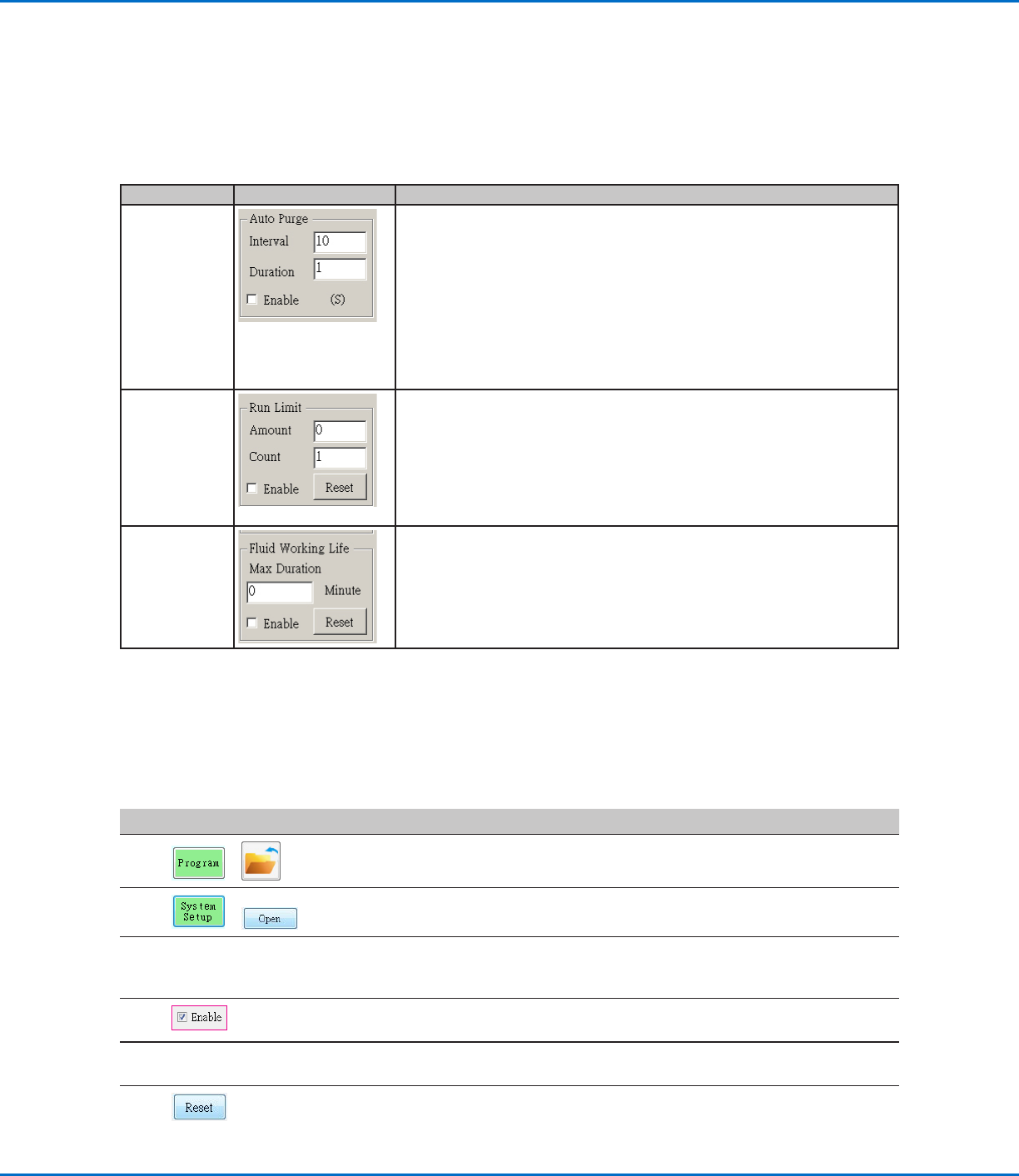
• Das Kontrollkästchen „Enable“ (Aktivieren) für die jeweilige Funktion ist mit Häkchen versehen.
• Das Programm ist gesperrt (siehe „Sperren oder Entsperren eines Programms“ auf Seite61).
Funktion Bildschirmausschnitt Beschreibung
Auto Purge
(Automatische
Reinigung)
Wenn „Auto Purge“ (Automatische Reinigung) aktiviert ist, führt das System in
der Parkposition eine automatische Reinigung entsprechend den eingegebenen
Werten für Interval (Intervall) und Duration (Dauer) durch:
• Interval (Intervall): Gibt an, wie lange das System stillstehen muss (START-
Taste des Roboters nicht gedrückt), bevor die automatische Reinigung beginnt.
• Duration (Dauer): Gibt in 1-Sekunden-Intervallen an, wie lange das System
reinigt.
BEISPIEL: Wenn die automatische Reinigung mit den links abgebildeten Werten
aktiviert ist, bringt das System alle 10 Sekunden an der festgelegten Parkposition
für 1 Sekunde Flüssigkeit auf.
Run Limit (Pro-
grammzyklus-
grenze)
Wenn „Run Limit“ (Programmzyklusgrenze) für ein Programm aktiviert ist, wird die
Anzahl der Programmdurchläufe (Programmzyklus) entsprechend der für Amount
(Menge) und Count (Anzahl) eingegebenen Werte begrenzt:
• Amount (Menge): Gibt an, wie oft ein Programm laufen kann.
• Count (Anzahl): Gibt an, wie oft ein Programm gelaufen ist.
Um Amount (Menge) und Count (Anzahl) auf 0 zurückzusetzen, klicken Sie auf
RESET (Zurücksetzen).
Fluid Working
Life (Flüssigkeits-
lebensdauer)
Wenn „Fluid Working Life“ (Flüssigkeitslebensdauer) aktiviert ist, wird die maximale
Anzahl von Minuten eingestellt, für welche die Flüssigkeit im System verbleiben
sollte (auch als Verarbeitungszeit bezeichnet). Wenn der für „Max Duration“
(Maximaldauer) eingegebene Wert erreicht ist, gibt das System einen Hinweis,
unterbricht aber nicht den Betrieb.
Um „Max Duration“ (Maximaldauer) auf 0 zurückzusetzen, klicken Sie auf RESET
(Zurücksetzen).
VORAUSSETZUNGEN
Das System ist ordnungsgemäß eingerichtet. Siehe „Einrichten und Kalibrieren des Systems (erforderlich)“ auf
Seite40.
Das Programm, in dem Sie die Einstellungen für Auto Purge (Automatische Reinigung), Run Limit
(Programmzyklusgrenze) oder Fluid Working Life (Flüssigkeitslebensdauer) anwenden möchten, ist vollständig
und arbeitet ordnungsgemäß.
Nr.
Klick Schritt
1
>
• Klicken Sie auf PROGRAM (Programm) > OPEN (Öffnen), um das zu
aktualisierende Programm zu öffnen.
2
>
• Klicken Sie auf SYSTEM SETUP (Systemeinrichtung) und dann auf OPEN
(Öffnen).
3
• Nehmen Sie die Einstellungen für Auto Purge (Automatische Reinigung), Run
Limit (Programmzyklusgrenze) oder Fluid Working Life (Flüssigkeitslebensdauer)
gemäß der vorstehenden Tabelle vor.
4
• Aktivieren Sie das Kontrollkästchen ENABLE (Aktivieren) für die Funktion, die Sie
für das geöffnete Programm aktivieren möchten.
5
• Sperren Sie das Programm (siehe „Sperren oder Entsperren eines Programms“
auf Seite61).
6
• Um einen Programmzyklus erneut zu starten, nachdem die Werte für „Run Limit“
(Programmzyklusgrenze) oder „Fluid Working Life“ (Flüssigkeitslebensdauer)
überschritten wurden, wiederholen Sie die Schritte 1–2, geben Sie das Kennwort
ein und klicken Sie dann auf RESET (Zurücksetzen).