DE_Nordson_EFD_RV_Series_Operating_Manual.pdf - 第107页
www.nordsonefd.com/de info.de@nordsonefd.com +49 (0) 89-540-4656-0 Nordson EFD Verkaufs- und Kundendienst für Dosiersysteme stehen Ihnen weltweit zur Verfügung. Automatisierte Dosiersysteme der RV-Serie 107 AnhangD, Ein…
www.nordsonefd.com/de info.de@nordsonefd.com +49 (0) 89-540-4656-0 Nordson EFD Verkaufs- und Kundendienst für Dosiersysteme stehen Ihnen weltweit zur Verfügung.
Automatisierte Dosiersysteme der RV-Serie
106
AnhangD, Einrichten der QR-Code-Scanfunktion
(Fortsetzung)
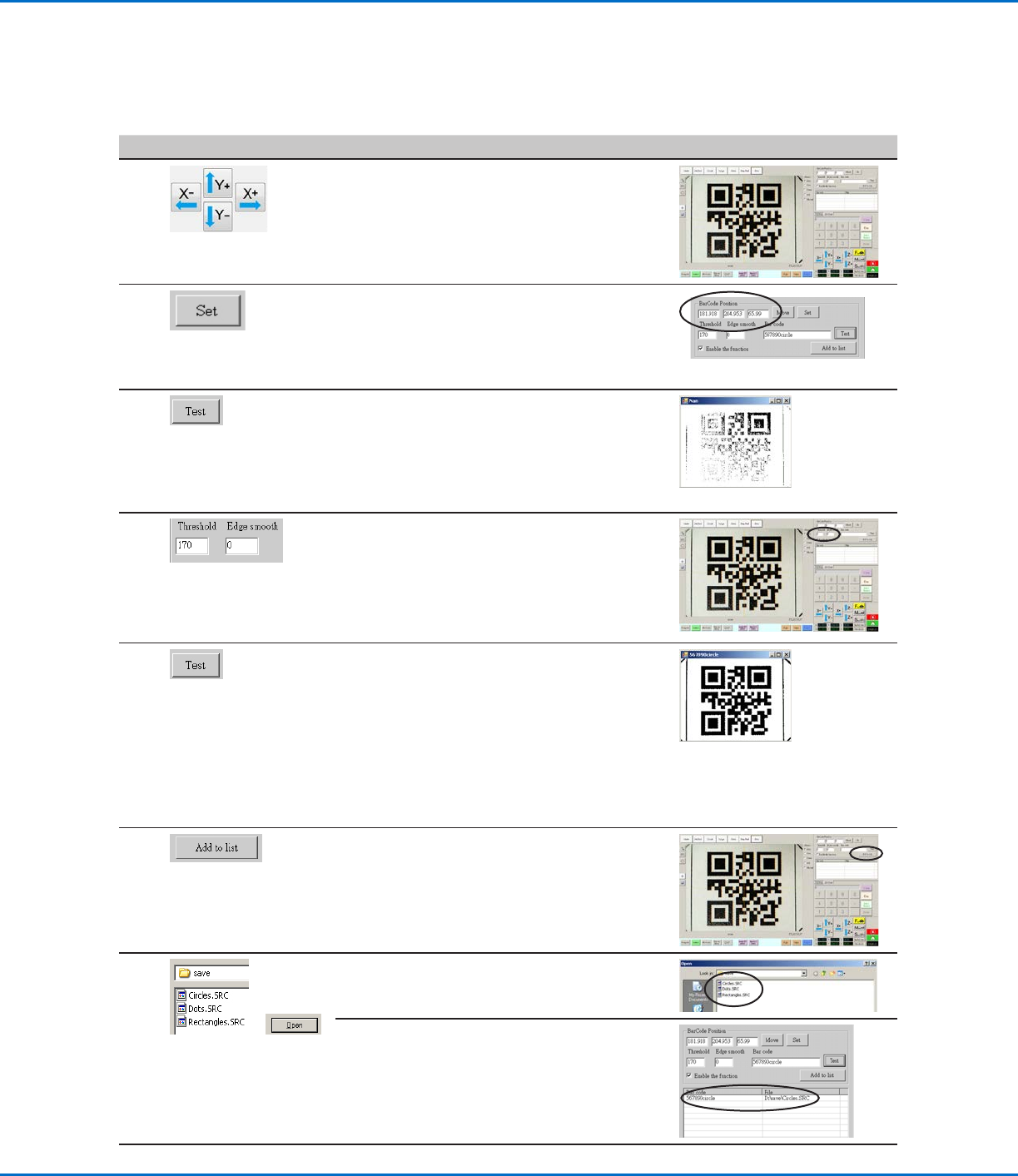
Zuordnen eines QR-Codes zu einem Programm
Nr. Klick Schritt Referenzbild
1
• Bewegen Sie die Kamera, bis sie sich über
dem QR-Code befindet, den Sie einem
Programm zuordnen möchten.
2 • Klicken Sie auf SET (Einstellen), um die
Position zu dokumentieren.
Die Koordinaten der QR-Code-Position
erscheinen in den Feldern für „BarCode
Position“ (BarCode-Position).
3 • Sobald der QR-Code sichtbar und fokussiert
ist, klicken Sie auf TEST, um den QR-Code
zu scannen.
Wenn das System den QR-Code nicht
erkennen kann, erscheint das Nan-Pop-Up-
Fenster.
4 • Passen Sie die Werte unter THRESHOLD
(Schwelle) und EDGE SMOOTH (Kanten
glätten) an:
- THRESHOLD (Schwelle): Bereich = 0–255
- EDGE SMOOTH (Kanten glätten): Bereich
= 0–5
5 • Klicken Sie erneut auf TEST.
Wenn das System den QR-Code richtig
erkannt hat, erscheint ein Fenster wie rechts
abgebildet.
• Wiederholen Sie die Schritte 4 und 5, bis
das System den QR-Code erkennt. Wenn
der QR-Code erkannt wurde, fahren Sie mit
den nächsten Schritten fort, um ihn einem
Programm zuzuordnen.
6 • Klicken Sie auf ADD TO LIST (Zur Liste
hinzufügen).
Das Fenster „Open file“ (Datei öffnen)
erscheint.
7
>
• Wählen Sie das Dosierprogramm aus, das
dem QR-Code zugeordnet werden soll und
klicken Sie dann auf OPEN (Öffnen).
Das Dosierprogramm ist nun dem QR-Code
zugeordnet.
Fortsetzung auf der nächsten Seite
www.nordsonefd.com/de info.de@nordsonefd.com +49 (0) 89-540-4656-0 Nordson EFD Verkaufs- und Kundendienst für Dosiersysteme stehen Ihnen weltweit zur Verfügung.
Automatisierte Dosiersysteme der RV-Serie
107
AnhangD, Einrichten der QR-Code-Scanfunktion
(Fortsetzung)
Zuordnen eines QR-Codes zu einem Programm (Fortsetzung)
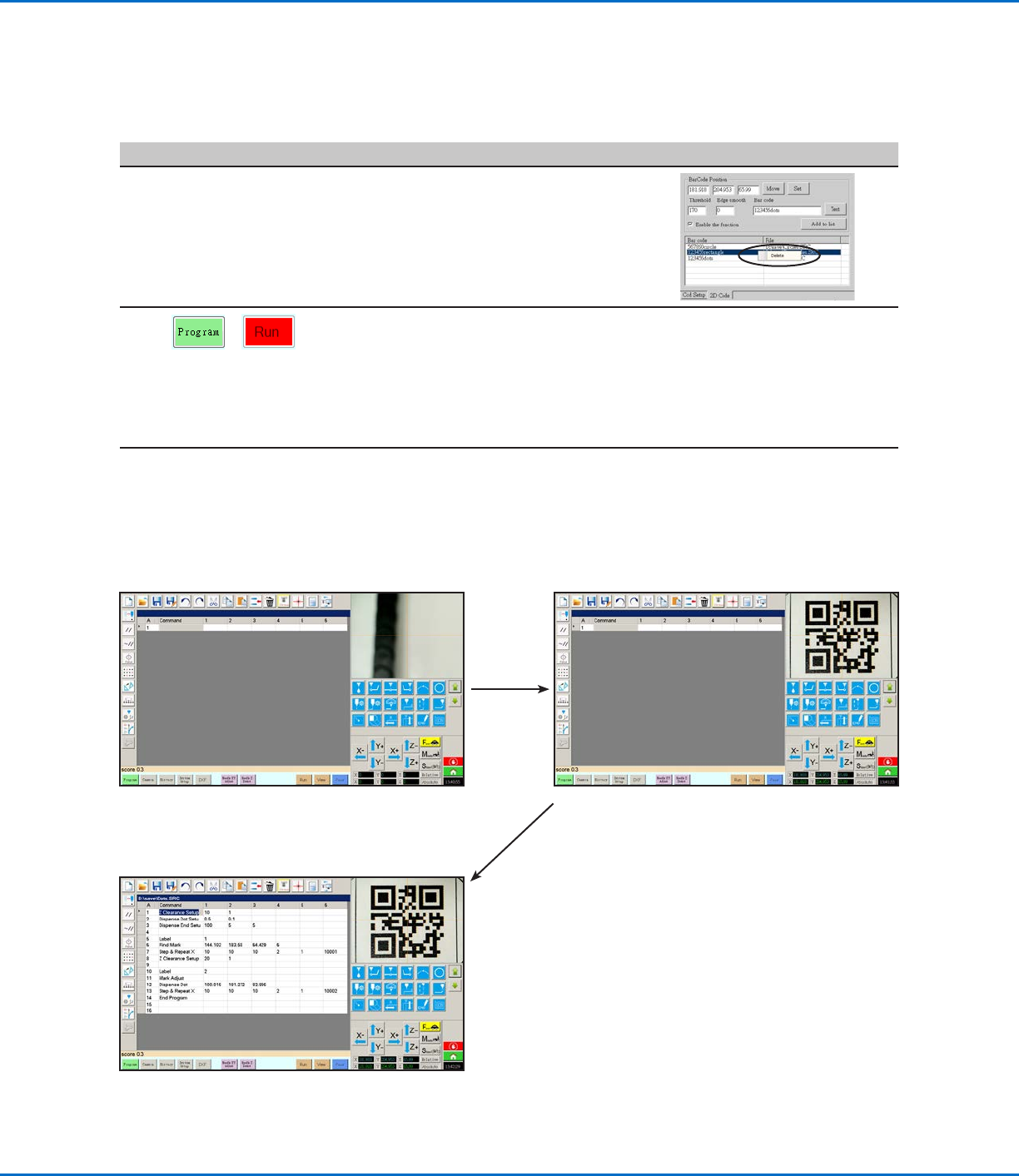
1. Klicken Sie auf PROGRAM (Programm) und dann auf
RUN (Ausführen), um das Programm zu testen.
2. Das System bewegt sich zum QR-Code und scannt ihn.
Das System öffnet das Programm und führt es aus.
Nr. Klick Schritt Referenzbild
8
• Fügen Sie je nach Bedarf weitere QR-Codes
hinzu.
• Um einen QR-Code zu entfernen, klicken Sie
mit der rechten Maustaste auf den QR-Code
und klicken Sie anschließend auf DELETE
(Löschen).
9
>
• Kehren Sie zum Bildschirm PROGRAM
(Programm) zurück und klicken Sie dann
auf RUN (Ausführen), um das Programm zu
testen.
Das System findet den QR-Code, scannt ihn,
öffnet das zugeordnete Programm und führt
das Programm aus.
Siehe hierzu die Screenshots.
Das System ist nun für das Scannen von QR-
Codes eingerichtet. Für den Betriebsablauf
siehe „Ausführen eines Programms durch
Scannen eines QR-Codes“ auf Seite71.
www.nordsonefd.com/de info.de@nordsonefd.com +49 (0) 89-540-4656-0 Nordson EFD Verkaufs- und Kundendienst für Dosiersysteme stehen Ihnen weltweit zur Verfügung.
Automatisierte Dosiersysteme der RV-Serie
108
Einstellen der Kamera-zu-Nadel-Offsets für Multi-Dosiergeräte
HINWEIS: Dieses Verfahren beschreibt den Einrichtungsvorgang für zwei Dosiergeräte. Wiederholen Sie die Schritte
nach Bedarf, um das System für weitere Dosiergeräte einzurichten (bis zu fünf Dosiergeräte können installiert
werden).
Nr. Klick Schritt Referenzbild
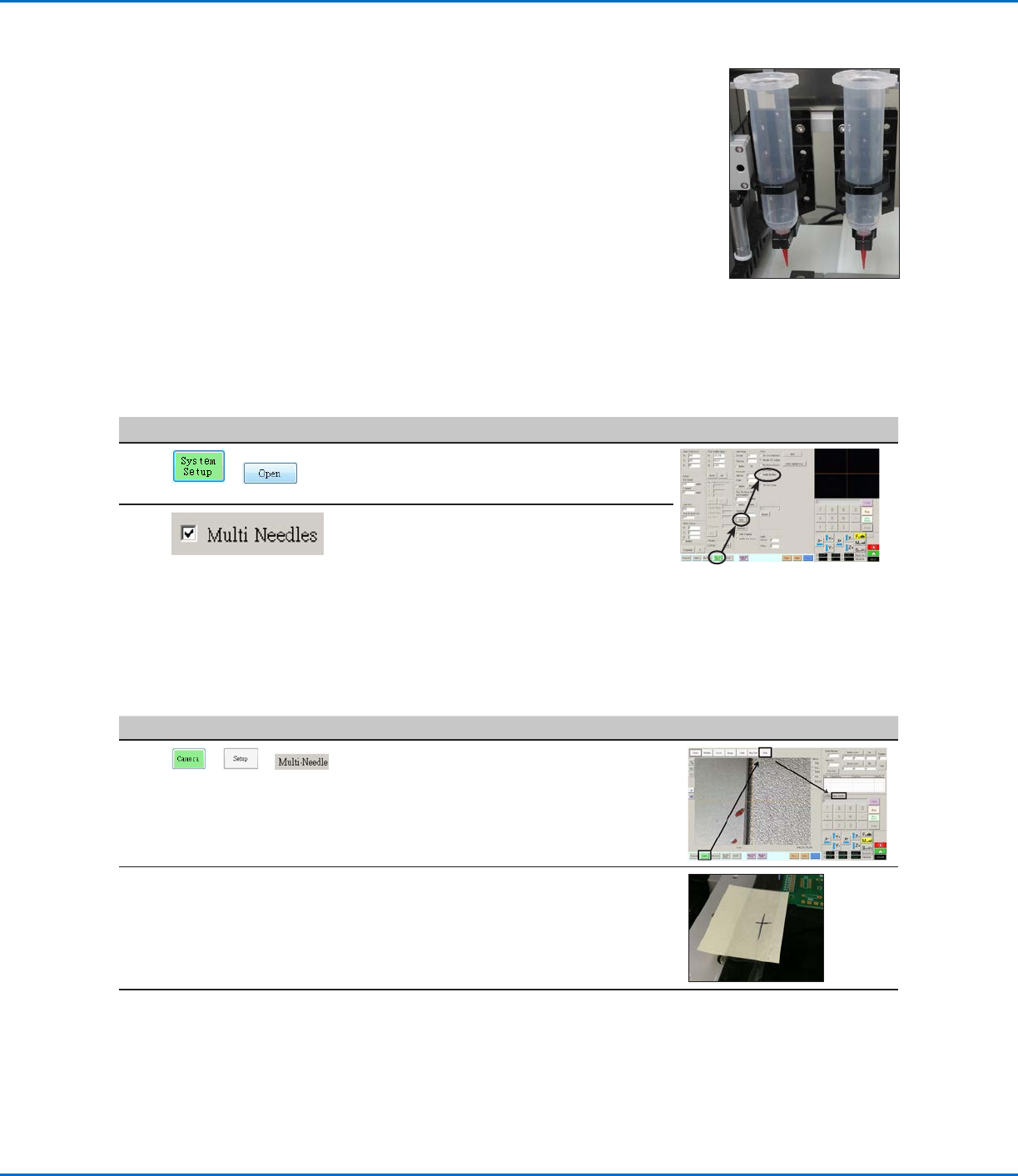
1
> >
• Klicken Sie auf die Registerkarte CAMERA
(Kamera), dann auf SETUP (Einrichten) oben
auf dem Kamerabildschirm und anschließend
auf die Registerkarte MULTI-NEEDLE (Multi-
Nadel).
Die Multi-Nadel-Felder erscheinen.
2 • Wenn Ihr System nicht mit der
Nadelerkennung ausgestattet ist, erstellen
Sie einen Fadenkreuz-Zielpunkt nahe dem
Werkstück.
Fortsetzung auf der nächsten Seite
AnhangE, Multi-Nadel-Einrichtung und -Verwendung
Eine Multi-Dosierhalterung kann auf der Z-Achse montiert werden, um mit bis zu fünf
Dosiergeräten arbeiten zu können. Wenn mehr als ein Dosiergerät installiert ist, muss der
Kamera-zu-Nadel-Offset für jedes Dosiergerät separat eingestellt werden. Nachdem das
System für den Multi-Nadel-Betrieb eingerichtet wurde, können Sie einen Multi-Nadel-
Dosierbefehl eingeben, der bestimmt, welches Dosiergerät die Befehle ausführt, die auf
den Multi-Nadel-Befehl folgen.
HINWEIS: Für Kontakt-Dosieranwendungen mit mehreren Dosiergeräten wird eine
zusätzliche Umschalteinheit für die Multi-Dosierhalterung benötigt.
VORAUSSETZUNGEN
Die benötigten zusätzlichen Dosiergeräte sind auf dem Roboter installiert. Wenden Sie
sich an Ihren Nordson EFD-Vertreter, wenn Sie ggf. Unterstützung benötigen.
Das System ist ordnungsgemäß eingerichtet. Siehe „Einrichten und Kalibrieren des Systems (erforderlich)“ auf
Seite40.
Ein Test-Werkstück ist auf der Fixierplatte oder Arbeitsfläche positioniert.
Aktivieren der Multi-Nadel-Dosierung
Nr.
Klick Schritt Referenzbild
1
>
• Klicken Sie auf die Registerkarte SYSTEM
SETUP (Systemeinrichtung) und dann auf
OPEN (Öffnen).
2 • Versehen Sie MULTI NEEDLES (Multi-
Nadeln) mit Häkchen.