DE_Nordson_EFD_RV_Series_Operating_Manual.pdf - 第70页
www.nordsonefd.com/de info.de@nordsonefd.com +49 (0) 89-540-4656-0 Nordson EFD Verkaufs- und Kundendienst für Dosiersysteme stehen Ihnen weltweit zur Verfügung. Automatisierte Dosiersysteme der RV-Serie 70 V erwenden des…
www.nordsonefd.com/de info.de@nordsonefd.com +49 (0) 89-540-4656-0 Nordson EFD Verkaufs- und Kundendienst für Dosiersysteme stehen Ihnen weltweit zur Verfügung.
Automatisierte Dosiersysteme der RV-Serie
69
Einrichten von automatischer Reinigung, Programmzyklusgrenzen
oder Grenzen der Flüssigkeitslebensdauer
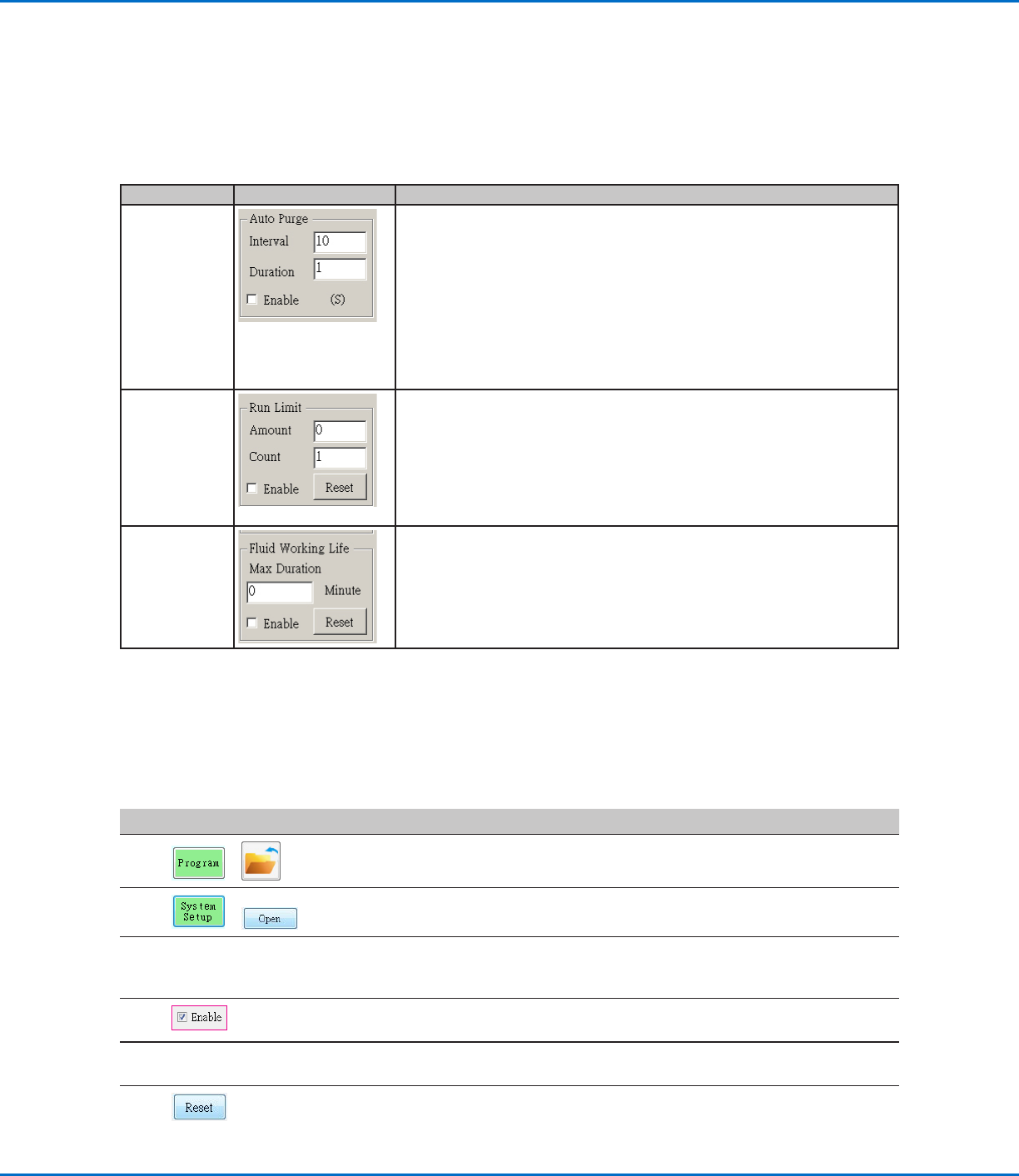
Der System-Einrichtungsbildschirm enthält die folgenden automatischen Funktionen, die auf jedes Programm
angewendet werden können. Diese Funktionen arbeiten nur korrekt, wenn die folgenden Bedingungen erfüllt sind:
• Das Kontrollkästchen „Enable“ (Aktivieren) für die jeweilige Funktion ist mit Häkchen versehen.
• Das Programm ist gesperrt (siehe „Sperren oder Entsperren eines Programms“ auf Seite61).
Funktion Bildschirmausschnitt Beschreibung
Auto Purge
(Automatische
Reinigung)
Wenn „Auto Purge“ (Automatische Reinigung) aktiviert ist, führt das System in
der Parkposition eine automatische Reinigung entsprechend den eingegebenen
Werten für Interval (Intervall) und Duration (Dauer) durch:
• Interval (Intervall): Gibt an, wie lange das System stillstehen muss (START-
Taste des Roboters nicht gedrückt), bevor die automatische Reinigung beginnt.
• Duration (Dauer): Gibt in 1-Sekunden-Intervallen an, wie lange das System
reinigt.
BEISPIEL: Wenn die automatische Reinigung mit den links abgebildeten Werten
aktiviert ist, bringt das System alle 10 Sekunden an der festgelegten Parkposition
für 1 Sekunde Flüssigkeit auf.
Run Limit (Pro-
grammzyklus-
grenze)
Wenn „Run Limit“ (Programmzyklusgrenze) für ein Programm aktiviert ist, wird die
Anzahl der Programmdurchläufe (Programmzyklus) entsprechend der für Amount
(Menge) und Count (Anzahl) eingegebenen Werte begrenzt:
• Amount (Menge): Gibt an, wie oft ein Programm laufen kann.
• Count (Anzahl): Gibt an, wie oft ein Programm gelaufen ist.
Um Amount (Menge) und Count (Anzahl) auf 0 zurückzusetzen, klicken Sie auf
RESET (Zurücksetzen).
Fluid Working
Life (Flüssigkeits-
lebensdauer)
Wenn „Fluid Working Life“ (Flüssigkeitslebensdauer) aktiviert ist, wird die maximale
Anzahl von Minuten eingestellt, für welche die Flüssigkeit im System verbleiben
sollte (auch als Verarbeitungszeit bezeichnet). Wenn der für „Max Duration“
(Maximaldauer) eingegebene Wert erreicht ist, gibt das System einen Hinweis,
unterbricht aber nicht den Betrieb.
Um „Max Duration“ (Maximaldauer) auf 0 zurückzusetzen, klicken Sie auf RESET
(Zurücksetzen).
VORAUSSETZUNGEN
Das System ist ordnungsgemäß eingerichtet. Siehe „Einrichten und Kalibrieren des Systems (erforderlich)“ auf
Seite40.
Das Programm, in dem Sie die Einstellungen für Auto Purge (Automatische Reinigung), Run Limit
(Programmzyklusgrenze) oder Fluid Working Life (Flüssigkeitslebensdauer) anwenden möchten, ist vollständig
und arbeitet ordnungsgemäß.
Nr.
Klick Schritt
1
>
• Klicken Sie auf PROGRAM (Programm) > OPEN (Öffnen), um das zu
aktualisierende Programm zu öffnen.
2
>
• Klicken Sie auf SYSTEM SETUP (Systemeinrichtung) und dann auf OPEN
(Öffnen).
3
• Nehmen Sie die Einstellungen für Auto Purge (Automatische Reinigung), Run
Limit (Programmzyklusgrenze) oder Fluid Working Life (Flüssigkeitslebensdauer)
gemäß der vorstehenden Tabelle vor.
4
• Aktivieren Sie das Kontrollkästchen ENABLE (Aktivieren) für die Funktion, die Sie
für das geöffnete Programm aktivieren möchten.
5
• Sperren Sie das Programm (siehe „Sperren oder Entsperren eines Programms“
auf Seite61).
6
• Um einen Programmzyklus erneut zu starten, nachdem die Werte für „Run Limit“
(Programmzyklusgrenze) oder „Fluid Working Life“ (Flüssigkeitslebensdauer)
überschritten wurden, wiederholen Sie die Schritte 1–2, geben Sie das Kennwort
ein und klicken Sie dann auf RESET (Zurücksetzen).
www.nordsonefd.com/de info.de@nordsonefd.com +49 (0) 89-540-4656-0 Nordson EFD Verkaufs- und Kundendienst für Dosiersysteme stehen Ihnen weltweit zur Verfügung.
Automatisierte Dosiersysteme der RV-Serie
70
Verwenden des Punkt-Offsets zur Einstellung aller Punkte in einem
Programm
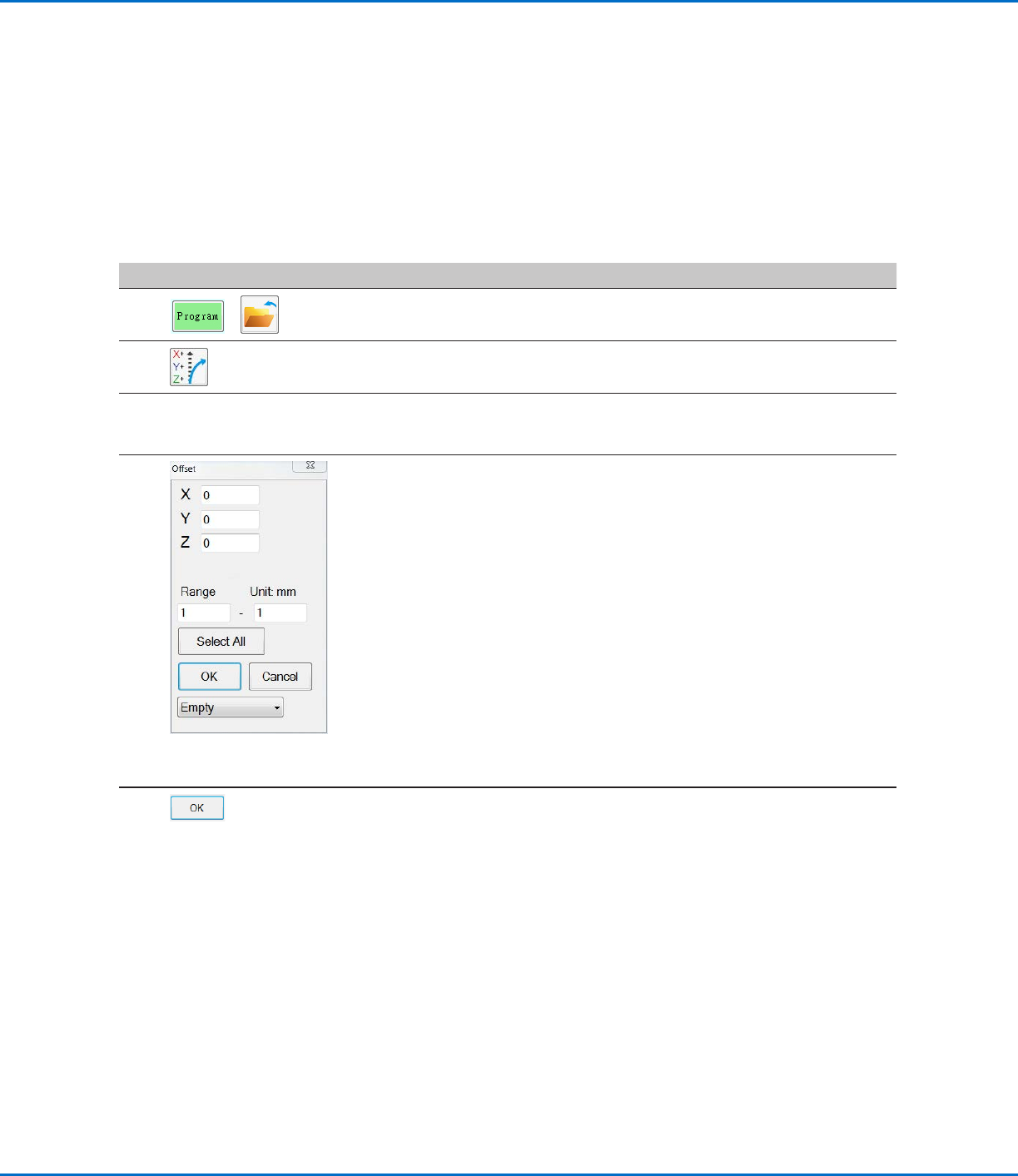
Durch Klicken auf das Symbol „Point Offset“ (Punkt-Offset) können Sie alle Punkte in einem Programm aktualisieren,
wenn sich die Position des Werkstücks geändert hat.
VORAUSSETZUNGEN
Das System ist ordnungsgemäß eingerichtet. Siehe „Einrichten und Kalibrieren des Systems (erforderlich)“ auf
Seite40.
Das zu aktualisierende Programm war korrekt und funktionierte einwandfrei, bevor die Werkstückposition
geändert wurde.
Nr.
Klick Schritt
1
>
• Klicken Sie auf PROGRAM (Programm) > OPEN (Öffnen), um das zu
aktualisierende Programm zu öffnen.
2
• Klicken Sie auf das Symbol POINT OFFSET (Punkt-Offset).
Das Offset-Fenster erscheint.
3
• Vergleichen Sie die vorherige XYZR-Position eines Punktes im Programm mit
der neuen XYZR-Position und bestimmen den Offset-Betrag für jeden XYZR-
Wert.
4
• Geben Sie die Offset-Werte in die Felder X, Y und Z des Offset-Fensters ein
und aktualisieren Sie die anderen Felder in diesem Fenster wie folgt:
- Um die XYZR-Offset-Änderungen auf einen bestimmten Adressbereich
im Programm zu begrenzen, geben Sie den Adressnummernbereich unter
RANGE (Bereich) ein.
- Um alle Adressen im Programm auszuwählen, klicken Sie auf SELECT ALL
(Alle auswählen).
- Um nur einen bestimmten Befehlstyp auszuwählen, verwenden Sie das
Dropdown-Menü. Ansonsten behalten Sie für dieses Auswahlfeld die
Einstellung EMPTY (Leer) bei.
BEISPIEL: Die XYZR-Koordinaten eines Punktes waren 1, 2 und 3. Die neuen
XYZR-Koordinaten desselben Punktes lauten nun 6, 7 und 8. Da der Offset-
Betrag für jeden Punkt gleich 5 ist, geben Sie „5“ in die Felder X, Y und Z des
Offset-Fensters ein.
HINWEIS: „Unit: mm“ (Einheit: mm) zeigt die in Befehlen verwendete
Maßeinheit an. Dieses Feld ist nicht bearbeitbar.
5
• Klicken Sie auf OK.
www.nordsonefd.com/de info.de@nordsonefd.com +49 (0) 89-540-4656-0 Nordson EFD Verkaufs- und Kundendienst für Dosiersysteme stehen Ihnen weltweit zur Verfügung.
Automatisierte Dosiersysteme der RV-Serie
71
Betrieb
Nachdem das System installiert und programmiert wurde, sind die einzigen
erforderlichen Aktionen des Bedieners, das System einzuschalten, das
Programm für das Werkstück aufzurufen und das System am Ende jeder
Arbeitsperiode auszuschalten.
Starten des Systems und Ausführen
eines Programms
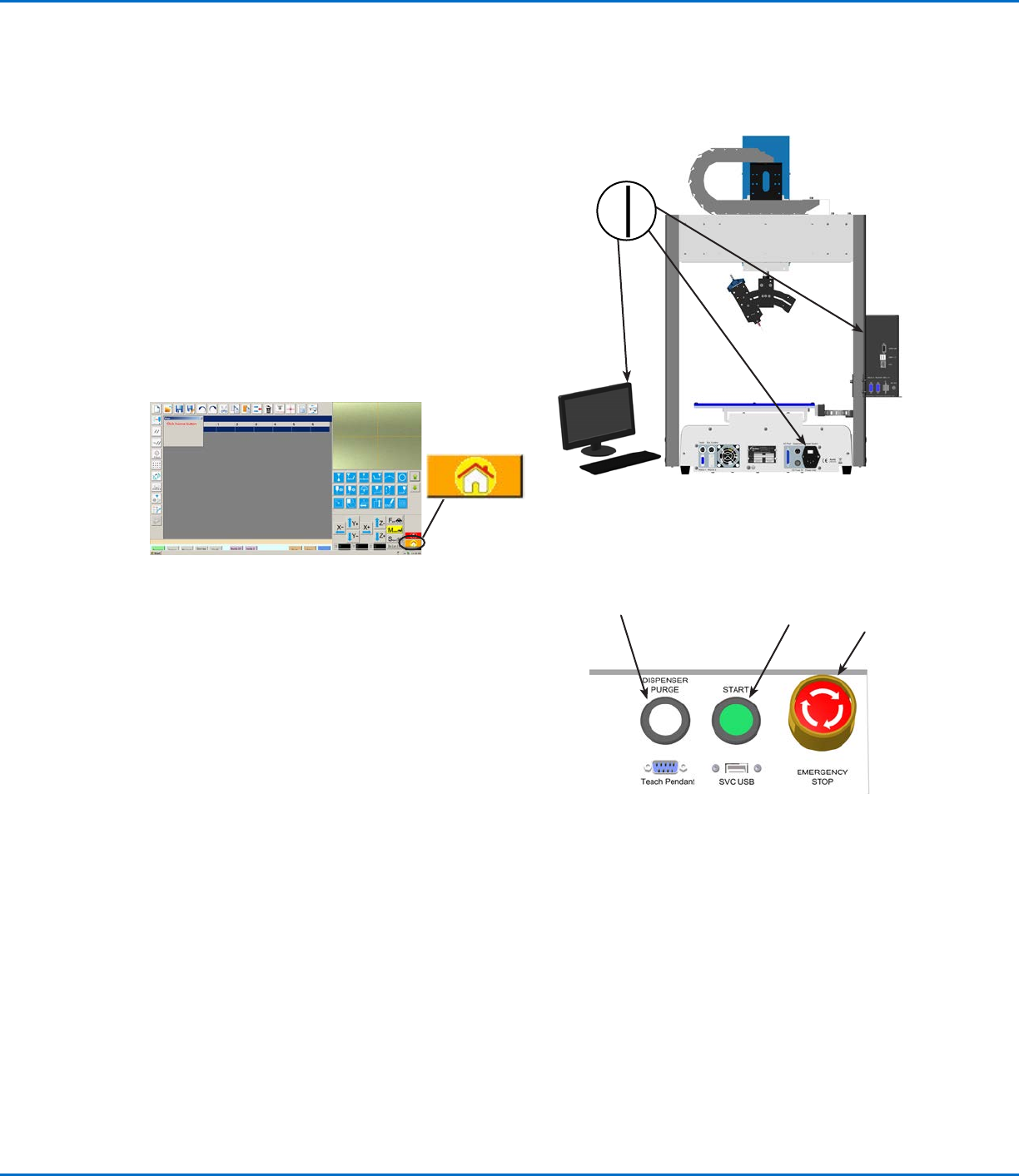
1. Schalten Sie den DispenseMotion-Controller, den Monitor
und den Roboter ein.
2. Doppelklicken Sie auf das Symbol „DispenseMotion“, um
die Dosiersoftware zu starten.
3. Klicken Sie auf HOME.
Der Roboter bewegt die Kamera in die Ausgangsposition
(0,0,0) und das System ist betriebsbereit.
4. Aktivieren Sie das Dosiersystem einschließlich Ventilcontroller.
Lesen Sie nach Bedarf die Betriebsanleitungen des
Dosiersystems.
5. Öffnen Sie die Programmdatei für Ihre Anwendung.
6. Legen Sie das Werkstück an die richtige Stelle auf der
Fixierplatte.
7. Drücken Sie die START-Taste auf der Vorderseite des
Roboters oder klicken Sie auf dem Monitor auf RUN
(Ausführen).
8. Wenn erforderlich, beachten Sie in den Betriebsanleitungen
des Dosiersystems die Anweisungen zum Nachfüllen des
Dosiergeräts.
9. Bei einem Notfall drücken Sie den Not-Aus-Taster EMERGENCY STOP.
NOT-AUS-
Taster
START Taste
Spültaste für
Dosiergerät
Ausführen eines Programms durch Scannen eines QR-Codes
VORAUSSETZUNGEN
Scannen von QR-Codes ist aktiviert. Siehe „AnhangD, Einrichten der QR-Code-Scanfunktion“ auf Seite105
zum Aktivieren der QR-Code-Scanfunktion.
Ein QR-Code befindet sich auf der Arbeitsfläche des Roboters und ist einem Programm zugeordnet. Siehe
„AnhangD, Einrichten der QR-Code-Scanfunktion“ auf Seite105 zur Zuordnung eines QR-Codes zu einem
Programm.
1. Positionieren Sie das Werkstück auf der Fixierplatte.
2. Drücken Sie die START-Taste auf der Vorderseite des Roboters oder klicken Sie auf dem Monitor auf RUN
(Ausführen).
Das System bewegt sich zur vorgegebenen Position, an der sich der QR-Code befindet, scannt den QR-Code,
öffnet das zugeordnete Programm und führt es aus.