DE_Nordson_EFD_RV_Series_Operating_Manual.pdf - 第24页
www.nordsonefd.com/de info.de@nordsonefd.com +49 (0) 89-540-4656-0 Nordson EFD Verkaufs- und Kundendienst für Dosiersysteme stehen Ihnen weltweit zur Verfügung. Automatisierte Dosiersysteme der RV-Serie 24 Über Markierun…
www.nordsonefd.com/de info.de@nordsonefd.com +49 (0) 89-540-4656-0 Nordson EFD Verkaufs- und Kundendienst für Dosiersysteme stehen Ihnen weltweit zur Verfügung.
Automatisierte Dosiersysteme der RV-Serie
23
Über Offsets
Offset ist der Abstand zwischen zwei Komponenten. Das System muss die folgenden Offsets „erlernen“, bevor
irgendwelche Programme erstellt werden:
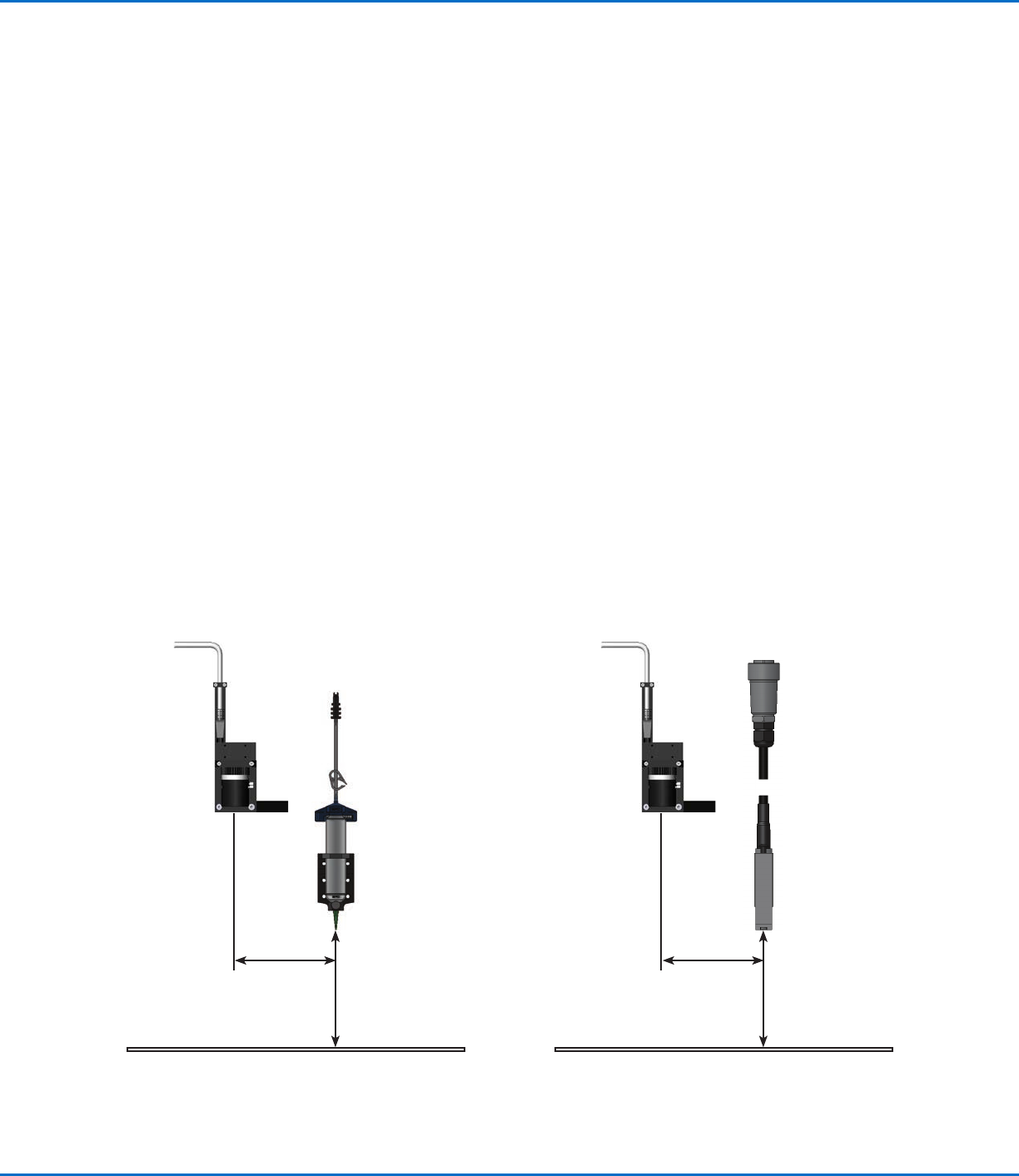
• Kamera-zu-Nadel-Offset: Der Abstand zwischen der Mitte der Kameraansicht und der Mitte der Dosiernadel
(dies ist ein XY-Offset).
• Nadel-zu-Werkstück-Offset: (1) Der Abstand zwischen der Nadelspitze und dem Werkstück für
Kontaktanwendungen oder (2) der Abstand zwischen der Düsenspitze und dem Werkstück für kontaktlose
Anwendungen (dies ist der Z-Höhenabstand).
Diese Offsets müssen ordnungsgemäß kalibriert werden, um sicherzustellen, dass die Dosiernadel demselben
Pfad folgt wie die Kamera, und um leichte Abweichungen in der Höhe zu kompensieren, die auftreten, wenn eine
Dosiernadel oder Düse gewechselt wurde.
Offsets „lernt“ der Roboter während des Einrichtungs- und Kalibriervorgangs, der vom Assistenten für die
Erstinbetriebnahme des Roboters geleitet wird. Dieser Vorgang muss bei der Erstinbetriebnahme und außerdem
nach jeder Änderung am System durchgeführt werden. Beispiele für Änderungen am System sind unter anderem:
• Jedes Mal, wenn eine auf der Z-Achse montierte Komponente (z. B. die Kartusche oder Kamera) bewegt wird.
• Jedes Mal, wenn eine Dosiernadel oder Düse gewechselt wird.
Über Programme und Befehle (Fortsetzung)
Beste Vorgehensweise für die Programmierung
• Fügen Sie Dosierungs-Setup-Befehle am Anfang des Programms ein.
• Fügen Sie Markierungs-Befehle vor jedem Dosierbefehl ein.
• Fügen Sie Dosierbefehle nach dem Einfügen von Setup- und Markierungs-Befehlen ein.
• Fügen Sie den END PROGRAM-Befehl (Programm beenden) am Ende aller Programme ein.
Abbildungen zum Kamera-zu-Nadel-Offset (auch XY-Offset genannt) und zum Nadel-zu-Werkstück-Offset (auch Nadelhöhe oder
Z-Abstand genannt)
XY-Offset
Kamera-zu-
Nadel
Nadel-zu-
Werkstück-Offset
(Z-Abstand)
XY-Offset
Kamera-zu-
Nadel
Spitze (Düse)-zu-
Werkstück-Offset
(Z-Abstand)
www.nordsonefd.com/de info.de@nordsonefd.com +49 (0) 89-540-4656-0 Nordson EFD Verkaufs- und Kundendienst für Dosiersysteme stehen Ihnen weltweit zur Verfügung.
Automatisierte Dosiersysteme der RV-Serie
24
Über Markierungen
Um zu erkennen, ob ein Werkstück vorhanden ist oder um seine Ausrichtung auf der Fixierplatte zu bestimmen,
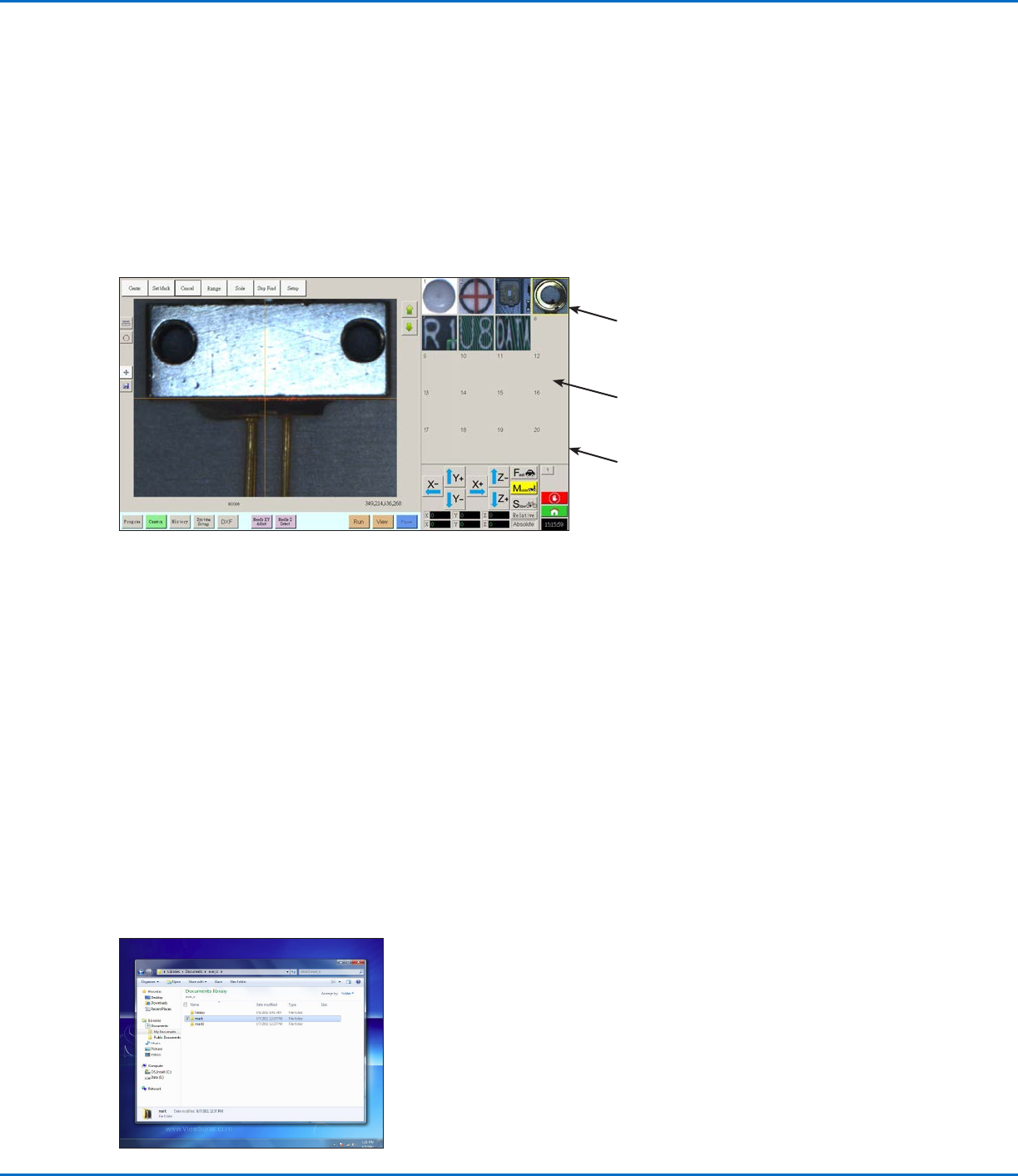
verwendet das System Markierungen und Referenzmarkierungen. Markierungen sind von der Kamera
aufgenommene Referenzbilder (Bilder eines kleinen Bereichs auf einem Werkstück), die in einem Bereich
gespeichert sind, der als Markierungsbibliothek bezeichnet wird. Die Markierungsbibliothek erscheint im sekundären
Ansichtsbildschirm, wenn die Registerkarte Camera (Kamera) ausgewählt ist. Die gespeicherten Bilder werden in der
Markierungsbibliothek in Bildspeicherplätzen dargestellt. Bildspeicherplätze sind leer, wenn sie keine gespeicherten
Bilder enthalten.
Eine Markierung ist ein einzelnes Bild, das vom System verwendet wird, um eine bestimmte Stelle auf einem
Werkstück zu finden. Referenzmarkierungen sind zwei Markierungsbilder, die gemeinsam verwendet werden, um zu
identifizieren, (1) ob ein Werkstück an der richtigen XY-Position platziert ist, (2) um seinen Drehwinkel zu erkennen
und dann automatische Anpassungen am Programm entsprechend durchzuführen.
Bildspeicherplatz mit
einem gespeicherten
Markierungsbild
Leerer Bildspeicherplatz
(kein Bild gespeichert)
Speicherort von Markierungsbilddateien auf dem DispenseMotion-Controller
Beste Vorgehensweise zum Auswählen eines Markierungsbildes
• Die Auswahl sollte auf dem tatsächlichen Werkstück erfolgen (nicht auf der Fixierplatte), da es die
Werkstückposition ist, auf die sich das System einstellt.
• Die Auswahl sollte einmalig sein. Es sollte nur eine Auswahl ihrer Art innerhalb der Kameraansicht geben. Wählen
Sie beispielsweise nicht einen von vielen kleinen Kreisen, die sich in der Kameraansicht befinden.
• Scharfe Merkmale sind am besten geeignet. So wäre beispielsweise der Schnittpunkt von zwei Linien im
Großbuchstaben T besser für ein Markierungsbild geeignet als die Mitte eines Kreises, der keine endlichen Linien
besitzt.
• Eine tatsächliche Dosierposition, wie z. B. die Ecke eines siebbedruckten Lötzinnpads, ist wegen der
Unterschiede in der Herstellungsgenauigkeit effektiver als die defekte Ecke eines Stapels von Leiterplatten.
• Je weiter Referenzmarkierungen voneinander entfernt sind, desto präziser kann das System ihre Positionen auf
einem Werkstück ausfindig machen.
Markierungsbilddateien
Sie können 240 Markierungsbilder in den Bildspeicherplätzen speichern, die in der Markierungsbibliothek zur
Verfügung stehen. Die Markierungsbibliothek erscheint im sekundären Ansichtsbildschirm (siehe „Sekundärer
Ansichtsbildschirm“ auf Seite28 für weitere Informationen). Diese Markierungen sind auf dem DispenseMotion-
Controller als Dateien unter Dokumente\Markierungen gespeichert.
Ansicht des Kamerabildschirms im Hauptansichtsbildschirm und der Markierungsbibliothek im sekundären Ansichtsbildschirm
Markierungsbibliothek
www.nordsonefd.com/de info.de@nordsonefd.com +49 (0) 89-540-4656-0 Nordson EFD Verkaufs- und Kundendienst für Dosiersysteme stehen Ihnen weltweit zur Verfügung.
Automatisierte Dosiersysteme der RV-Serie
25
Übersicht über die DispenseMotion-Software
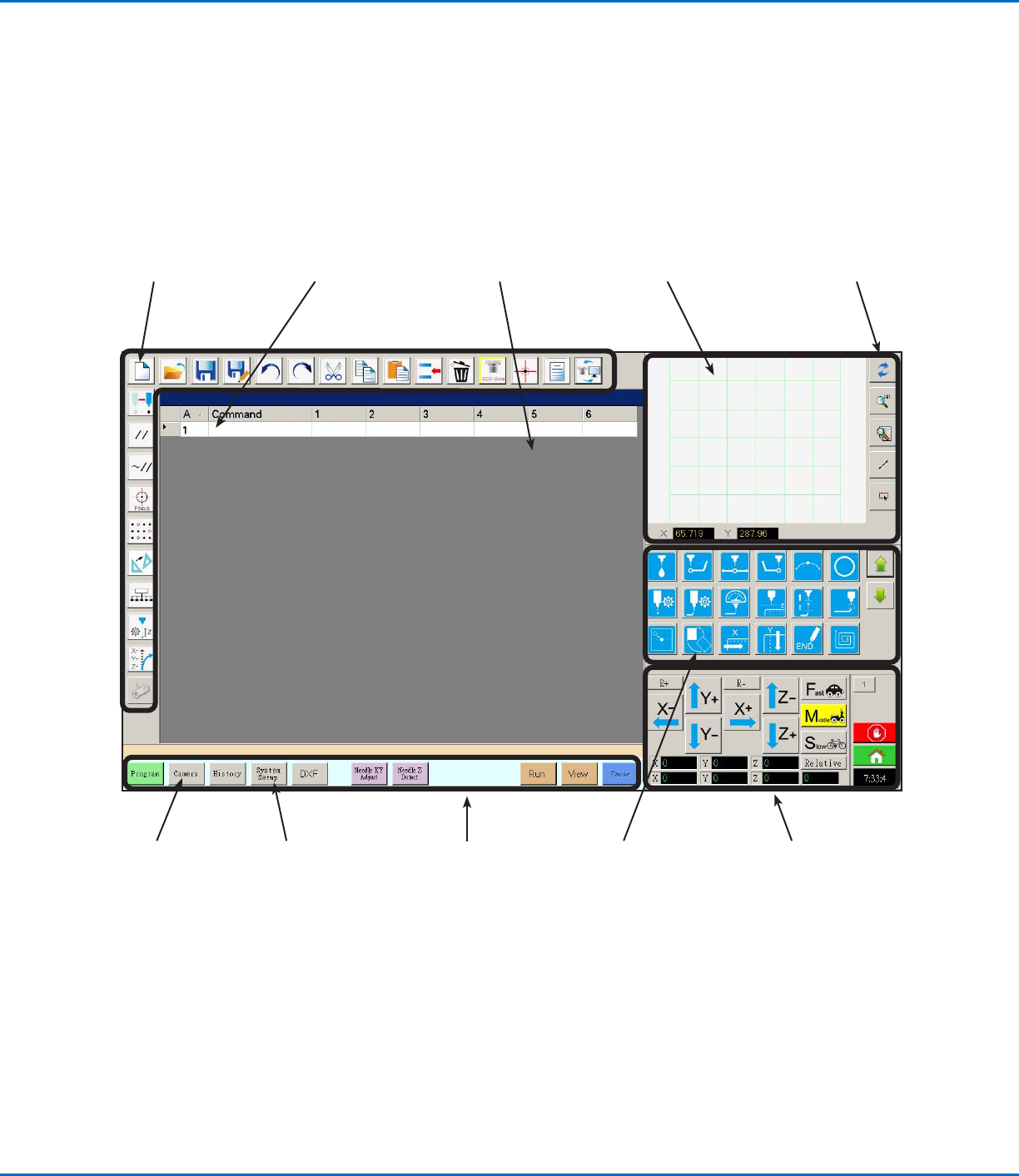
Dieser Abschnitt enthält eine Übersicht über alle Bildschirme, Fenster und Symbole der DispenseMotion-Software.
Diese Informationen werden Ihnen nach Bedarf zur Verfügung gestellt. Zum Einrichten des Systems und zum
Erstellen von Dosierprogrammen siehe „Einrichtung“ auf Seite36 und „Programmierung“ auf Seite56. Der
Bildschirm öffnet sich am Programmbildschirm.
Siehe
„Navigations- und
Bewegungsfenster“
auf Seite31.
Siehe „Symbole
der horizontalen
und vertikalen
Werkzeugleiste“
auf Seite29.
Siehe „Setup- und
Dosierbefehlssymbole“
auf Seite30.
Siehe „Sekundärer
Ansichtsbildschirm“
auf Seite28.
Siehe „System-
Einrichtungsbildschirm“
auf Seite32.
Siehe
„Kamerabildschirm,
Registerkartenleiste
und Symbole“ auf
Seite33.
Siehe
„Hauptansichtsbildschirm
und Registerkarten-
Leiste“ auf Seite27.
Siehe „Hauptansichtsbildschirm
und Registerkarten-Leiste“ auf
Seite27.
Befehlsadresse (A):
Doppelklicken Sie hier, um
das Befehls-Dropdown-Menü
zu öffnen; wählen Sie einen
Befehl, um das zugehörige
Befehlsfenster zu öffnen. Siehe
„Befehlsfenster“ auf Seite26.
Siehe „Symbole der
horizontalen und
vertikalen Werkzeugleiste“
auf Seite29.